
Версии фотографий в Lightroom — смотреть, создавать и управлять

Что такое версии фотографий в Lightroom
Версия — это сохранённое состояние правок изображения в конкретный момент. Коротко: версия фиксирует настройки, чтобы вы могли вернуться или сравнить варианты.
Важно: версии не дублируют исходный файл изображения — они хранятся в каталоге (каталоге Lightroom) или в облаке (Lightroom CC), и обычно занимают меньше места, чем полные копии изображений.
Почему стоит использовать версии
- Безопасность: можно экспериментировать, не потеряв прежние правки.
- Обучение: сравнение версий помогает понять, какие приёмы работают лучше.
- Организация: разные варианты для социальных сетей, печати и портфолио.
Важно: версии отличаются от виртуальных копий и экспортов. Версия фиксирует набор правок внутри модуля редактирования; экспорт создаёт новый файл для внешнего использования.
Как просмотреть предыдущие версии в Lightroom Classic
Lightroom Classic хранит полный журнал правок в панели «History», а также даёт возможность создавать «Snapshots» (снимки) — быстрое сохранение состояния.
- Перейдите в модуль Develop.
- Откройте раздел History в левой колонке.
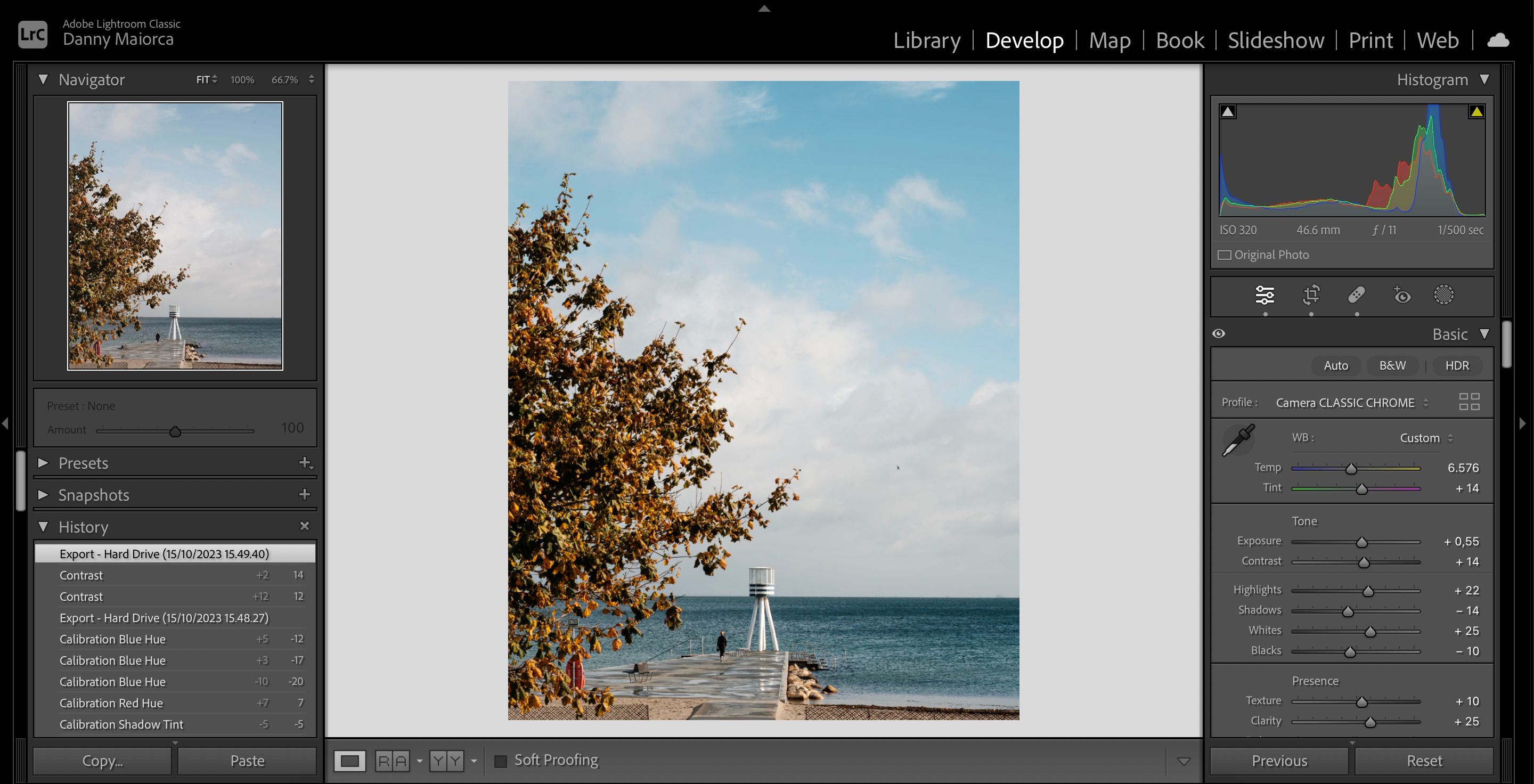
- Пролистайте список действий. Каждое действие — шаг правки. Нажмите на нужную запись, чтобы восстановить вид изображения на тот момент.
Дополнительно:
- Чтобы зафиксировать состояние навсегда, создайте Snapshot (см. ниже).
- История хранится в каталоге и обычно привязана к файлу каталога; при переносе каталога история сохраняется.
Как просмотреть предыдущие версии в Lightroom CC
Lightroom CC использует схему Versions с двумя вкладками: Auto и Named.
- Откройте интересующее фото в Lightroom CC.
- На правой панели найдите значок часов в нижней части (или нажмите Shift + V).
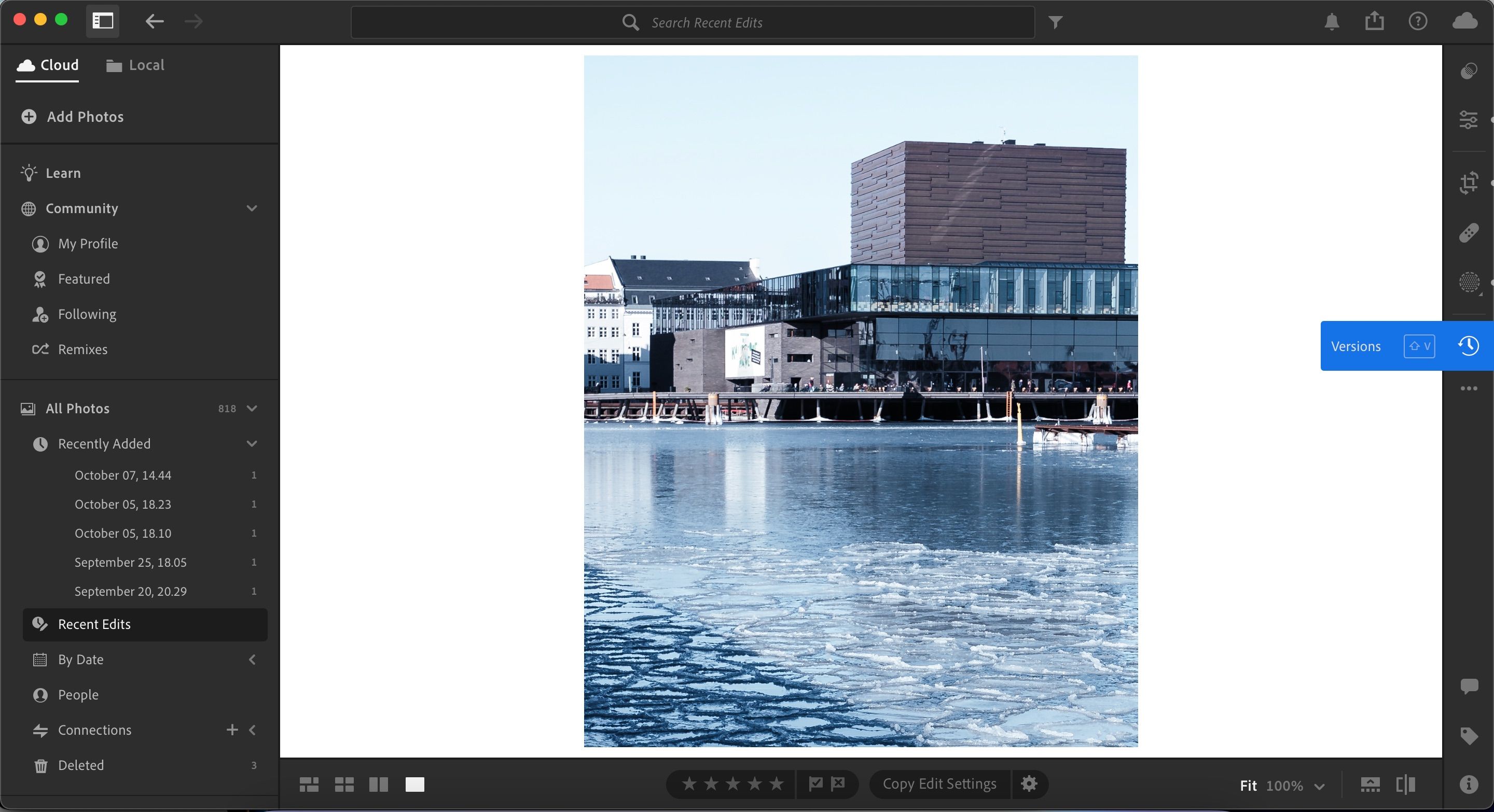
- Во вкладке Auto вы увидите последовательность правок — это аналог History. Во вкладке Named отображаются версии, которые вы создали вручную.
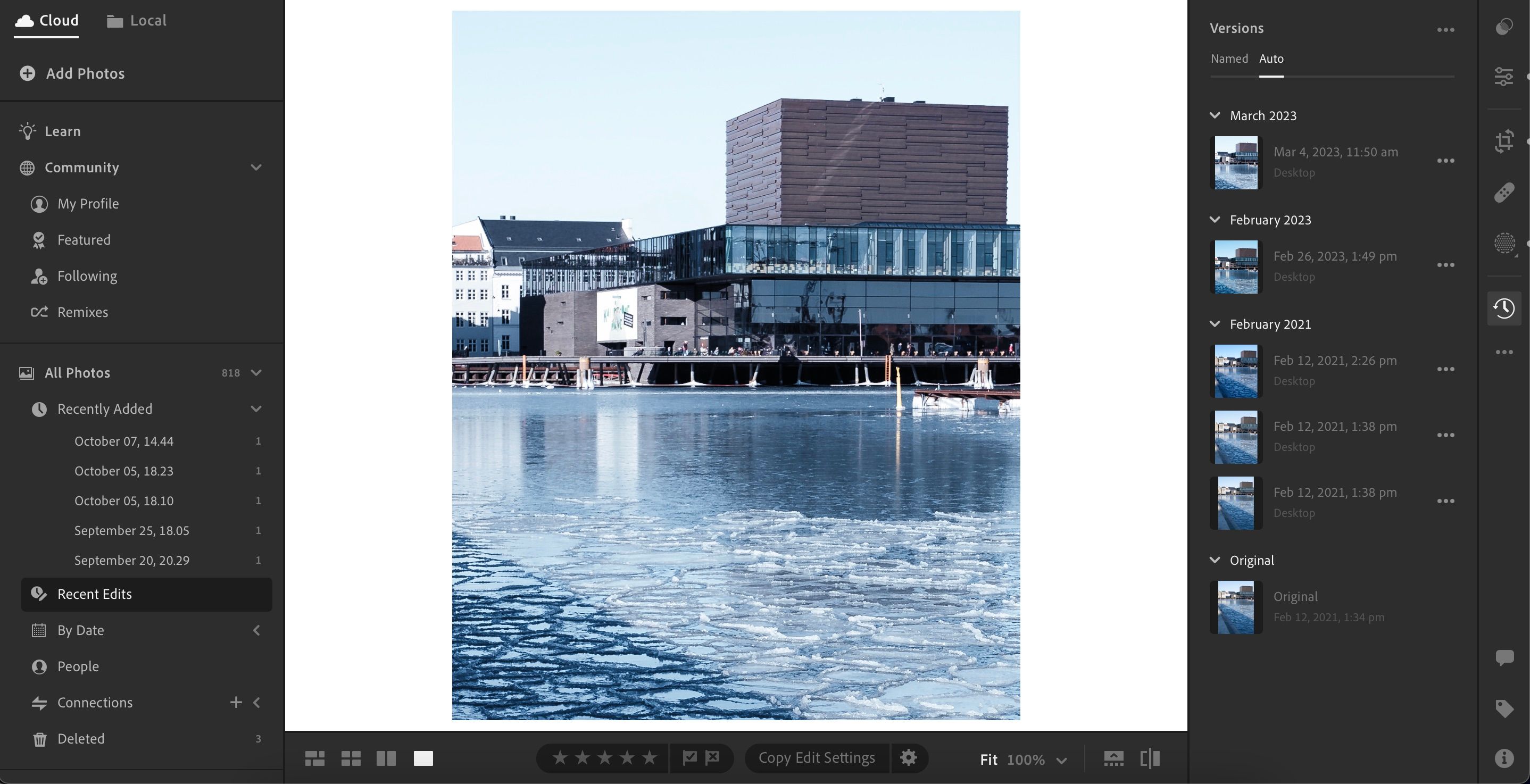
Совет: используйте Auto для быстрого возврата к любому шагу, а Named — для важных контрольных точек в рабочем процессе.
Как создать новую версию фотографии
Создавать версии стоит регулярно, особенно перед существенными экспериментами: цветокоррекцией, ретушью или креативными фильтрами.
Lightroom Classic: создание снимка (Snapshot)
- Перейдите в Develop.
- В левой панели найдите раздел Snapshots и нажмите значок +.
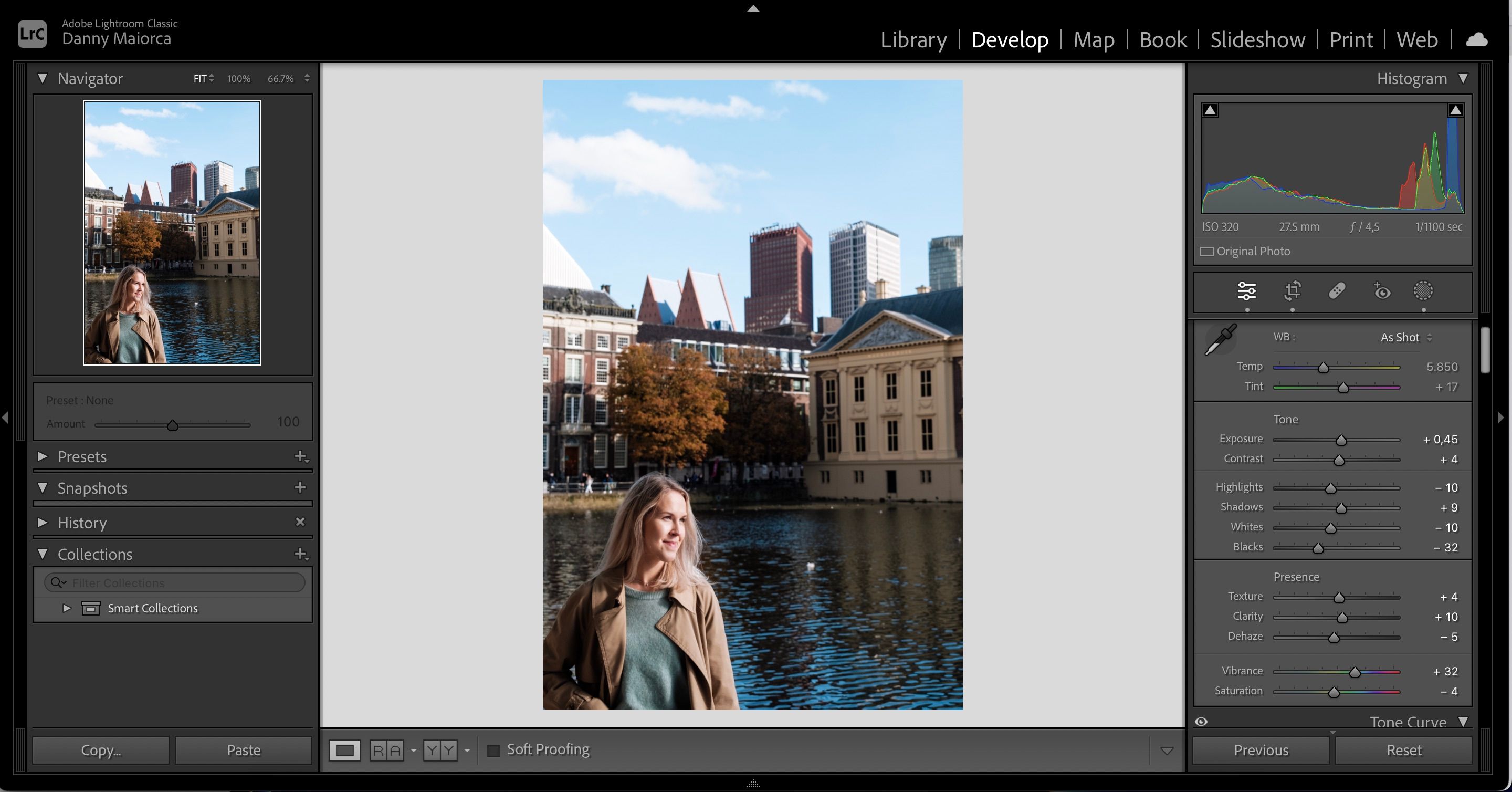
- Введите имя снимка в текстовом поле.
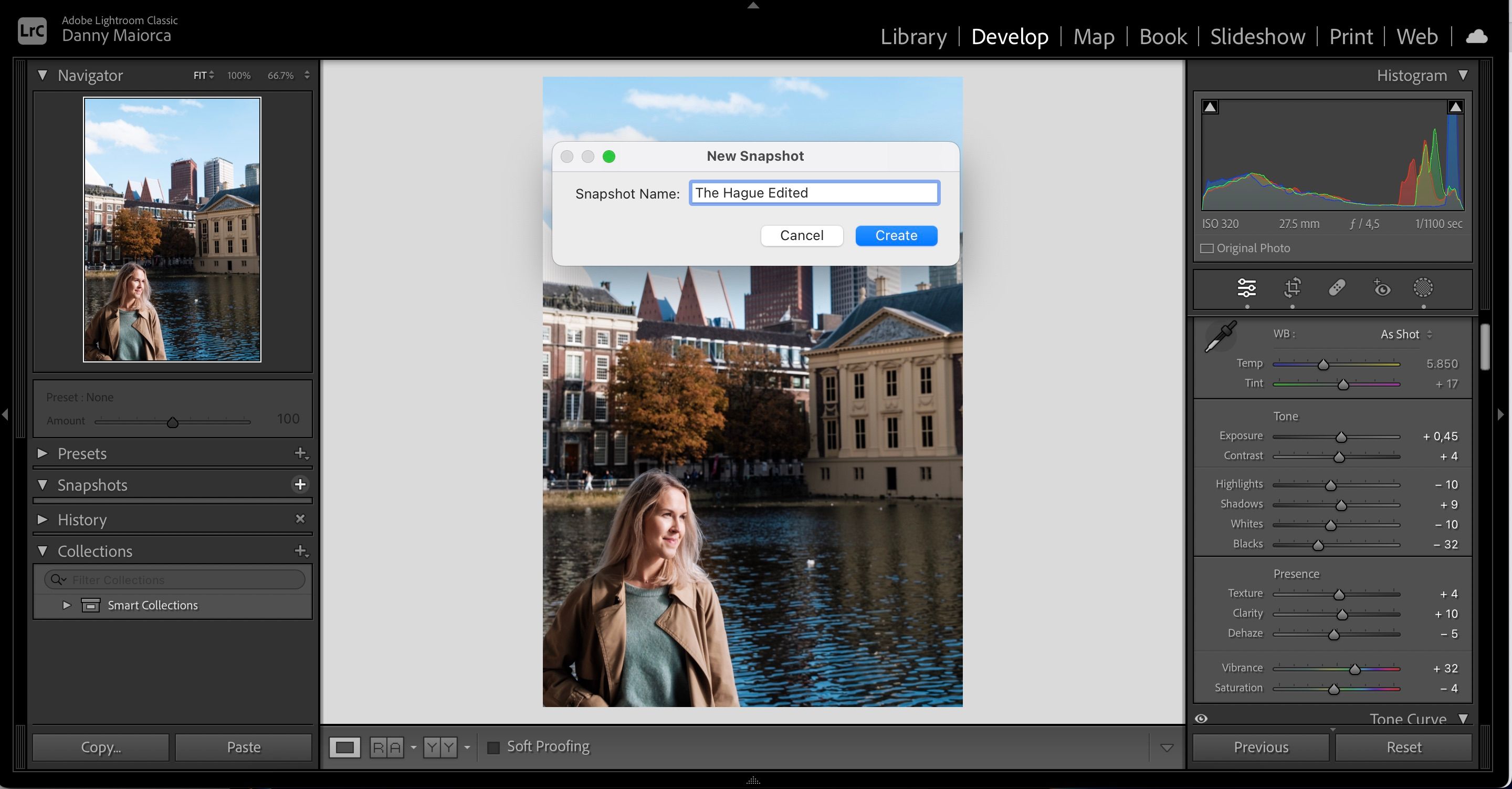
- Нажмите Create.
Критерии приёмки:
- Снимок должен отображаться в списке Snapshots.
- При выборе снимка изображение должно изменять вид согласно сохранённым параметрам.
Предупреждение: удаление большого числа снимков может усложнить восстановление промежуточных состояний.
Lightroom CC: Named версии
- Откройте фото и откройте вкладку Versions (Shift + V либо значок часов).
- Перейдите на вкладку Named и выберите Create Version.
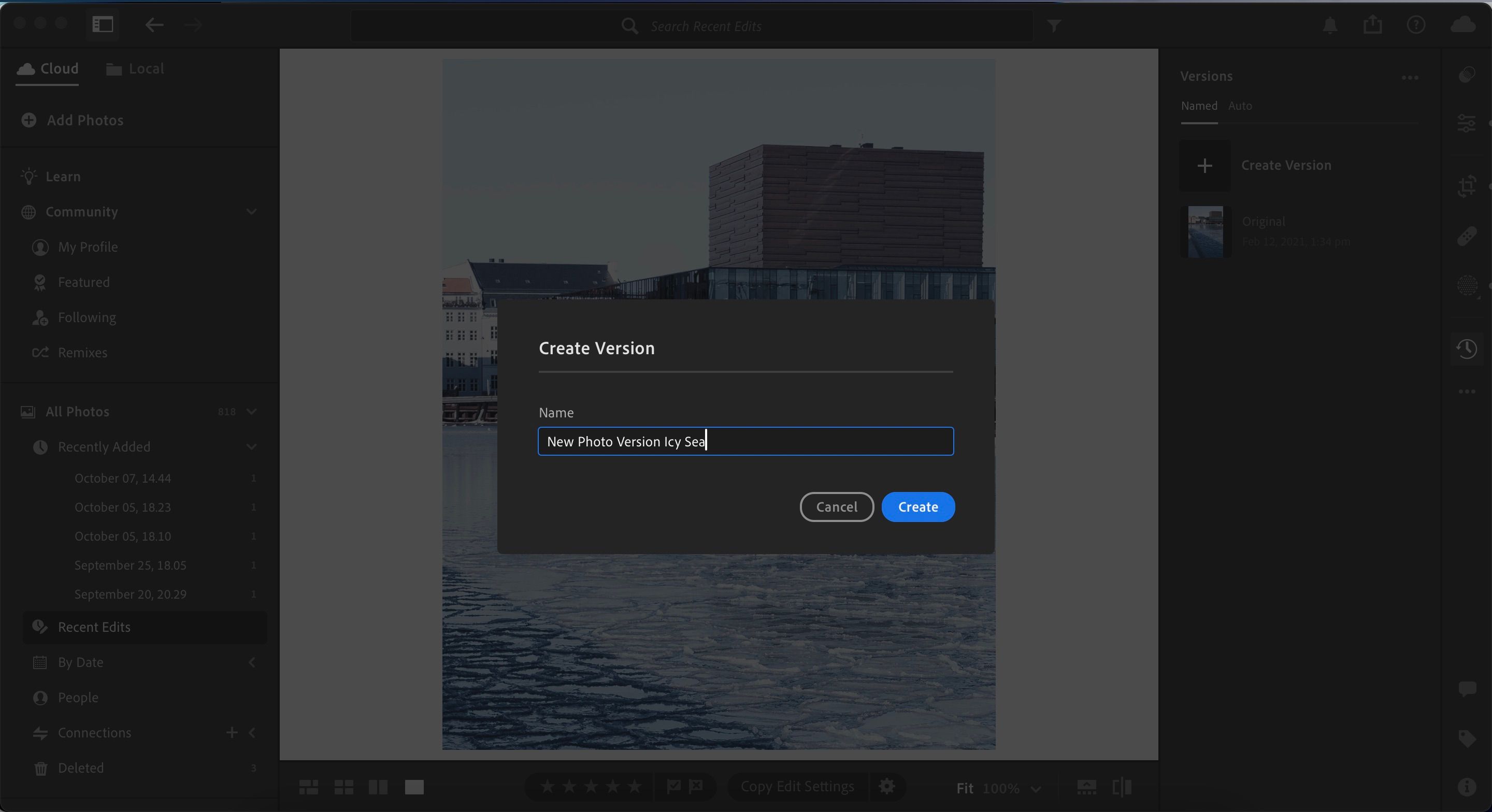
- Укажите имя версии и нажмите синюю кнопку Create.
- Новая версия появится в списке Named.
Совет: давайте понятные имена (например, “Портреттеплый”, “Дляинстаграма_кроп”). Это ускорит выбор нужного варианта.
Как удалить версии фотографии
Удаляйте версии аккуратно: восстановление удалённых версий возможно только из резервных копий каталога или облака, если они доступны.
Удаление в Lightroom Classic
- Откройте Develop > Snapshots.
- Выберите снимок и нажмите Backspace (Delete) или кликните правой кнопкой мыши (контекстное меню) и выберите «Delete».
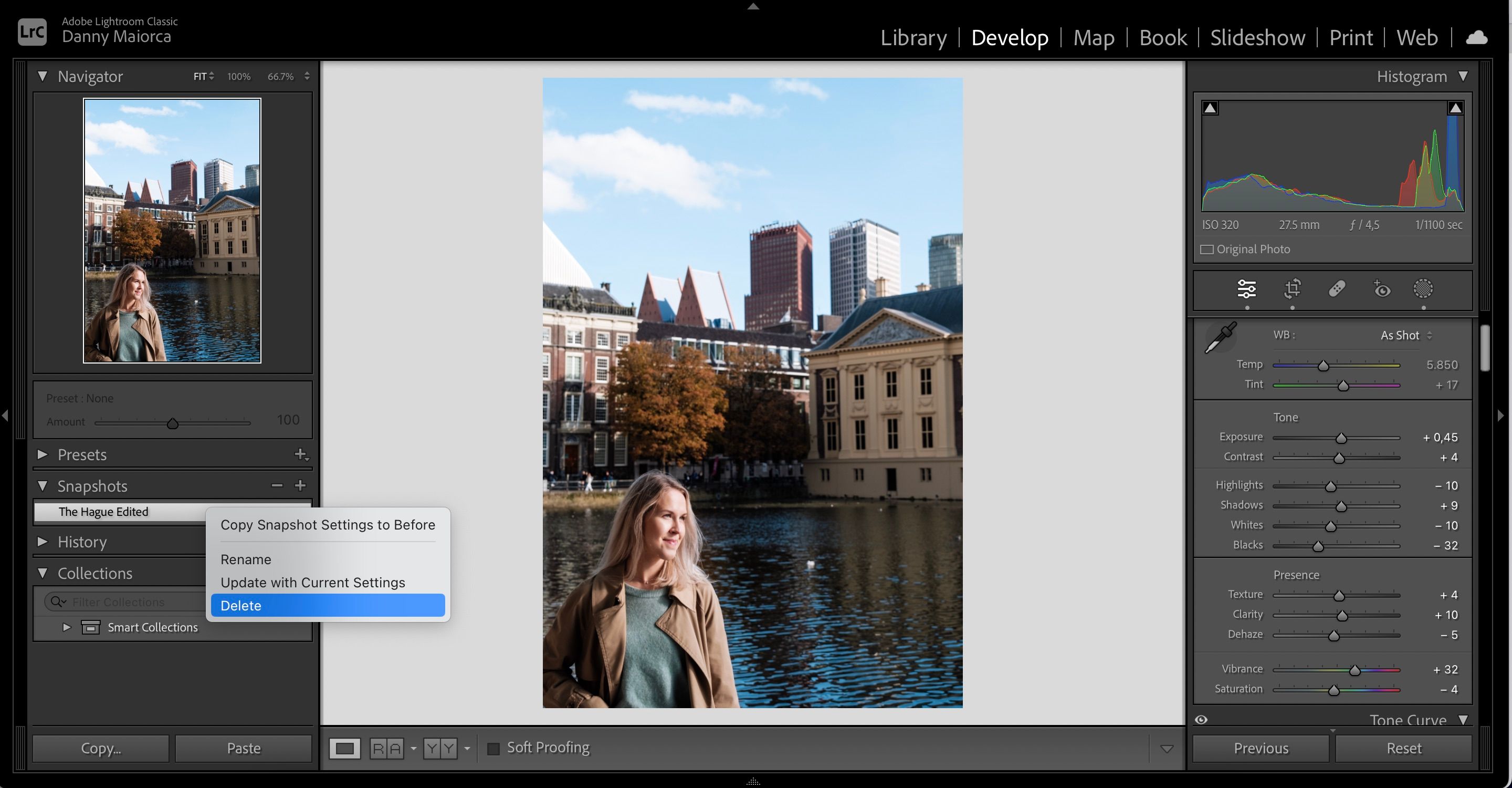
- Подтвердите удаление.
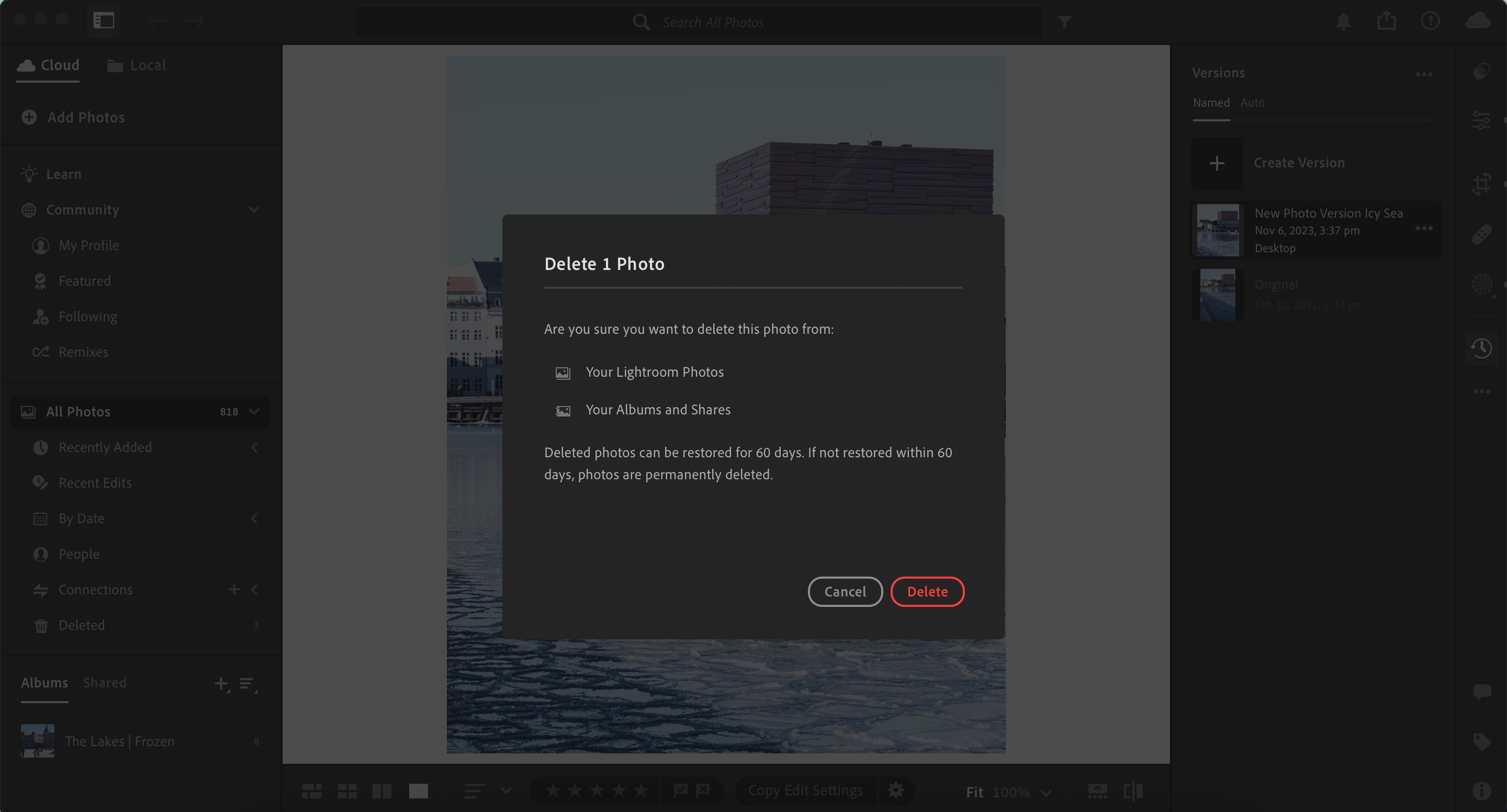
Удаление в Lightroom CC
- Перейдите во вкладку Versions.
- Нажмите на три точки у версии и выберите Delete, либо просто нажмите Backspace.
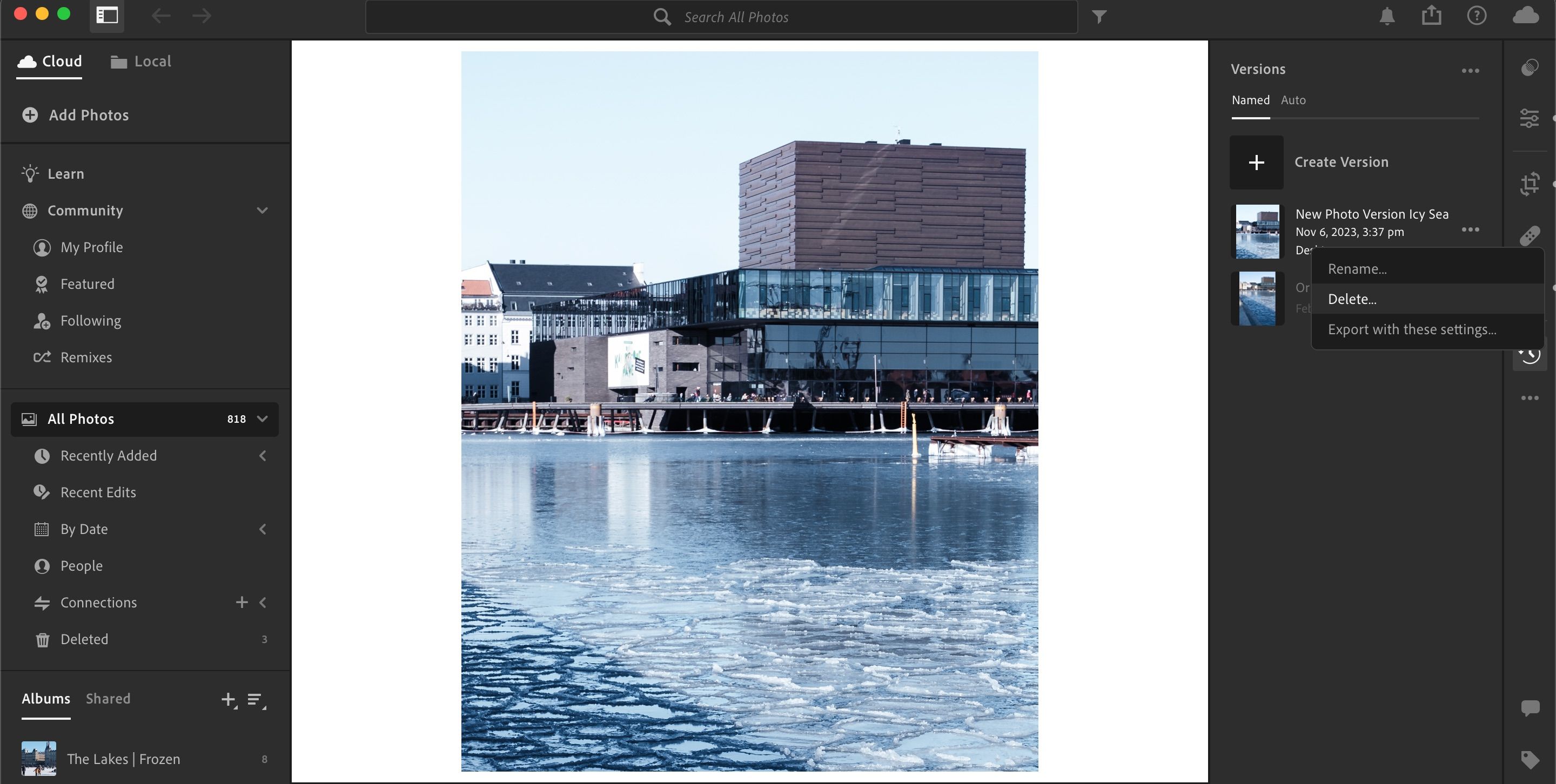
- Подтвердите удаление во всплывающем окне.
Сравнение: Lightroom Classic vs Lightroom CC по версиям
| Функция | Lightroom Classic | Lightroom CC |
|---|---|---|
| История шагов | Да (History) | Да (Auto) |
| Ручные версии | Snapshots | Named Versions |
| Синхронизация между устройствами | Через каталог (ручная переноска) | Облако — синхронно |
| Интерфейс для быстрого сравнения | Подробный | Упрощённый |
Примечание: выбор зависит от рабочего процесса. Classic удобен для детальной ретуши и локального каталога. CC проще для облачной работы и мобильного редактирования.
Рабочий процесс: мини-методология версиирования
- Начните с базовой правки и сохраните базовую версию (например, “База”).
- Сделайте вторичный вариант для специфической цели (печать, веб, соцсети) и сохраните Named/Snapshot.
- Экспериментируйте свободно, создавая версии перед серьёзными изменениями.
- По завершении объедините или удалите малополезные версии.
Этот цикл можно повторять для каждой серии снимков, особенно при пакетной обработке портфолио.
Чек-лист по ролям
- Новичок:
- Создать версию «База» сразу после импорта.
- Научиться переходить в History/Auto.
- Ретушёр / редактор:
- Использовать Snapshots для ключевых этапов ретуши.
- Даять понятные имена: “Ретушьглаза”, “Кожамягче”.
- Фотограф-профи:
- Версии для разных выходов: печать, инстаграм, клиент.
- Регулярный бэкап каталога.
Когда версиирование не подходит — примеры и ограничения
- Если вы используете сторонние плагины, некоторые их шаги могут не сохраняться в History.
- При перемещении изображений между каталогами история может потеряться.
- Версии не заменяют полноценные экспорты для печати или передачи клиенту.
Альтернативные подходы
- Виртуальные копии (Virtual Copies) — удобны для сильных вариаций кадрирования или композиции.
- Экспорт отдельных версий в отдельные файлы, если нужно передать варианты третьим лицам.
- Использование разных каталoгов для кардинально разных проектов.
Быстрый шпаргалка (cheat sheet)
- Просмотр истории: Classic — Develop > History. CC — Versions > Auto.
- Создать версию: Classic — Snapshots > +. CC — Versions > Named > Create Version.
- Удалить версию: Classic — выбрать Snapshot > Delete. CC — Три точки > Delete.
Решающее дерево: какую стратегию выбрать
flowchart TD
  A[Нужна ли многократная проверка правок?] -->|Да| B{Работаете локально или в облаке}
  B -->|Локально| C[Lightroom Classic + Snapshots]
  B -->|В облаке| D[Lightroom CC + Named Versions]
  A -->|Нет| E[Используйте виртуальные копии или экспорты]
  C --> F[Бэкап каталога регулярно]
  D --> F
  E --> F
Критерии приёмки
- Версия видна в соответствующем списке (Snapshots или Named).
- При выборе версии изображение восстанавливает сохранённые параметры.
- Удаление версии сопровождается запросом подтверждения.
Риски и смягчение
- Риск: случайное удаление важных версий. Смягчение: регулярный бэкап каталога и дача понятных имён версиям.
- Риск: потеря истории при переносе. Смягчение: использовать экспорт/импорт каталога или облачное хранение.
Краткий глоссарий (1 строка каждый)
- Версия: сохранённое состояние правок изображения.
- Snapshot/Снимок: ручная версия в Lightroom Classic.
- Auto: автоматический журнал правок в Lightroom CC.
- Named: вручную созданные версии в Lightroom CC.
Часто задаваемые вопросы
Можно ли восстановить удалённую версию?
Только из резервной копии каталога или облачного бэкапа. Обычными средствами Lightroom восстановить удалённую версию невозможно.
Чем отличается версия от виртуальной копии?
Версия фиксирует набор правок. Виртуальная копия создаёт отдельную запись изображения с отдельными параметрами, удобна для сильных вариаций кадрирования и обработки.
Нужно ли постоянно создавать версии?
Не обязательно, но рекомендуется делать базовую версию перед крупными изменениями и версии для ключевых итогов (печать, веб, клиент).
Краткое резюме
Использование версий в Lightroom даёт контроль над процессом редактирования и снижает риск утраты промежуточных результатов. Classic предлагает детальную историю и снимки; CC — простую синхронизацию и разделение на Auto и Named. Включите версии в ваш рабочий процесс и делайте регулярные бэкапы.
Дополнительные рекомендации: именуйте версии последовательно, делайте снимки перед радикальными изменениями и храните каталоги с резервными копиями.

Похожие материалы

Несколько аккаунтов Skype: Multi Skype Launcher

Журнал для работы: повысить продуктивность

Персональные звуки уведомлений на Android

Скачивание шоу Hulu для офлайн‑просмотра

Microsoft Start: персонализированная новостная лента
