
Как просматривать CBR и CBZ в Calibre
Быстрые ссылки
- Как Calibre работает с комиксами
- Как включить встроенный просмотрщик Calibre
Коротко о форматах
- CBZ — это ZIP-архив со страницами комикса в виде изображений. (CBZ = ZIP)
- CBR — это RAR-архив со страницами комикса. (CBR = RAR)
Определение: «встроенный просмотрщик» — просмотрщик файлов внутри Calibre, который позволяет открывать архивы CBR/CBZ без внешней программы.
Как Calibre работает с комиксами
Calibre по умолчанию отлично справляется с электронными книгами (EPUB, MOBI и т. п.). Но с архивами комиксов поведение другое:
- Calibre может индексировать и каталогизировать CBR/CBZ в вашей библиотеке.
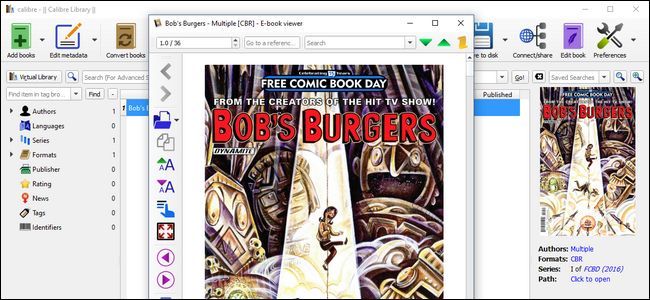
- При попытке открыть файл приложение либо попытается запустить внешнюю программу по ассоциации в ОС, либо (если вы включили опцию) откроет встроенный просмотрщик.
Важно: по умолчанию Calibre не меняет системные ассоциации файлов. Если у вас установлен внешний ридер (например, CDisplay Ex), двойной клик по файлу в проводнике откроет внешнюю программу.
Когда это полезно. Встроенный просмотрщик удобен для быстрого просмотра и проверки содержимого коллекции без запуска отдельного приложения. Для продолжительного чтения лучше использовать специализированный ридер.
Как включить встроенный просмотрщик Calibre
Следуйте шагам ниже.
- Откройте Calibre.
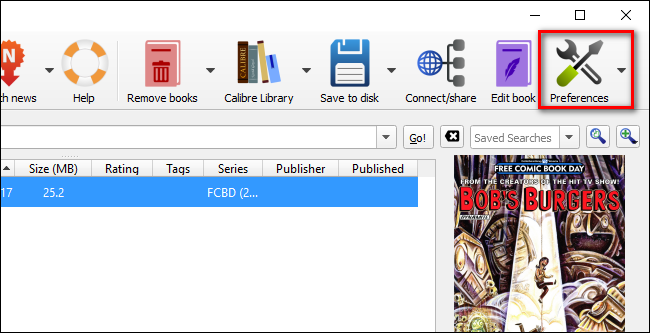
- Нажмите на иконку «Preferences» (Предпочтения) в правом верхнем углу окна.
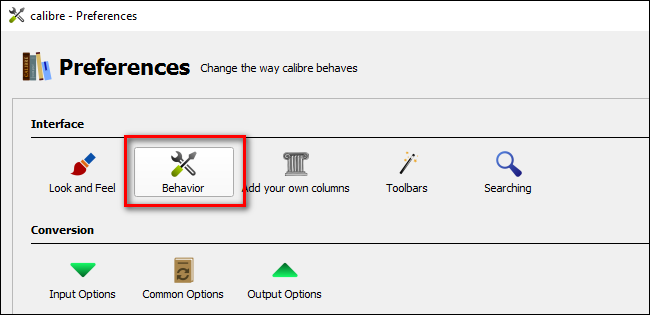
- В меню Preferences выберите раздел «Behavior» (Поведение).
- В колонке справа найдите пункт «Use internal viewer for:» и установите галочки рядом с CBR и CBZ.
- Нажмите «Apply» (Применить), чтобы сохранить изменения.

Теперь при клике на файл CBR или CBZ внутри библиотеки Calibre откроется встроенный обработчик Calibre.
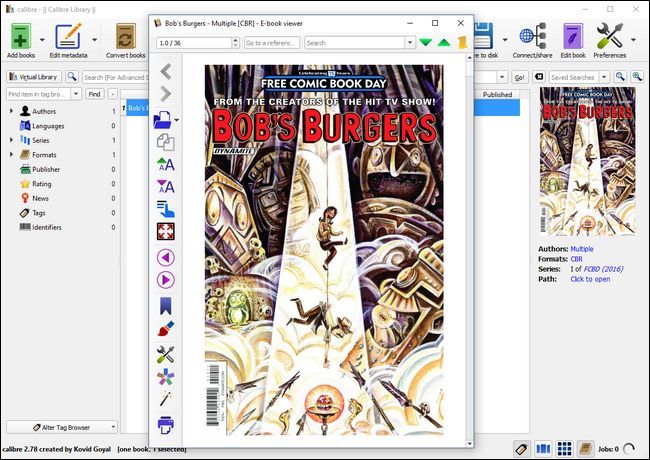
Важно: это изменение касается только Calibre. Системные ассоциации останутся прежними. Двойной клик в проводнике откроет внешний ридер.
Когда это не работает (примеры и причины)
- Ничего не открывается: возможно, вы не нажали «Apply» в настройках.
- Calibre запускает внешнюю программу: проверьте, не настроена ли системная ассоциация для CBR/CBZ на уровне ОС.
- Ошибки при чтении CBR (RAR): Calibre не поддерживает редкие или повреждённые RAR-архивы. Попробуйте распаковать вручную и проверить целостность.
Альтернативные подходы
- Внешний ридер (рекомендуется для длочного чтения): CDisplay Ex, MComix, YACReader. Они обычно создают системные ассоциации автоматически.
- Предварительный просмотр в архиваторе: распакуйте CBZ/CBR в папку и просматривайте изображения напрямую.
- Конвертация: CBZ ↔ ZIP можно переименовать или распаковать/упаковать заново, если нужен другой формат.
Роль‑ориентированный чек‑лист
Для коллекционера:
- Убедиться, что метаданные (серии, тома, авторы) добавлены в Calibre.
- Включить встроенный просмотрщик для быстрой проверки.
Для читателя:
- Установить внешний ридер для удобного чтения.
- Оставить встроенный просмотрщик включённым для предварительного просмотра.
Для администратора (на общем ПК):
- Решить, какие системные ассоциации требуются пользователям.
- Документировать стандартную процедуру открытия файлов (Calibre vs внешний ридер).
Мини‑методика организации коллекции комиксов в Calibre
- Импорт: добавьте файлы CBR/CBZ в библиотеку через «Add books».
- Метаданные: правьте теги серии, тома и индексы страниц.
- Просмотр: используйте встроенный просмотрщик для проверки обложек и порядка страниц.
- Чтение: для длительного чтения открывайте в внешнем ридере по ассоциации.
Критерии приёмки
- Calibre отображает обложку и список страниц внутри архива.
- Встроенный просмотрщик открывает файл без ошибок.
- Системные ассоциации остаются прежними (двойной клик в проводнике запускает внешний ридер).
Меры при проблемах и отладка
- Если RAR-файлы не открываются — распакуйте CBR с помощью WinRAR/7‑Zip и проверьте содержимое.
- Если в Calibre не видны изображения — проверьте права доступа к файлу.
- Если хотите вернуть поведение «внешний ридер по умолчанию», удалите галочки в Preferences → Behavior.
Краткая справка (факты)
- CBZ = ZIP (архив изображений).
- CBR = RAR (архив изображений).
- Calibre хранит настройки просмотра внутри профиля пользователя, не меняя системные ассоциации.
Заключение
Встроенный просмотрщик Calibre — удобный инструмент для каталогизации и быстрого просмотра комиксов. Включение этой опции не конфликтует с внешними ридерами: используйте Calibre для управления коллекцией и отдельный ридер для комфортного чтения.
Краткие действия: откройте Preferences → Behavior → отметьте CBR/CBZ → Apply. Если возникают ошибки с RAR, попробуйте распаковать вручную.
Важно: если вам нужен постоянный ридер с настройками масштабирования и навигации по панелям, используйте специализированное приложение, а Calibre оставьте для управления метаданными и библиотеки.

Похожие материалы

Несколько аккаунтов Skype: Multi Skype Launcher

Журнал для работы: повысить продуктивность

Персональные звуки уведомлений на Android

Скачивание шоу Hulu для офлайн‑просмотра

Microsoft Start: персонализированная новостная лента
