
Как убрать размытый контент на сайтах

Посетили сайт и увидели, что часть текста размыта или скрыта? Часто первые абзацы читаются, а остальное — затемнено. Это распространённая практика у новостных ресурсов, блогов и сервисов с платным доступом. Ниже подробно описаны четыре рабочих метода, как быстро отобразить размытый контент для личного просмотра, а также рекомендации, когда методы не подойдут и какие есть альтернативы.
Почему сайты размывают контент
Размытие или блокировка текста — это удобный инструмент для ограничения доступа. Основные причины:
- Мотивация к подписке: сайт демонстрирует фрагмент текста, чтобы подтолкнуть к регистрации или оплате.
- Техника защиты контента: отключение правой кнопки, наложение полупрозрачного слоя или использование JavaScript/CSS для скрытия текста от автоматического копирования.
- Юридические или возрастные ограничения: часть материала может быть доступна только после подтверждения возраста.
Важно: намерения сайтов разные. Методы ниже предназначены для быстрого просмотра или исследования, а не для систематического обхода платных подписок.
1. Используйте архивную копию сайта (Internet Archive)
Архивы сохраняют снимки страниц в разные даты. Часто в архивной версии нет всплывающих окон и paywall-слоёв.
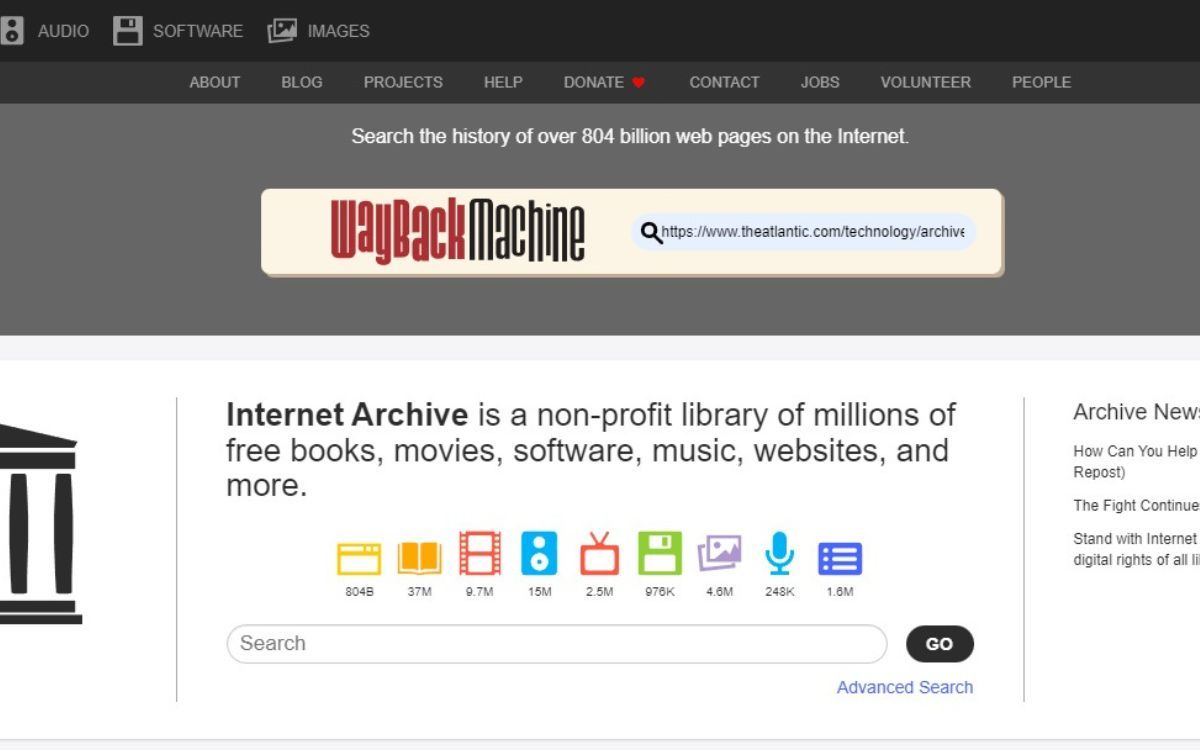
Как действовать:
- Скопируйте URL страницы с размытым контентом.
- Перейдите на https://web.archive.org/ и вставьте URL в поле поиска, затем нажмите Enter.
- В календаре найдите синий кружок — даты со снимками. Выберите подходящую дату и кликните метку времени.
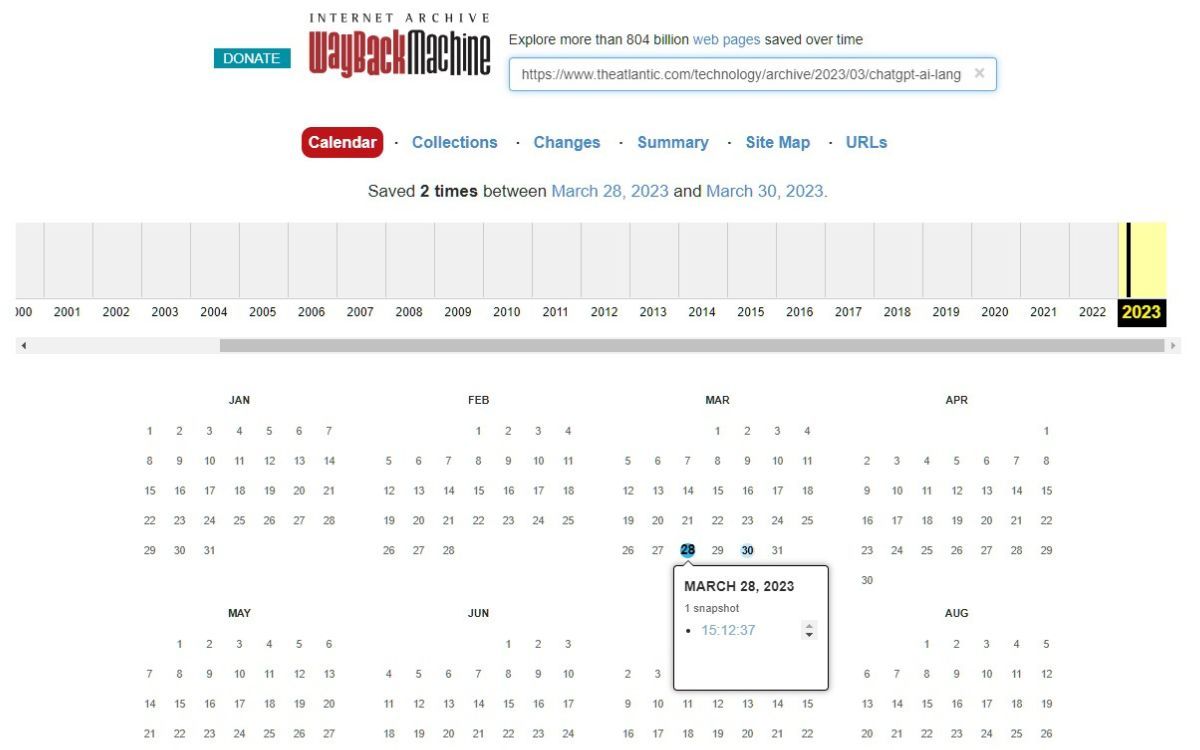
Почему это работает: архив сохраняет HTML и статический вид страницы; скрипты, которые показывают paywall, часто не запускаются или их нет в сохранённой версии. Минусы: не все страницы индексируются, и иногда архив содержит тот же защищённый вариант.
Если в архиве тоже виден блокирующий слой, временно заблокируйте выполнение JavaScript в браузере (см. пункт ниже) — но не забудьте потом вернуть всё обратно.
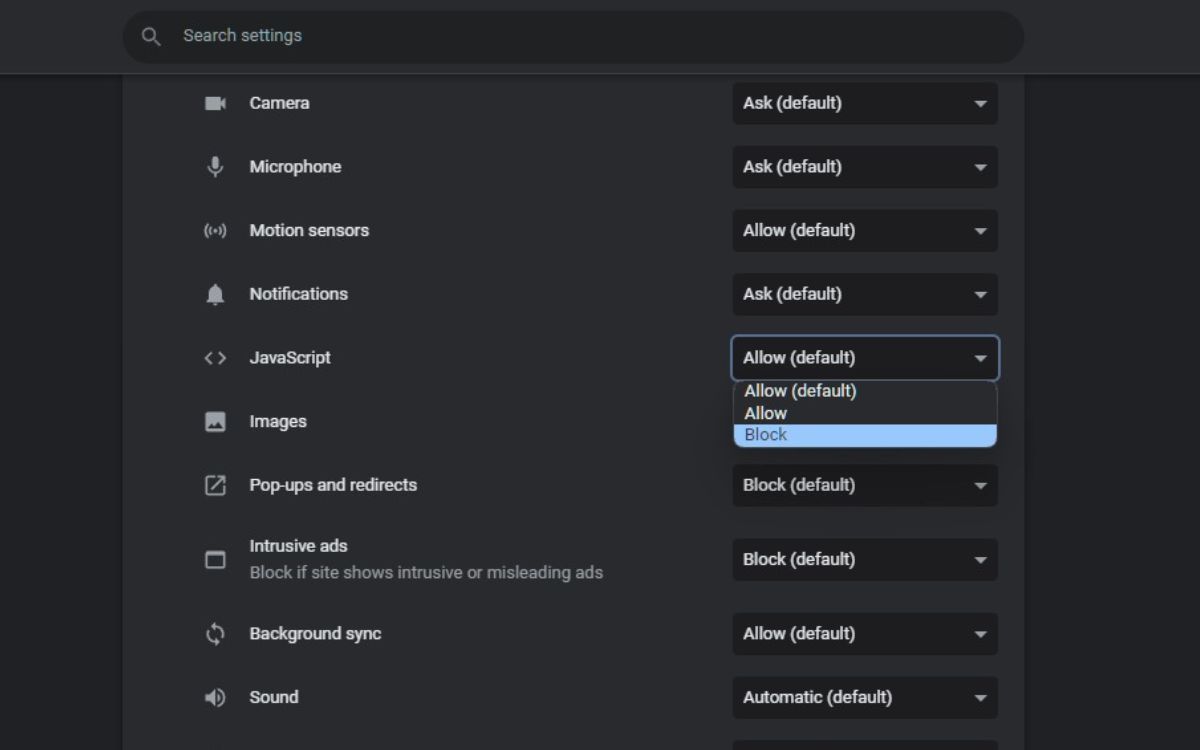
Краткие шаги для блокировки JavaScript в Chrome/Chromium-подобных браузерах:
- Нажмите на значок замка слева от адресной строки → «Настройки сайта» → найдите опцию JavaScript → выберите «Блокировать» → перезагрузите страницу.
После просмотра верните JavaScript в положение «Разрешить».
2. Режим чтения в браузере (Reader Mode)
Режим чтения удаляет оформление, рекламу и часто убирает защитные слои, оставляя чистый текст и изображения.
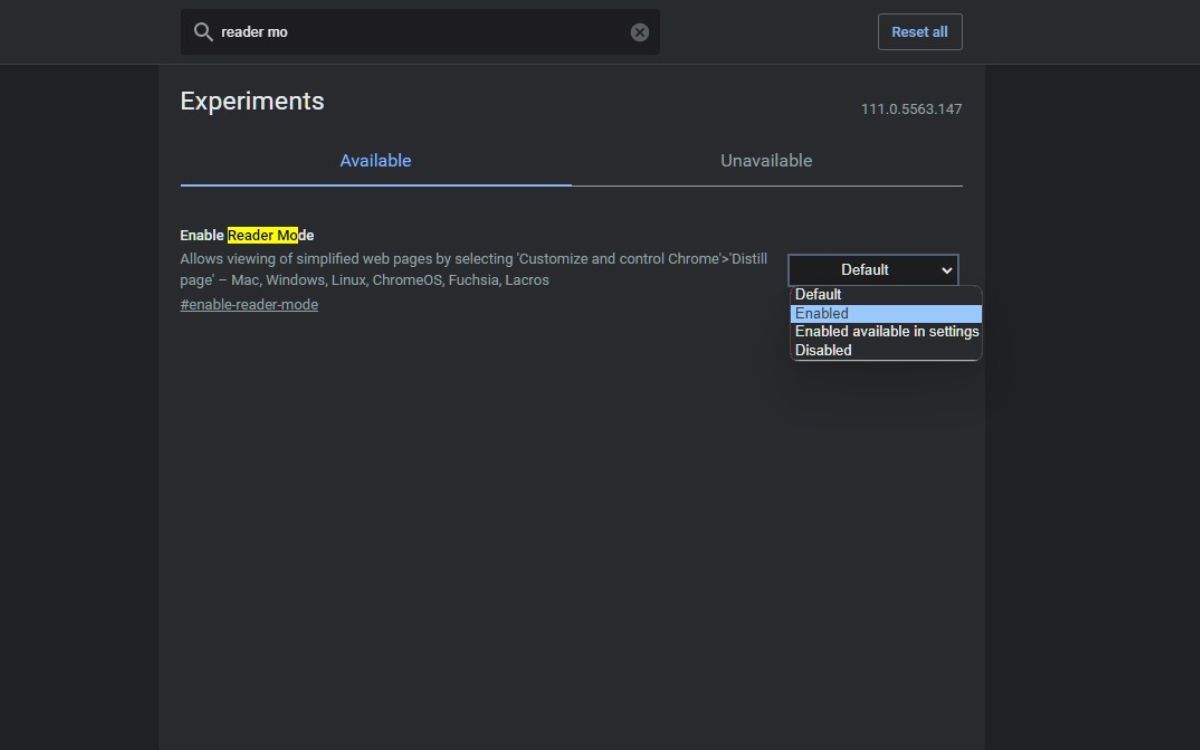
Как активировать Reader Mode в Chrome (если опция доступна):
- Откройте новую вкладку и введите chrome://flags в адресной строке.
- В поле поиска введите «Reader Mode» или «Reader».
- В выпадающем списке выберите «Enabled» (Включено) рядом с флагом «Enable Reader Mode».
- Нажмите Relaunch (Перезапустить) для применения изменений.
После перезапуска в адресной строке может появиться значок режима чтения. Откройте страницу с размытым содержимым и включите режим чтения — текст должен отобразиться без наложенных слоёв.
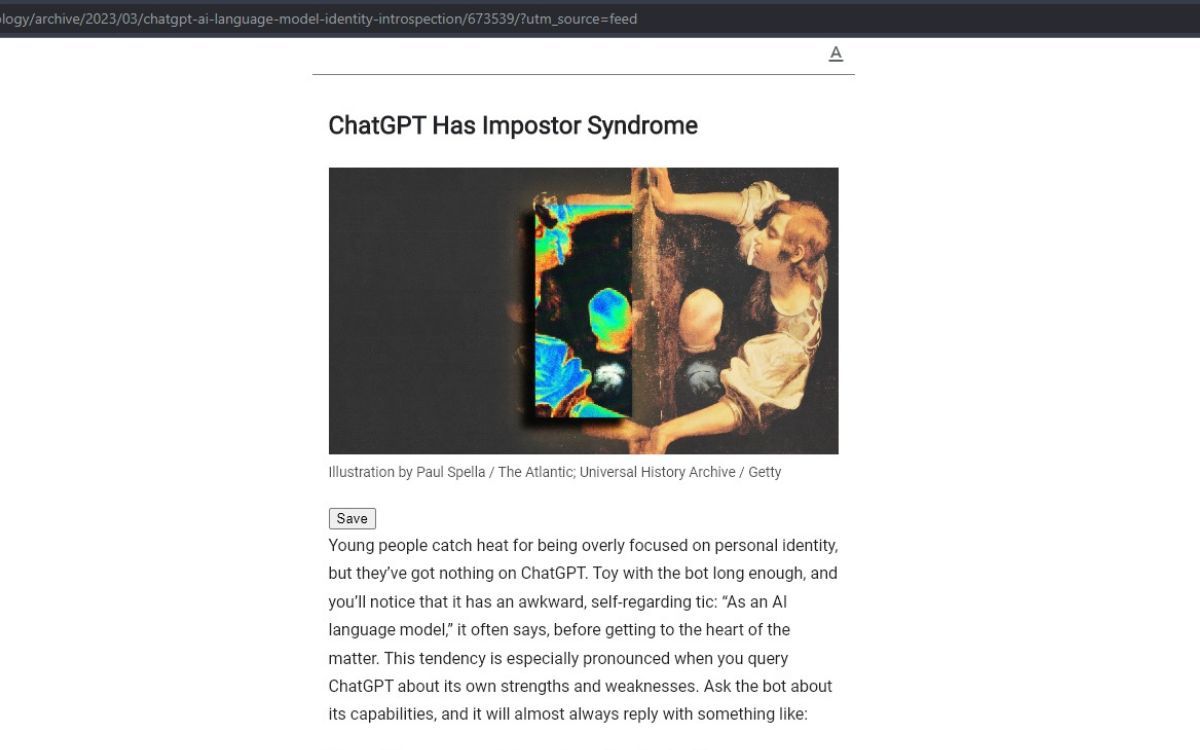
Совет: Firefox и Safari имеют встроенные режимы чтения без включения флагов; достаточно нажать соответствующий значок в адресной строке.
3. Используйте Google Translate как прокси
Google Translate иногда загружает страницу в виде, где защитные скрипты не выполняются, и содержимое видно.
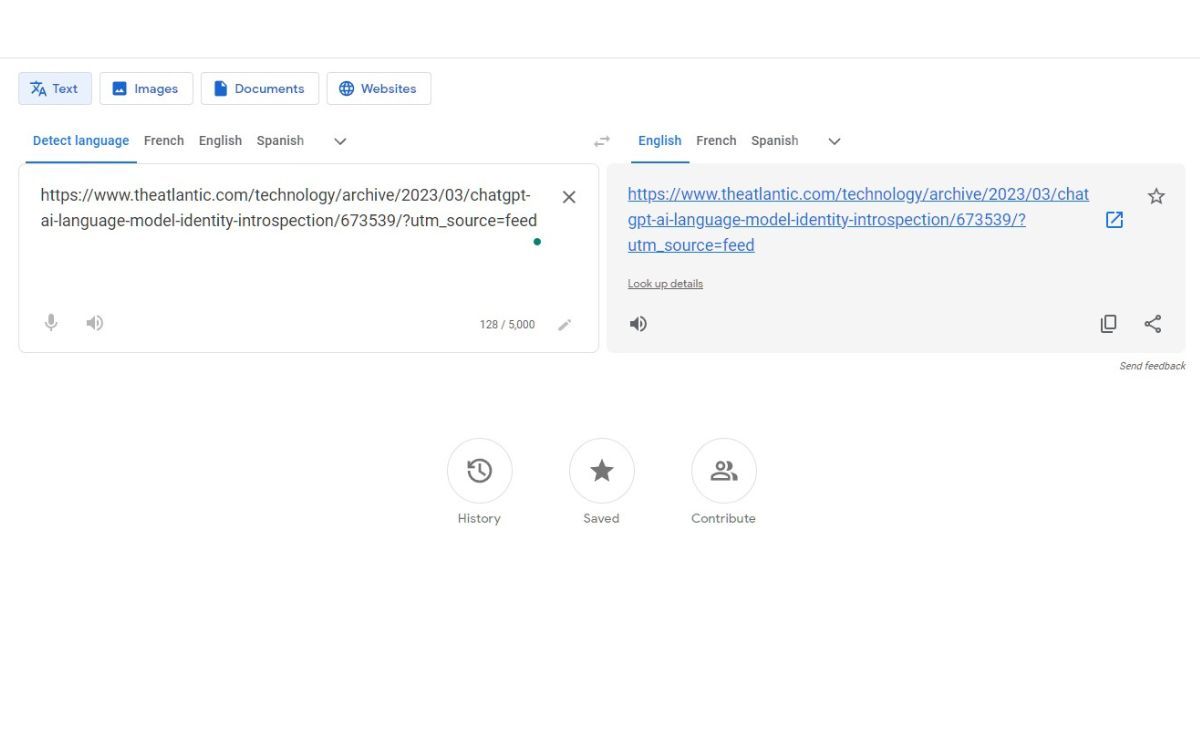
Пошагово:
- Скопируйте URL с размытым содержимым.
- Перейдите на https://translate.google.com.
- Вставьте URL в левую панель (поле для исходного текста).
- В правой панели появится кликабельная ссылка — нажмите её.
Откроется версия страницы, «прокси-фетченная» Google Translate, где многие слои и скрипты не исполняются. Вы также можете выбрать другой язык перевода — это иногда меняет структуру страницы и делает текст доступным.
Альтернатива: другие безопасные веб-прокси (например, translate.yandex.ru или специализированные прокси) могут давать тот же эффект.
4. Поиск Google: откройте страницу через результаты поиска
Иногда прямой переход через адресную строку вызывает paywall, а переход с поисковой выдачи — нет.
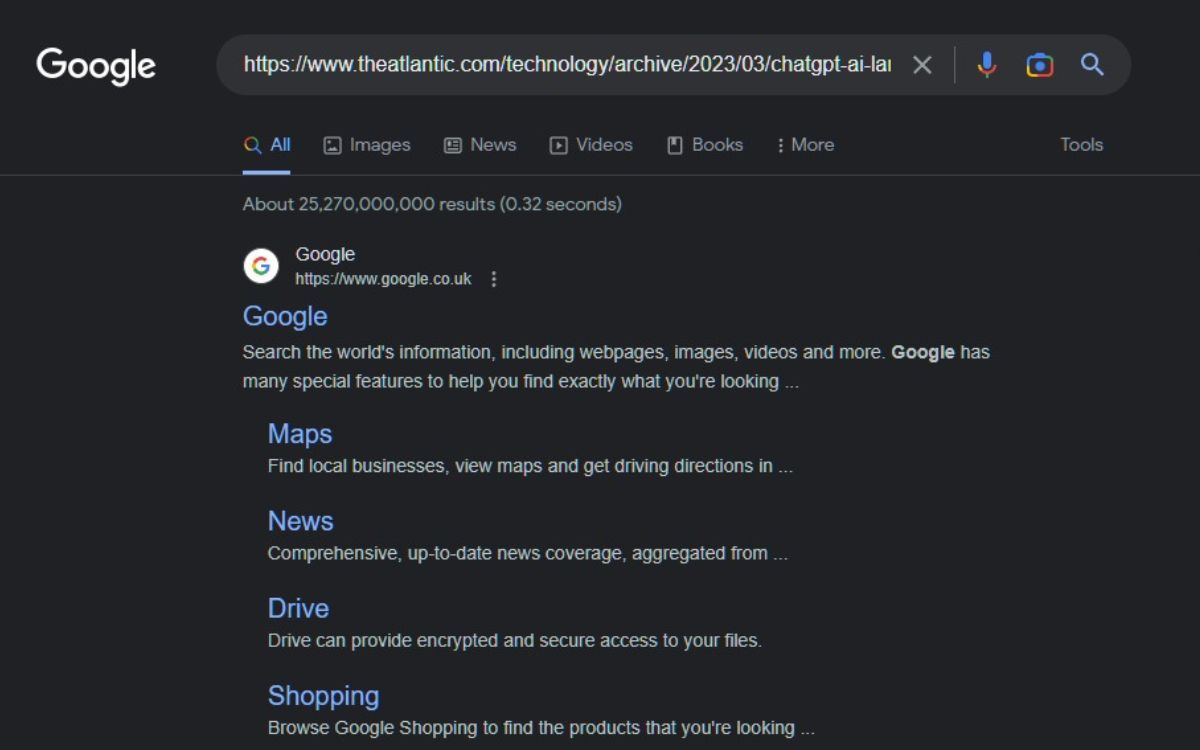
Пошагово:
- Скопируйте заголовок статьи или URL.
- Вставьте его в поиск Google (https://www.google.com) и нажмите Enter.
- Откройте результат из выдачи (не вставляя URL напрямую в адресную строку).
Если контент по-прежнему скрыт, попробуйте блокировку JavaScript или режим чтения.
Краткая методология для быстрого применения (mini-method)
- Сначала попробуйте режим чтения (быстро и безопасно).
- Если не помогло — откройте страницу через Google Search.
- Если и это не сработало — попробуйте Google Translate или другой прокси.
- Если всё ещё закрыто — проверьте Internet Archive.
- При каждом шаге не забывайте уважать правила сайта и авторские права.
Когда методы не сработают (контрпримеры)
- Сайт использует серверную проверку доступа: контент отдается только при авторизации и не доступен в статическом HTML. Архив и прокси бесполезны.
- Контент доставляется динамически через API, а сами API требуются токены доступа — без них страница останется пустой.
- Материалы с DRM или платным доступом, где весь текст хранится зашифрованным.
В таких случаях единственный корректный путь — авторизация или покупка подписки.
Альтернативные подходы
- Подписка/регистрация: самый прозрачный и устойчивый путь.
- Попросить автора или издателя предоставить копию или выдержку (контакт через e‑mail или соцсети).
- Поиск альтернативных источников: републикации, цитаты, переводы, репозитории новостей.
Практические чек-листы по ролям
Исследователь:
- Попробовать Reader Mode.
- Искать в Internet Archive.
- Проверить видимость через Google Translate.
Разработчик/техник:
- Отключить JavaScript на домене для тестов.
- Просмотреть исходный HTML (Ctrl+U) и сетевые запросы (DevTools → Network).
- Проверить наличие API-запросов, требующих токен.
Журналист/редактор:
- Уточнить у издателя условия использования материала.
- Найти оригинальные источники и цитаты для подтверждения фактов.
Конфиденциальность и правовые замечания
- Просмотр веб-страниц описан выше как способ локального отображения контента. Законность обхода защиты зависит от юрисдикции и от условий использования конкретного сайта.
- Не копируйте и не распространяйте защищённый контент без разрешения правообладателя.
- Отключение JavaScript и использование прокси не должны нарушать правила сайта или соглашения об использовании.
Важно: описанные методы предназначены для временного просмотра и исследования, а не для масштабного обхода платных ограничений.
Глоссарий — 1 строка термина и определение
- Paywall — механизм ограничения доступа к контенту до оплаты или регистрации.
- Reader Mode — режим браузера, который упрощает страницу до чистого текста и изображений.
- JavaScript — язык сценариев, часто используемый для динамического управления отображением страницы.
- Internet Archive — бесплатный сервис для сохранения и просмотра исторических снимков веб‑страниц.
Критерии приёмки
- Текст полностью читаем в режиме чтения browser или при загрузке через Google Translate.
- Заблокированные слои исчезают после отключения JavaScript (в тестовом режиме).
- Архивная копия показывает полную версию статьи без paywall, если такая версия существует.
Резюме
Если вы наткнулись на размытый текст, начните с простого: включите режим чтения или откройте страницу через поиск Google. Если это не помогает — попробуйте Google Translate или Internet Archive. Во всех случаях учитывайте права авторов и условия сайтов: когда тексты защищены серверно или по лицензии, лучшим решением будет легальная подписка или запрос у правообладателя.
Примечание: короткие URL можно сокращать с помощью сервисов сокращения ссылок, но это не влияет на доступ к размытым данным — сокращатель лишь делает ссылку короче.
Важно: если вы экспериментируете с отключением JavaScript, не забудьте вернуть настройки браузера в прежнее состояние после завершения просмотра.

Похожие материалы

Несколько аккаунтов Skype: Multi Skype Launcher

Журнал для работы: повысить продуктивность

Персональные звуки уведомлений на Android

Скачивание шоу Hulu для офлайн‑просмотра

Microsoft Start: персонализированная новостная лента
