
Как просмотреть фотографии Apple (iCloud) на Windows

Apple традиционно ограничивает доступ к своим сервисам извне. Тем не менее, если вы используете ПК на Windows, достаточно установить официальный клиент iCloud для Windows или открыть iCloud в браузере — и вы получите доступ к своим фотографиям, видео и другим данным из iCloud.
В этой статье подробно описаны все рабочие способы, пошаговые инструкции для создания Apple ID, рекомендации по безопасности, список типичных проблем и способы их устранения, а также чек-листы для пользователей и администраторов.
Что можно получить через iCloud на Windows
- Доступ к фотографиям и видео (iCloud Photos).
- Почта, контакты, календари и напоминания.
- iCloud Drive для документов и файлов.
- Синхронизация закладок и настроек (с некоторыми ограничениями).
Если вам нужно только просмотреть фото — достаточно iCloud Photos или веб-интерфейса iCloud.com. Если вы хотите редактировать RAW-файлы и иметь кроссплатформенный рабочий процесс, рассмотрите Adobe Lightroom.
Быстрые варианты решения
- Установить iCloud для Windows — официальный и простой способ синхронизировать фотографии в папку iCloud Photos на вашем ПК.
- Зайти на iCloud.com в браузере и просматривать/скачивать фотографии без установки ПО.
- Использовать Adobe Lightroom для кроссплатформенного доступа и редактирования фото.
1. Использование Adobe Lightroom
Adobe Lightroom — это кроссплатформенный инструмент для импорта, управления и редактирования фотографий. Он поддерживает множество камер и форматов RAW, удобно индексирует библиотеку и синхронизируется между устройствами по облаку Adobe.
Плюсы Lightroom:
- Мощные инструменты редактирования и каталоги.
- Кроссплатформенная синхронизация (Windows, macOS, iOS, Android).
- Поддержка RAW и метаданных.
Минусы для простого просмотра iCloud Photos:
- Требуется подписка для полной функциональности.
- Нужно настроить синхронизацию между iCloud и Lightroom отдельно (экспорт/импорт).
Используйте Lightroom, если вы профессионал или хотите единый рабочий процесс редактирования на нескольких устройствах.
2. Официальный способ: iCloud для Windows
iCloud для Windows — самый прямой способ увидеть фотографии iCloud в проводнике Windows.
Шаги установки и настройки:
- Скачайте iCloud для Windows с официального сайта Apple. Установщик обычно запускается автоматически; если нет, откройте файл iCloud Setup в Проводнике.
- После установки перезагрузите компьютер, чтобы завершить первоначальную настройку.
- Убедитесь, что iCloud запущен после загрузки Windows. Если программа не стартует автоматически, откройте меню Пуск и найдите iCloud.
- Дважды щёлкните по iCloud, чтобы открыть его.
- Войдите с помощью вашего Apple ID, чтобы получить доступ к учётной записи iCloud.
- Выберите типы содержимого для синхронизации. Для фотографий установите флажок iCloud Photos.
- Нажмите Применить, чтобы сохранить изменения.
- В Проводнике Windows появится папка iCloud Photos. Все файлы, добавленные в эту папку или синхронизированные из iCloud, будут доступны на ПК и на всех подключённых устройствах Apple.
Вы также можете просто открыть iCloud.com в браузере, чтобы просмотреть или скачать отдельные файлы без установки клиента.
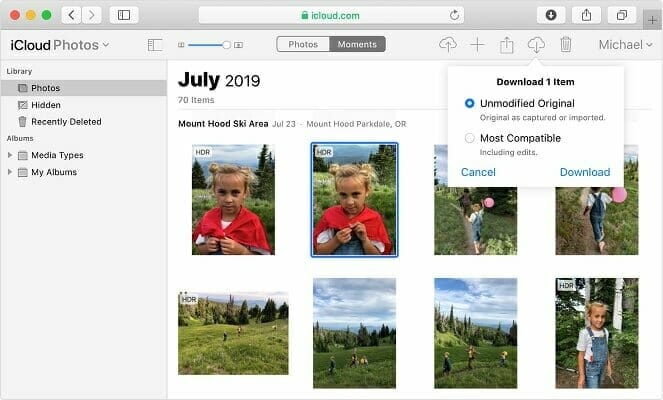
Если вы хотите выгрузить фото на ПК, используйте кнопку загрузки в веб-интерфейсе или копируйте файлы из папки iCloud Photos.
Как создать Apple ID для доступа к iCloud
Перед доступом к iCloud у вас должен быть Apple ID. Ниже три простых способа создать учётную запись.
Создание Apple ID на компьютере с Windows 10
- Перейдите на официальный сайт Apple для создания учётной записи.
- Заполните личные данные: электронную почту, имя и фамилию.
- Выберите надёжный пароль.
- Заполните форму с личной информацией.
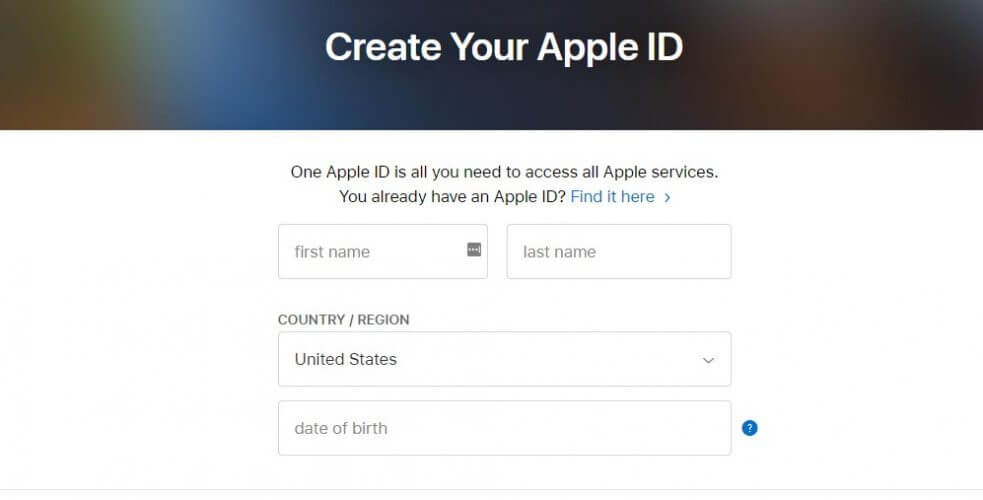
- Выберите и ответьте на три контрольных вопроса (они понадобятся для восстановления доступа).
- Укажите страну и настройки уведомлений.
- Введите капчу и нажмите Продолжить.
- На указанную почту придёт письмо с кодом активации — введите код на сайте, чтобы завершить регистрацию.
- Проверьте, активирован ли аккаунт.
Примечание: Apple ID и iCloud Account в большинстве случаев совпадают — Apple ID даёт доступ к iCloud.
Создание Apple ID на iOS-устройстве
- Откройте Настройки.
- Нажмите iCloud (или Вход в iPhone/iPad в новых версиях iOS).
- Если уже есть вход — выйдите, чтобы создать новый аккаунт.
- Нажмите Получить бесплатный Apple ID.
- Укажите дату рождения (она определяет доступный контент).
- Введите реальное имя и рабочую электронную почту.
- Выберите надёжный пароль.
- Ответьте на три секретных вопроса.
- Добавьте резервный адрес электронной почты по желанию.
- Примите условия Apple и завершите настройку.
Создание Apple ID на macOS
- Нажмите меню Apple в левом верхнем углу.
- Откройте Системные настройки.
- Нажмите иконку iCloud.
- В появившемся диалоге выберите Создать новый Apple ID.
- Заполните форму с личными данными и выполните активацию по коду из письма.
Совместимость и требования
Важные требования и версии программ:
- iCloud для Windows поддерживается в современных версиях Windows 10 и Windows 11. Для старых версий поддержка ограничена.
- Для почты, контактов и календарей рекомендуется Microsoft Outlook версии 2007 и новее.
- Для синхронизации закладок нужны: Safari 5.1.7 или новее, Google Chrome 28 или новее, Firefox 22 или новее, Internet Explorer 10 или новее.
- Для работы с документами используйте iCloud Drive.
Таблица совместимости (кратко):
- Windows 10 и 11: рекомендуется — iCloud для Windows последней версии.
- Windows 7/8: возможны ограничения и устаревшие версии клиента.
- Браузеры: современные версии Chrome, Edge, Firefox и Safari поддерживают iCloud.com.
Управление объёмом хранилища iCloud
По умолчанию iCloud даёт 5 ГБ бесплатно. Для большинства пользователей этого объёма недостаточно, поэтому Apple предлагает платные тарифы до 2 ТБ с ежемесячной подпиской. Цены и доступные объёмы можно посмотреть на сайте Apple в вашей стране.
Если вам нужно больше места, зайдите в настройки iCloud на устройстве или в клиенте Windows и выберите «Управление хранилищем» → «Изменить план хранения».
Как обновлять iCloud для Windows
iCloud для Windows обновляется через Apple Software Update. Чтобы получать уведомления о новых версиях:
- Откройте Apple Software Update на ПК.
- Нажмите Редактировать → Параметры.
- Выберите частоту проверки обновлений: ежедневно, еженедельно, ежемесячно или никогда.
Как отключить или удалить iCloud для Windows
- В строке поиска Windows введите control и откройте Панель управления.
- Перейдите в Программы и компоненты.
- Найдите iCloud в списке установленных программ.
- Нажмите Удалить и подтвердите действие.
- Следуйте инструкциям установщика, затем перезагрузите компьютер.
Частые проблемы и как их решать
- «Фото не синхронизируются» — проверьте, включён ли iCloud Photos в настройках iCloud и достаточно ли места в хранилище.
- «Не удаётся войти в Apple ID» — убедитесь, что вы вводите правильный пароль, проверьте почту для кода активации и включите двухфакторную аутентификацию при необходимости.
- «Файлы не отображаются в Проводнике» — проверьте, установлен ли компонент iCloud Photos при установке клиента и выполнена ли синхронизация.
- «Ограниченная поддержка старых версий Windows» — обновите Windows до поддерживаемой версии или используйте iCloud.com в браузере.
- «Проблемы с правами доступа» — запустите iCloud от имени администратора и проверьте права на папку iCloud Photos.
Когда способ может не сработать
- Если у вас нет Apple ID, вы не сможете войти в iCloud.
- Если у вас отключена синхронизация фото или включено хранение «Оптимизировать хранение» на iPhone, оригинальные файлы могут быть в облаке, а не на устройстве.
- Если в аккаунте включена двухфакторная аутентификация, для входа на ПК потребуется код с доверенного устройства.
- На старых версиях Windows клиент iCloud может работать некорректно.
Безопасность и конфиденциальность
- Данные в iCloud защищены системой Apple. Рекомендуется включить двухфакторную аутентификацию для Apple ID.
- Храните надёжный пароль и не используйте один и тот же пароль в разных сервисах.
- Будьте внимательны при установке клиентского ПО на рабочие компьютеры: IT-администраторы могут ограничивать установку через политики.
- Если вы используете общий компьютер, не сохраняйте пароль в браузере и выходите из iCloud после работы.
Важно: при передаче персональных данных между регионами учитывайте региональные правила защиты данных (например, GDPR в ЕС).
Минимальная методология проверки синхронизации (mini-methodology)
- Убедитесь, что на iPhone/iPad включена опция iCloud Photos (Настройки → Фото → iCloud Photos).
- На ПК откройте iCloud для Windows и включите iCloud Photos.
- Загрузите новое фото на iPhone и подождите несколько минут.
- Откройте папку iCloud Photos на ПК или iCloud.com и проверьте появление фото.
- Попробуйте скачать фото на ПК и открыть его локально.
- Проверьте метаданные и дату файла, чтобы убедиться, что синхронизация корректна.
Критерии приёмки
- Пользователь входит в iCloud на ПК с помощью Apple ID.
- Папка iCloud Photos видна в Проводнике Windows.
- Новые фотографии с iOS-устройства появляются в папке iCloud Photos на ПК в течение разумного времени (обычно минуты).
- Скачивание фотографий возможно без ошибок.
- Передача и хранение данных соответствуют политике безопасности организации.
Чек-листы по ролям
Чек-лист для обычного пользователя:
- Создан Apple ID и подтверждён почтовый адрес.
- Включена двухфакторная аутентификация.
- Установлен iCloud для Windows и включена опция iCloud Photos.
- Достаточно места в iCloud или приобретён тариф.
- Локальная резервная копия важных фото при необходимости.
Чек-лист для IT-администратора:
- Проверить совместимость клиента iCloud с корпоративной политикой и версиями Windows.
- Настроить политики безопасности и разрешения для установки ПО.
- Обеспечить резервное копирование данных и механизм восстановления.
- Уведомить пользователей о рисках хранения персональных данных на корпоративных устройствах.
Тестовые сценарии и приёмка
- Тест входа: ввести корректные учётные данные Apple ID и убедиться, что вход выполнен.
- Тест синхронизации: загрузить фотографию на iPhone, проверить её появление в папке iCloud Photos на ПК.
- Тест скачивания: скачать 10 фотографий через iCloud.com и проверить целостность файлов.
- Тест удаления: удалить фото с ПК и убедиться, что изменения отражаются на всех устройствах в iCloud (если включена синхронизация).
Альтернативные подходы
- Использовать iCloud.com в браузере, если нельзя устанавливать приложение.
- Экспортировать фотографии из iPhone через кабель USB напрямую в Проводник Windows.
- Отдельно настроить облачные сервисы третьих сторон (Google Photos, Dropbox) для автоматического резервного копирования фотографий с iPhone.
Преимущества альтернатив: независимость от iCloud, гибкие настройки хранения и совместная работа с другими платформами. Недостатки: может потребоваться дополнительные приложения и настройки.
Совместимость и советы по миграции
- При переходе от macOS к Windows проверьте экспорт библиотек Photos и настройте перенос метаданных.
- Перед массовой миграцией сделайте резервную копию исходной библиотеки Photos.
- Для профессиональных фотопроектов используйте каталоги Lightroom и экспорт оригиналов в iCloud Drive или сетевой том.
Факт-бокс: ключевые числа
- Бесплатно в iCloud: 5 ГБ.
- Максимальный объём платного хранения: до 2 ТБ.
- Поддержка Outlook: версии 2007 — текущие.
- Поддержка браузеров для iCloud.com: современные версии Chrome, Edge, Firefox и Safari.
Часто задаваемые вопросы
Q: Нужно ли платить, чтобы просматривать фото в iCloud с ПК?
A: Нет, если общий объём хранилища не превышает бесплатные 5 ГБ. За дополнительное место требуется платная подписка.
Q: Можно ли перенести все фото из iCloud в Google Photos?
A: Да, это можно сделать экспортом и загрузкой в Google Photos, но это отдельный процесс и может занять время.
Q: Как восстановить удалённые фото из iCloud?
A: На iCloud.com и в приложении iCloud для Windows есть раздел «Недавно удалённые», где фото хранится ограниченное время.
Короткое объявление для сотрудников или пользователей (для внутренней рассылки)
Если вы хотите просматривать свои фотографии Apple на рабочем ПК с Windows, установите iCloud для Windows или воспользуйтесь iCloud.com. Убедитесь, что у вас есть Apple ID и включена двухфакторная аутентификация. Для корпоративных устройств согласуйте установку с IT-отделом.
Социальные предпросмотры
Предложение для OG-заголовка: Просмотр фотографий Apple на Windows — быстро и безопасно
Предложение для OG-описания: Установите iCloud для Windows или откройте iCloud.com, чтобы просматривать и скачивать фотографии iCloud на ПК. Подробные инструкции и советы по безопасности.
Мы надеемся, что это руководство помогло вам получить доступ к фотографиям Apple с компьютера на Windows. Если остались вопросы или нужны уточнения по конкретной модели Windows или сценарию использования, оставьте комментарий или обратитесь в техподдержку Apple.

Похожие материалы

Несколько аккаунтов Skype: Multi Skype Launcher

Журнал для работы: повысить продуктивность

Персональные звуки уведомлений на Android

Скачивание шоу Hulu для офлайн‑просмотра

Microsoft Start: персонализированная новостная лента
