
Как просматривать и понимать редкие форматы файлов
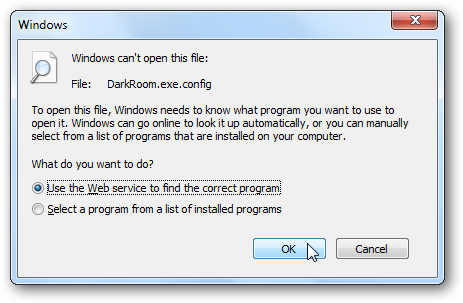
Быстрые ссылки
- Открыть файл в Блокноте, чтобы увидеть подсказки
- Просмотреть почти любой файл с помощью Universal Viewer
- Просмотреть содержимое файла через 7‑Zip
- Скачать официальные просмотрщики
- Использовать истёкшие триалы как просмотрщики
- Использовать веб‑приложения для просмотра файлов
Краткое введение
Часто на компьютере встречаются файлы, которые система не умеет открывать автоматически. Это могут быть конфигурации, логи, старые форматы приложений или файлы, переименованные в нестандартные расширения. Даже если цель — просто понять содержимое файла, а не редактировать его, есть набор приёмов, которые помогут получить полезную информацию.
Важно: не удаляйте и не изменяйте оригинальный файл при диагностике; работайте с копией, чтобы не потерять данные.
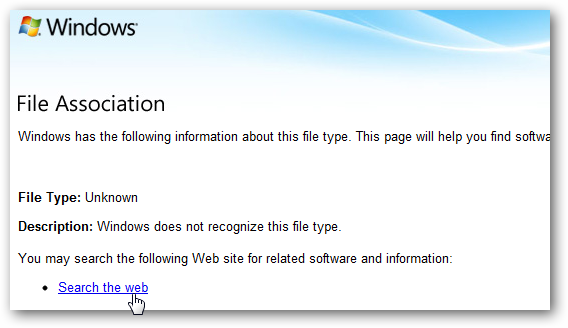
Как быстро найти информацию о расширении
- Убедитесь, что Windows показывает расширения файлов. В Проводнике включите пункт «Расширения имен файлов».
- По расширению выполните поиск в интернете: например, в FileInfo.com, на Википедии или просто через поиск Bing/Google.
- Если встроенный веб‑поиск Windows малоинформативен, нажмите «Поиск в Интернете» — зачастую результаты поисковой системы дают больше сведений.
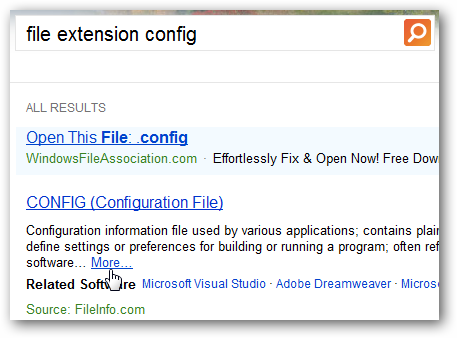
Полезные ресурсы:
- FileInfo.com — подробные записи о форматах и списки программ, работающих с ними.
- Википедия — технические детали формата и его история; полезно, когда нужно понять структуру.
Открыть файл в текстовом редакторе, чтобы найти подсказки
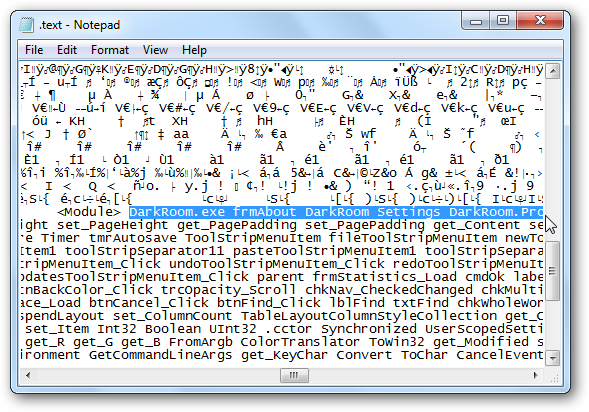
Даже двоичные файлы часто содержат читаемые фрагменты: имена программ, пути, заголовки XML/HTML, метаданные. Откройте файл в простом редакторе (например, Блокнот, Notepad++ или любой hex‑редактор) и ищите:
- Текстовые маркеры формата (например, “PK” в .docx/.xlsx указывает на ZIP‑контейнер).
- Имена файлов и расширений внутри архива.
- Указания на версию приложения, производитель или тип MIME.
Важно: снимите галочку «Всегда использовать это приложение для открытия такого файла», если не хотите менять ассоциацию по умолчанию.
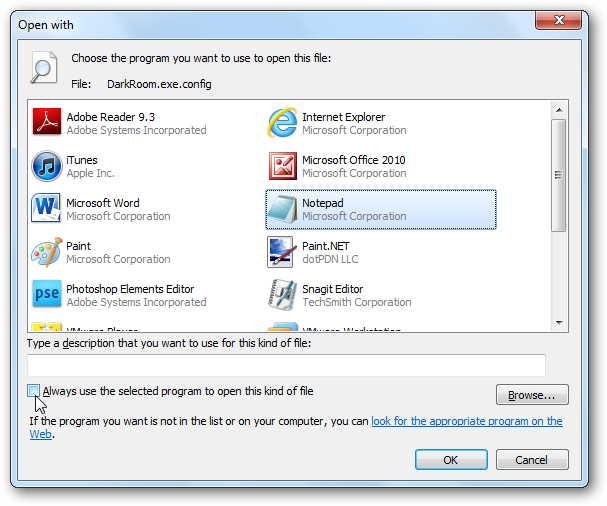
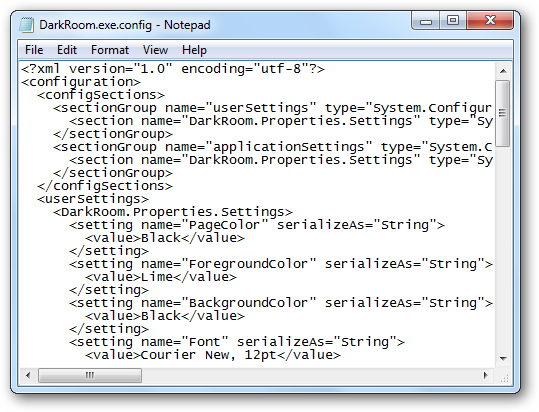
Если файл основан на XML или JSON, он обычно читается прямо в текстовом редакторе и даёт всю нужную информацию:
Если содержимое двоичное, ищите фрагменты текста — они подскажут, каким приложением файл был создан.
Просмотр почти любого файла с помощью Universal Viewer
Universal Viewer — удобное средство для быстрого просмотра большого числа форматов: изображения, документы, PSD, текстовые и некоторые мультимедиа. Есть портативная и инсталляционная версии.
- Преимущество: быстро открывает большие PSD и редкие изображения.
- Ограничение: для воспроизведения мультимедиа он полагается на системные кодеки и плагины браузера.
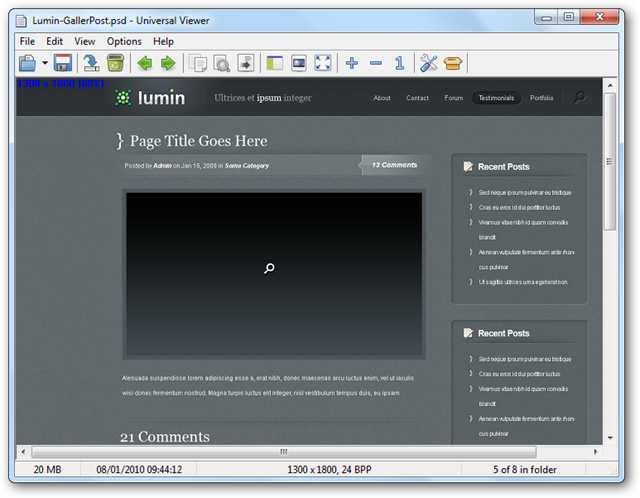
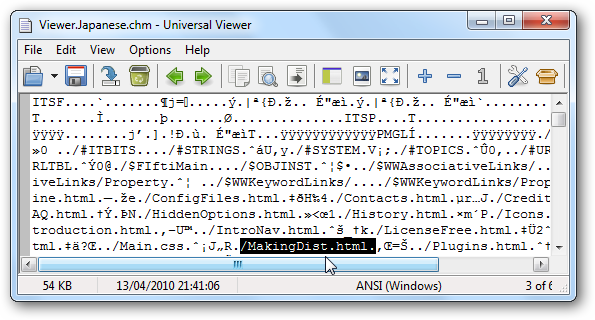
Если программа не распознаёт файл, можно переключиться в бинарный/hex‑режим — это всё равно даёт подсказки о структуре файла.
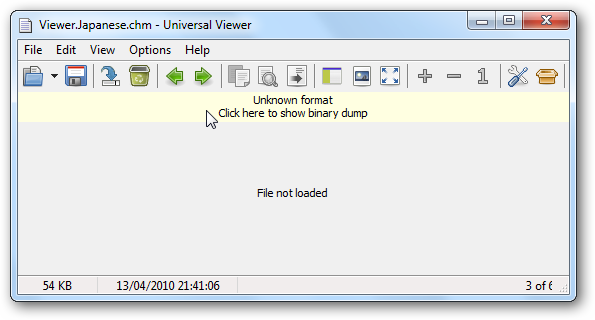
В бинарном виде можно найти вхождения других файлов (HTML, XML и т.д.), которые подскажут, что это за контейнер.
Universal Viewer полезен как портативный инструмент на флешке — держите его под рукой для диагностики на чужих машинах.
Скачать Universal Viewer можно с официального сайта (поиск через FileInfo или поисковую систему).
Просмотреть содержимое файла с помощью 7‑Zip
Многие современные форматы — это по сути ZIP‑архивы с переименованным расширением (.docx, .xlsx, .pptx и т.д.). Откройте файл через 7‑Zip:
- Установите 7‑Zip.
- Правой кнопкой мыши — 7‑Zip → Открыть архив.
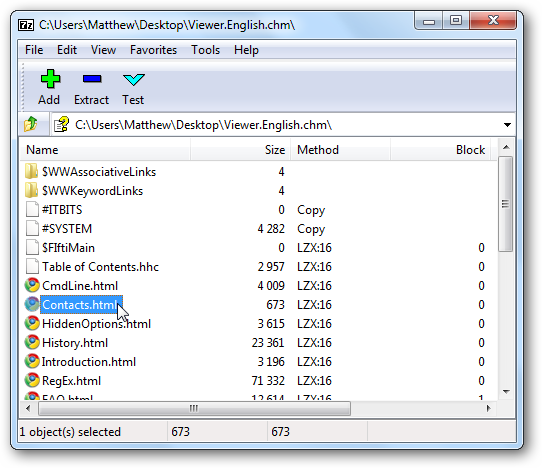
Если это архив, вы увидите внутренние файлы (XML, HTML, изображения) и сможете открыть их по отдельности.
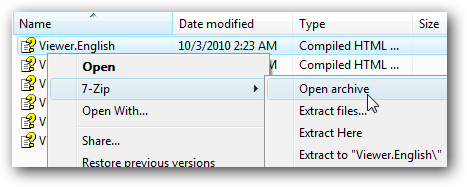
Например, при открытии можно найти HTML‑страницы, которые легко просмотреть в браузере.
Если файл не является архивом, 7‑Zip сообщит об ошибке — это тоже результат, который говорит, что нужно пробовать другие методы.
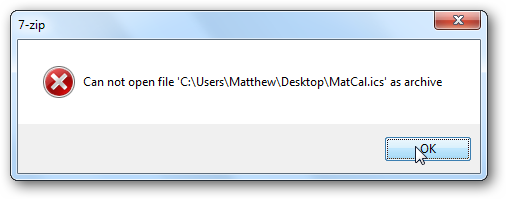
7‑Zip — обязательная бесплатная утилита для любого набора инструментов пользователя.
Скачать 7‑Zip можно с официального сайта.
Скачать официальные просмотрщики
Если вам важна точная отрисовка документа или высокое качество печати, официальный просмотрщик обычно даёт лучший результат. Некоторые из полезных программ:
- Word Viewer
- Excel Viewer
- PowerPoint Viewer
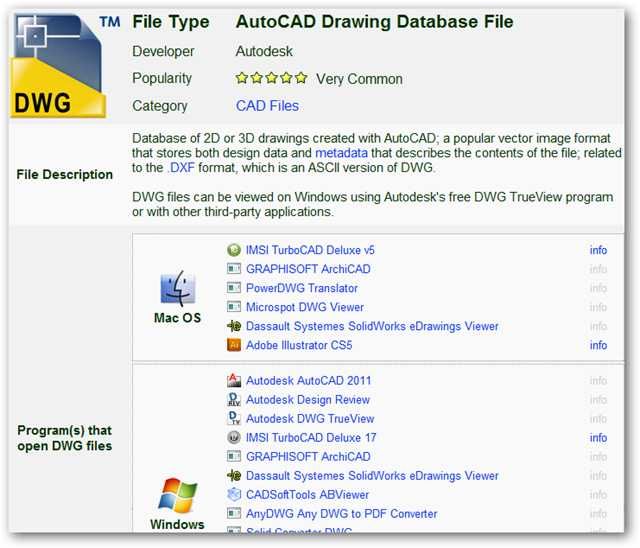
- Autodesk DWG Viewer
- Adobe Reader
- VLC для мультимедиа
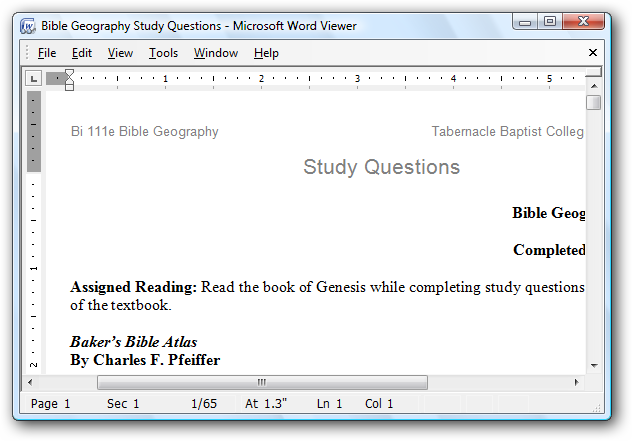
Проверьте сайт производителя — часто есть бесплатные средства только для просмотра файлов.
Использовать истёкшие триальные версии как просмотрщики
Если официальных просмотровщиков нет, можно установить триальную версию программы, которая поддерживает формат (например, Microsoft Office для Publisher, Visio, OneNote и т. п.). После окончания триала приложение часто остаётся запускаемым в режиме просмотра: вы сможете открывать документы, искать и печатать, но не редактировать.
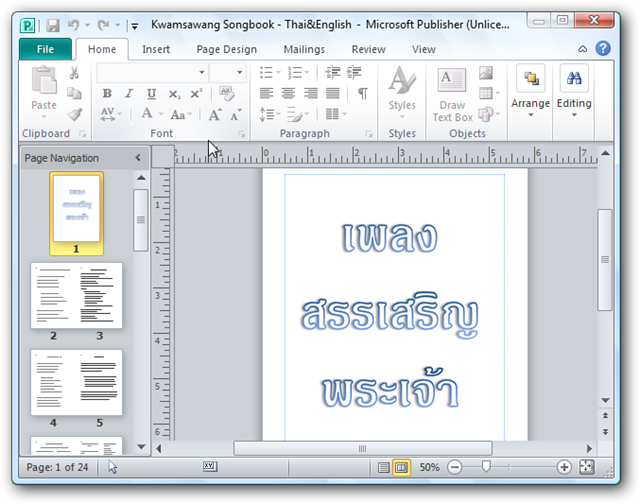
Пример: установите Office Trial, выберите только нужные приложения, откройте файл, закройте диалог активации — документ остаётся доступным для чтения.
Просмотр файлов через веб‑приложения
Современные веб‑сервисы умеют открывать множество форматов напрямую в браузере:
- Google Docs/Drive — Word, Excel, PowerPoint, PDF и т. д.
- Office Web Apps — просматривать и редактировать Office‑документы.
- Photoshop.com — просмотр и простая обработка PSD.
- AutoCAD Web (AutoCAD WS) — просмотр DWG.
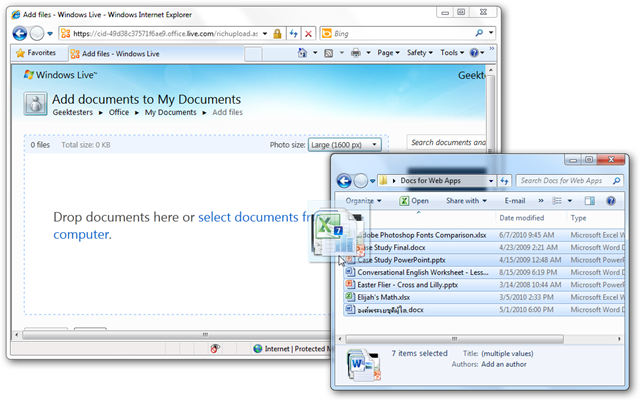
Преимущество: не нужно устанавливать ПО, достаточно загрузить файл на сервис. Недостаток: конфиденциальность — не загружайте приватные файлы на сторонние сервисы без согласия владельца и политики безопасности вашей организации.
Пошаговая методика: как определить и открыть неизвестный файл
- Скопируйте файл в безопасное место и работайте с копией.
- Посмотрите расширение. Если расширения нет — попытайтесь извлечь первые байты (magic number).
- Откройте файл в текстовом редакторе/hex‑редакторе и ищите читаемые маркеры.
- Выполните поиск по расширению или найденным маркерам на FileInfo/Wikipedia/поисковике.
- Пробуйте Universal Viewer для быстрого просмотра.
- Если файл похож на архив — попробуйте 7‑Zip → Открыть архив.
- Для медиа — используйте VLC; для документов — официальный просмотрщик/веб‑сервисы.
- Если ничего не помогает, проверьте форумы и сообщества (Stack Overflow, специализированные форумы по ПО).
Чеклист для разных ролей
IT‑администратор:
- Проверить целостность файла и права доступа.
- Отключить автоматическое открытие в сомнительных приложениях.
- Проверить антивирусные логи при открытии подозрительных форматов.
- Использовать изолированную машину/виртуальную среду для открытия сомнительных файлов.
Обычный пользователь:
- Сделать копию файла.
- Открыть в Блокноте или Notepad++.
- Попробовать открыть через Google Drive или Office Web Apps.
- Спросить отправителя о программе, которой файл создавался.
Разработчик/аналитик:
- Использовать hex‑редактор и читать структуру по стандартам формата.
- Писать скрипт для извлечения читаемых фрагментов (например, через Python: чтение байтов, поиск ASCII/UTF‑8).
- Проверить сигнатуры файлов (magic numbers).
Модель принятия решения (меридиан/пошаговый флоу)
flowchart TD
  A[Есть неизвестный файл] --> B{Расширение видно?}
  B -- Да --> C[Поиск по расширению 'FileInfo, web']
  B -- Нет --> D[Открыть в hex/текстовом редакторе]
  D --> E{Есть читаемые маркеры?}
  E -- Да --> C
  E -- Нет --> F{Похоже на архив?}
  F -- Да --> G[Открыть 7‑Zip]
  F -- Нет --> H[Попробовать Universal Viewer]
  H --> I{Открыт?}
  I -- Да --> J[Просмотр/экспорт]
  I -- Нет --> K[Использовать триал/веб‑сервис или спросить у сообщества]
  C --> L[Выбрать подходящую программу/вьювер]
  G --> J
  K --> J
Когда описанные методы не сработают (контрпримеры)
- Файлы с обфускацией или шифрованием — без ключа вы не получите читаемых данных.
- Проприетарные форматы старых систем без документации — может понадобиться реверс‑инжиниринг.
- Файлы, зависящие от аппаратной среды (специальные дампы устройств) — требуют специального оборудования.
В таких случаях полезно связаться с поставщиком ПО или искать специализированные библиотеки и инструменты в сообществах.
Альтернативные подходы
- Использовать виртуальную машину с софтверным набором из прошлого (для старых форматов).
- Поискать конвертеры/CLI‑утилиты в Linux‑репозиториях (иногда старые утилиты лучше читают форматы).
- Обратиться к архивам софта и старым релизам — там могут быть просмотрщики.
Снижение рисков и безопасность
- Открывайте неизвестные файлы в изолированной среде (виртуальная машина) и отключите сеть при подозрении на вредоносность.
- Не загружайте конфиденциальные файлы в публичные веб‑сервисы без согласования.
- Регулярно обновляйте антивирус и используйте песочницу (sandbox) при анализе подозрительных исполняемых файлов.
Быстрый факт‑бокс
- Многие современные документы Office (.docx, .xlsx, .pptx) — ZIP‑архивы с XML внутри.
- Форматы PSD и многие графические форматы содержат читаемые метаданные (имя автора, версия программы).
- Universal Viewer и 7‑Zip — две бесплатные утилиты, которые решают большинство задач просмотра.
Сравнительная матрица подходов (кратко)
- Блокнот/hex‑редактор: быстрый, низкий риск, даёт подсказки.
- Universal Viewer: удобный просмотр, ограничен системными кодеками.
- 7‑Zip: отлично для контейнеров/архивов.
- Официальные просмотрщики: высокая точность отображения, иногда платные.
- Веб‑сервисы: быстро, но учёт приватности.
Практические примеры и тесты
- Файл с расширением .docx не открывается → попробовать 7‑Zip, увидеть папку word/ и document.xml → открыть XML → найти текст.
- Файл .psd очень большой → Universal Viewer открывает слойный PSD быстрее, чем некоторые редакторы.
- Файл .dat от старой программы → открыть Hex → найти «AppName v1.2» → поиск по URL и форумам даёт формат и утилиту для конвертации.
Шаблон плейбука для команды поддержки (SOP)
- Получить файл и сделать «целенаправленную копию» в карантине.
- Собрать базовую информацию: имя файла, размер, расширение, дата создания.
- Открыть в текстовом/hex‑редакторе — зафиксировать читаемые маркеры.
- Попытаться открыть Universal Viewer → 7‑Zip → официальные просмотрщики → веб‑сервисы.
- Если не удалось — подготовить заметку для разработчика/форума с дампом первых 1–2 КБ и результатами тестов.
- После решения вернуть рекомендации пользователю и удалить временные копии, если это требуется политикой безопасности.
Критерии приёмки
- Пользователь смог открыть файл и получить требуемую информацию (просмотр текста/печать/экспорт).
- Не нанесён вред оригинальному файлу; все действия выполнены с копией.
- Если файл был подозрительным, соблюдены правила безопасности (песочница, антивирус, журнал действий).
Краткий глоссарий (1‑строчно)
- Расширение файла — суффикс имени файла, указывающий предполагаемый формат.
- Magic number — сигнатура в начале файла, указывающая на тип.
- Архив/контейнер — файл, содержащий другие файлы (ZIP, TAR и т. п.).
- Вьювер — программа только для просмотра, без редактирования.
Заключение
Суммарно, при работе с неизвестными файлами полезно сочетать простые приёмы (просмотр в текстовом редакторе, поиск по расширению) с более мощными инструментами (Universal Viewer, 7‑Zip, веб‑сервисы). Для конфиденциальных или подозрительных файлов соблюдайте правила безопасности — работайте с копиями и используйте изолированные среды. Набор инструментов и чеклистов в этой статье поможет вам быстро диагностировать и безопасно просматривать большинство нестандартных форматов.
Если у вас есть собственные приёмы или список просмотрщиков — поделитесь опытом в комментариях.

Похожие материалы

Несколько аккаунтов Skype: Multi Skype Launcher

Журнал для работы: повысить продуктивность

Персональные звуки уведомлений на Android

Скачивание шоу Hulu для офлайн‑просмотра

Microsoft Start: персонализированная новостная лента
