
Как просматривать и восстанавливать предыдущие версии Excel

Требования и подготовка
Важно: просмотр истории версий в Excel требует подписки Microsoft 365 и сохранения файла в облаке OneDrive. Подписка даёт доступ к приложению Office и хранилищу OneDrive.
- Подписка: Microsoft 365 (обязательно для полной истории версий в настольной версии Excel).
- Хранилище: файл должен быть сохранён в OneDrive. Локальные файлы без синхронизации не будут иметь версии в облаке.
- AutoSave: рекомендуется включить “AutoSave” для автоматического сохранения и точной истории изменений.
Настройка OneDrive
- Откройте приложение OneDrive на компьютере и войдите в учётную запись Microsoft, связанную с вашей подпиской Microsoft 365.
- Сохраните рабочую книгу Excel в папку OneDrive (Файл → Сохранить как → OneDrive).
Важно: без сохранения в OneDrive история версий недоступна.
Пошаговое восстановление предыдущей версии
- Откройте книгу в Microsoft Excel.
- Убедитесь, что в правом верхнем углу включён переключатель “AutoSave”. Если выключен — сохраните документ в OneDrive, чтобы включить AutoSave.
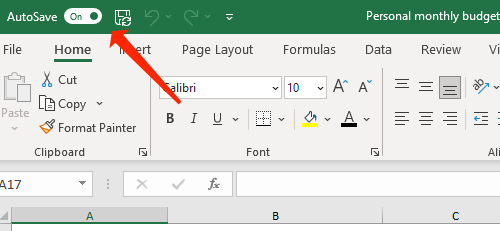
- Сделайте любые изменения (если хотите протестировать).
- Нажмите на имя файла в верхней строке Excel.
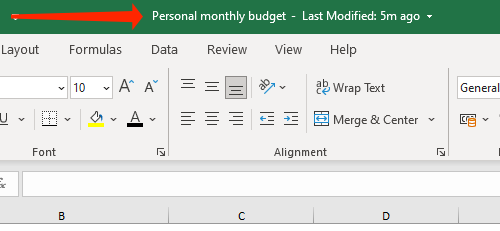
- Выберите “Version History” в появившемся меню.
Альтернативный путь:
- Нажмите кнопку “Файл” в левом верхнем углу.
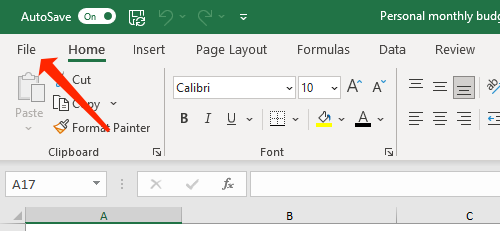
- Выберите “Информация” в левой панели.
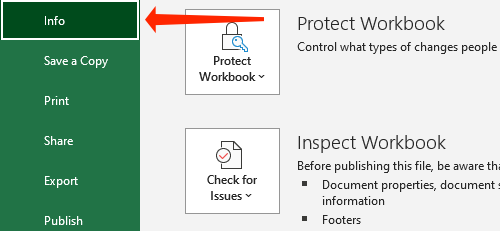
- Нажмите “Version History”.
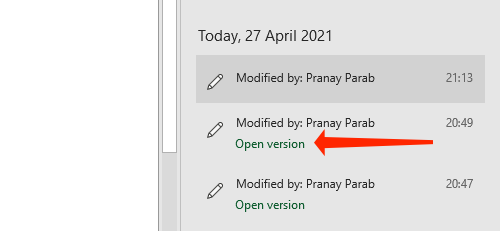
Обе ветки дают один и тот же результат: справа откроется панель истории версий с перечислением сохранённых версий и отметками времени.
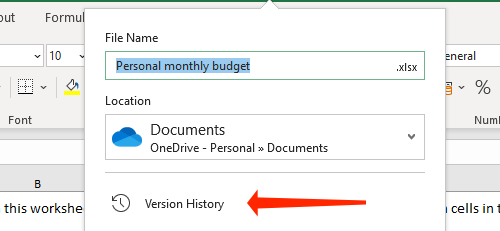
- Выберите версию, которую хотите просмотреть, и нажмите “Open Version”.
- Книга откроется в режиме только для чтения. Просмотрите содержимое — если это нужная версия, нажмите “Restore”.
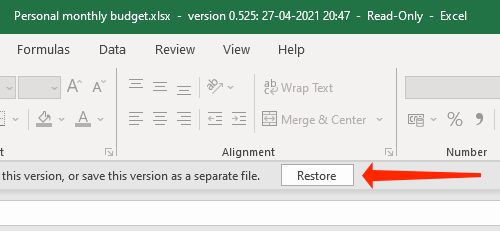
После восстановления текущая версия файла заменится выбранной, а прежняя версия останется в истории (Excel создаёт новую запись).
Альтернативные способы восстановления
- Через OneDrive в браузере: откройте OneDrive.com, найдите файл → правый клик → История версий → восстановить.
- Локальные резервные копии: если вы настроили историю файлов Windows или сторонние резервные копии, можно восстановить локальную копию.
- Восстановление из общего каталога SharePoint: для файлов, размещённых в SharePoint, история версий доступна аналогично.
Когда это не сработает
- Файл никогда не сохранялся в OneDrive или SharePoint (локальные файлы без синхронизации).
- Используется старая версия Excel без поддержки облачной истории версий.
- Функция AutoSave отключена и файл не сохранялся вручную до нужной точки (тогда некоторых промежуточных версий может не быть).
- Вы используете приватную учётную запись без подписки Microsoft 365 и без достаточного хранилища.
Мини‑чеклист для быстрого восстановления (роль: любой пользователь)
- Убедиться в наличии подписки Microsoft 365.
- Файл сохранён в OneDrive или SharePoint.
- AutoSave включён или файл недавно сохранён вручную.
- Открыть Version History и сравнить версии в режиме только для чтения.
- Нажать “Restore” для возврата выбранной версии.
Критерии приёмки
Файл можно считать успешно восстановленным, если:
- Восстановленная версия соответствует ожидаемому содержимому (таблицы, формулы, данные).
- Все важные листы и диапазоны присутствуют и не повреждены.
- История версий по-прежнему доступна после восстановления.
Короткий глоссарий
- Microsoft 365 — подписка на офисные приложения и облачные сервисы Microsoft.
- OneDrive — облачное хранилище Microsoft, где сохраняются файлы и их история версий.
- AutoSave — переключатель в Excel, автоматически сохраняющий изменения в OneDrive.
- Version History (История версий) — список ранее сохранённых состояний файла с метками времени.
Полезные советы и лучшие практики
- Включите AutoSave и периодически делайте явные сохранения, прежде чем вносить крупные изменения.
- При совместной работе просите коллег пометить, какие изменения они сделали — это ускорит поиск нужной версии.
- Регулярно проверяйте доступный объём хранилища OneDrive.
Итог: если файл хранится в OneDrive и вы используете Microsoft 365, восстановление предыдущих версий Excel — простой и надёжный способ вернуть данные. В остальных случаях рассмотрите дополнительные резервные копии: локальную историю файлов или сторонние решения для бэкапа.

Похожие материалы

Несколько аккаунтов Skype: Multi Skype Launcher

Журнал для работы: повысить продуктивность

Персональные звуки уведомлений на Android

Скачивание шоу Hulu для офлайн‑просмотра

Microsoft Start: персонализированная новостная лента
