
Как просмотреть и восстановить предыдущие версии документа Word

Краткое описание и требования
Коротко: Word автоматически сохраняет версии документа, если файл хранится в OneDrive. Для работы этой функции требуется активная подписка Microsoft 365 и то, чтобы документ был сохранён в OneDrive — тогда версии создаются автоматически при сохранениях и автосохранении.
Требования
- Подписка Microsoft 365 (для доступа к расширённой истории версий).
- Файл сохранён в OneDrive (или в библиотеке SharePoint, связанной с OneDrive).
- Подключение к интернету для загрузки списка версий.
Важно: без сохранения в OneDrive Word не будет хранить версию в облаке, поэтому локальные файлы могут не иметь полной истории.
Быстрая структура статей
- Как открыть Историю версий
- Как просмотреть и сравнить версии
- Как восстановить версию
- Ограничения и когда это не сработает
- Альтернативные способы и чек‑лист
- Безопасность и конфиденциальность
- Частые вопросы
Просмотр предыдущих версий документа
Самый быстрый способ открыть Историю версий — нажать на имя файла в верхней панели Microsoft Word.
- Нажмите имя файла в верхней строке окна Word.
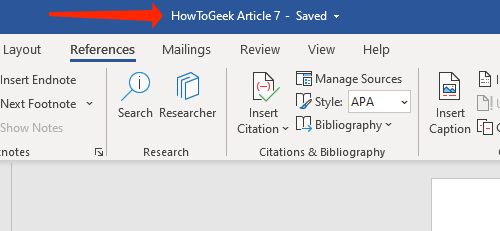
- В появившемся меню выберите пункт “Version History” (История версий).
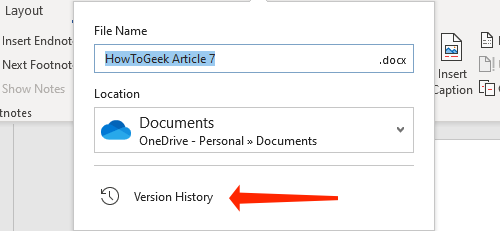
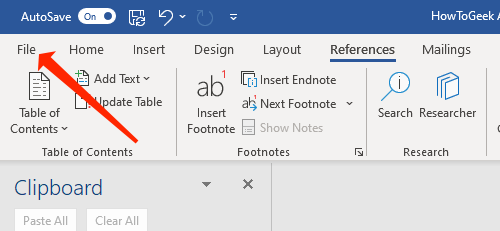
Альтернативный путь:
- Откройте меню Файл.
- Выберите раздел Информация.
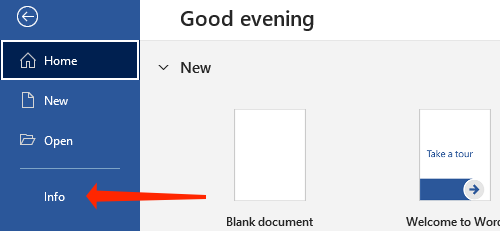
- Нажмите кнопку “Version History” (История версий).
После этого откроется панель Истории версий справа. Самые свежие версии отображаются сверху, а старые версии упорядочены по дате, что упрощает навигацию в больших документах.
Как открыть и просмотреть конкретную версию
- В панели Истории версий нажмите «Open version» (Открыть версию) напротив нужного времени. Это откроет выбранную версию в отдельном окне.
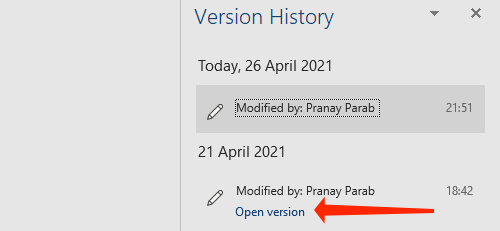
Над документом появится метка «Previous Version» (Предыдущая версия) — так вы увидите, что это не текущая рабочая копия.
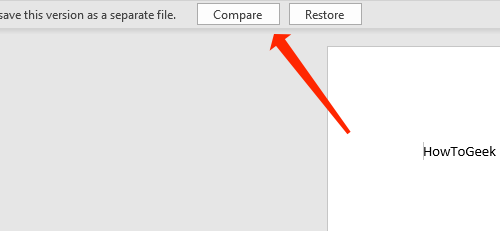
Чтобы понять, какие изменения были сделаны, нажмите «Compare» (Сравнить). Word скопирует старую версию в новый документ и выделит отличия по сравнению с вашей текущей версией.
Подробный просмотр изменений
- В открытой версии нажмите стрелку вверх под блоком «Revisions» (Правки).
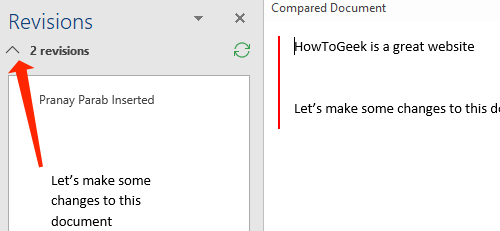
- Это покажет, какие именно типы изменений были сделаны (вставки, удаления, форматирование) и общее число правок.
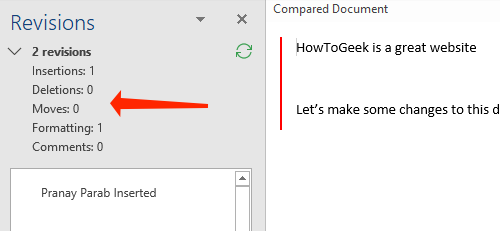
- В левой панели прокрутите список правок — Word подсветит все модификации и покажет контекст.
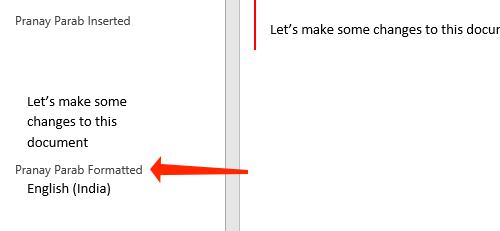
На правой стороне документа вы увидите вертикальные красные отметки рядом с абзацами — они указывают, что в этой области были изменения.
Для детального показа изменений перейдите на вкладку Рецензирование.
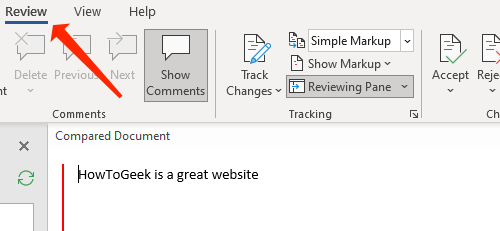
- В разделе отслеживания выберите режим отображения: по умолчанию это Simple Markup, но переключитесь на All Markup, чтобы увидеть удалённые части (зачёркнутый красный текст) и добавления (красный подчёркнутый текст).
После проверки изменений вы можете сохранить копию версии, если хотите сохранить её локально, или вернуться к текущей версии документа.
Восстановление предыдущей версии
- Вернитесь в панель Истории версий (где показан список версий).
- Рядом с нужной версией нажмите “Restore” (Восстановить).

После восстановления выбранная версия станет самой последней (актуальной) версией документа. Если вы передумали, можно снова открыть Историю версий и восстановить другую копию.
Когда это не сработает и ограничения
- Файлы, сохранённые только локально (на жёстком диске без OneDrive), не будут иметь облачной истории версий.
- Если автосохранение отключено и вы работали офлайн, моментальные промежуточные версии могут отсутствовать.
- История версий может быть ограничена политиками организации в SharePoint/OneDrive (например, удаление старых версий по срокам хранения).
- Если документ был перемещён между учётными записями OneDrive, история версий может не переноситься.
Контрпример: если вы сделали критические правки в локальном .docx и не сохраняли в OneDrive, вернуть автоматические промежуточные версии не получится — придётся полагаться на локальные резервные копии или историю файлов Windows (если она настроена).
Альтернативные способы и сценарии
- SharePoint: если ваш документ хранится в библиотеке SharePoint, история версий работает похожим образом через интерфейс документа в браузере или через Word.
- Локальные резервные копии: используйте историю файлов Windows или сторонние резервные решения для версий локальных документов.
- Управление версиями вручную: сохраняйте контрольные точки с поясняющими именами (например, “Проект_v1.3_2025-03-12.docx”).
Мини‑методология для команд (как организовать работу с версиями)
- Храните рабочие файлы в общем OneDrive/SharePoint, назначьте владельца документа.
- Включите автосохранение у всех участников.
- Используйте понятные имена версий при ручных сохранениях.
- Регулярно проверяйте Историю версий перед финальной публикацией.
Чек‑лист перед восстановлением
- Файл действительно хранится в OneDrive.
- У вас есть доступ к учётной записи, в которой хранится файл.
- Оценили различия с помощью Compare (Сравнить).
- Создали резервную копию текущей версии (при необходимости).
- Выполнили Restore и проверили документ после восстановления.
Критерии приёмки
- Восстановленная версия открывается без ошибок и содержит ожидаемые изменения.
- Не утрачены важные метаданные (например, заголовки, таблицы, форматы). Если есть макросы, проверьте их работоспособность.
- Все участники проекта уведомлены о восстановлении (если это рабочий документ команды).
Безопасность и конфиденциальность
- OneDrive использует шифрование при хранении и передаче данных; храните чувствительную информацию в соответствии с политиками вашей организации.
- При совместной работе проверьте настройки доступа: кто может редактировать, а кто только просматривать.
- Если вы работаете с персональными данными граждан ЕС, убедитесь, что политика хранения и обработки соответствует требованиям GDPR вашей организации.
Важно: История версий хранит контент документа; если в прошлом в документе были чувствительные данные, восстановление версии может вернуть их. Перед публикацией проверьте содержимое.
Быстрая памятка (cheat sheet)
- Открыть Историю: имя файла → Version History.
- Просмотреть версию: Open version.
- Сравнить изменения: Compare → All Markup.
- Восстановить версию: Restore.
Частые вопросы
Нужна ли платная подписка?
Да. Для полной интеграции и сохранения версий в облаке обычно требуется подписка Microsoft 365, так как история версий активируется при сохранении в OneDrive.
Что делать, если не вижу History/Version History?
Проверьте — файл действительно сохранён в OneDrive. Если файл локальный, переместите его в OneDrive или загрузите в библиотеку SharePoint. Также администратор организации мог отключить историю версий.
Можно ли восстановить только часть документа?
Стандартная функция восстановления заменяет всю рабочую копию выбранной версией. Чтобы перенести только части, откройте старую версию, скопируйте нужные фрагменты и вставьте их в текущий документ.
Краткое резюме
- Функция История версий в Word удобна и надёжна при условии хранения файлов в OneDrive и наличия Microsoft 365.
- Всегда сравнивайте версии перед восстановлением и держите простую практику резервирования текущей копии.
- Проверьте политики хранения и права доступа в вашей организации, чтобы избежать сюрпризов при восстановлении.
Сохраните эту страницу как чек‑лист и памятку для команды при работе с важными документами.

Похожие материалы

Несколько аккаунтов Skype: Multi Skype Launcher

Журнал для работы: повысить продуктивность

Персональные звуки уведомлений на Android

Скачивание шоу Hulu для офлайн‑просмотра

Microsoft Start: персонализированная новостная лента
