
Как просмотреть и восстановить предыдущие версии презентаций PowerPoint

Быстрые ссылки
- Требования
- Как просмотреть старые версии презентации
- Альтернативные способы восстановления
- Что делать, если журнал версий отсутствует
- Контрольный список и рекомендации по безопасности
Требования
Перед началом убедитесь в двух вещах:
- Наличие подписки Microsoft 365. История версий доступна только пользователям с подпиской Microsoft 365.
- Файл сохранён в OneDrive или SharePoint и включено «Автосохранение». Без хранения в облаке и включённого автосохранения доступ к журналу версий невозможен.
Короткое пояснение терминов:
- Автосохранение — функция PowerPoint, которая автоматически сохраняет изменения в файл на OneDrive/SharePoint.
- Журнал версий — хронологический список сохранённых состояний документа, доступный в облачных версиях Office.
Важно: подписка Microsoft 365 обычно включает 1 ТБ хранилища OneDrive — используйте его, чтобы избежать потери данных.
Как просмотреть старые версии презентации
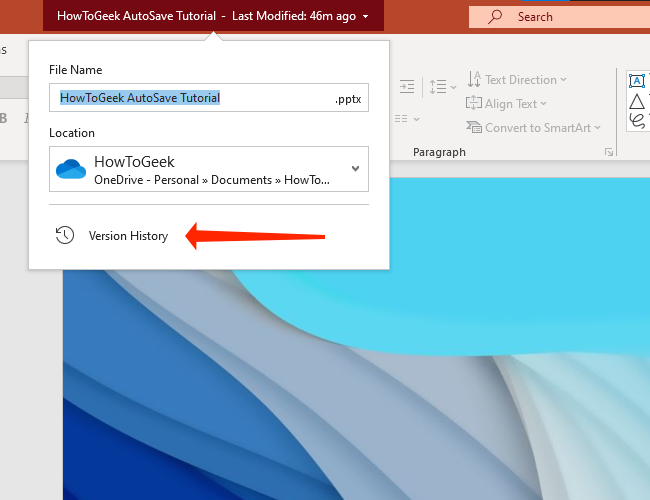
Откройте PowerPoint и загрузите нужный файл. Есть два способа открыть журнал версий — через меню «Файл» и через имя файла в верхней части окна.
- Нажмите «Файл» в строке меню.
- В левом меню выберите «Сведения».
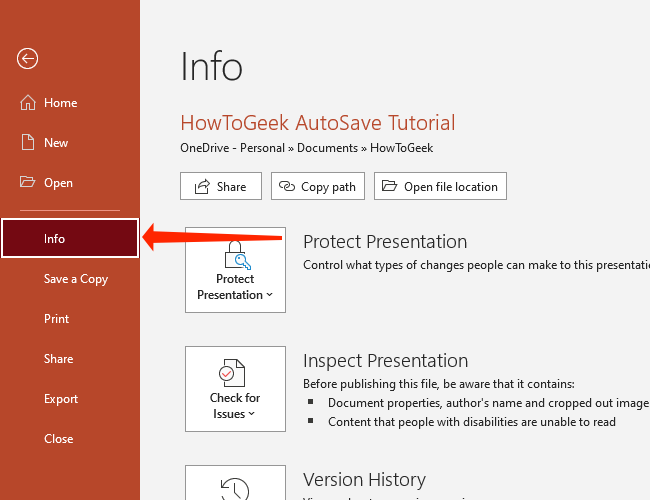
- Справа нажмите «Журнал версий».
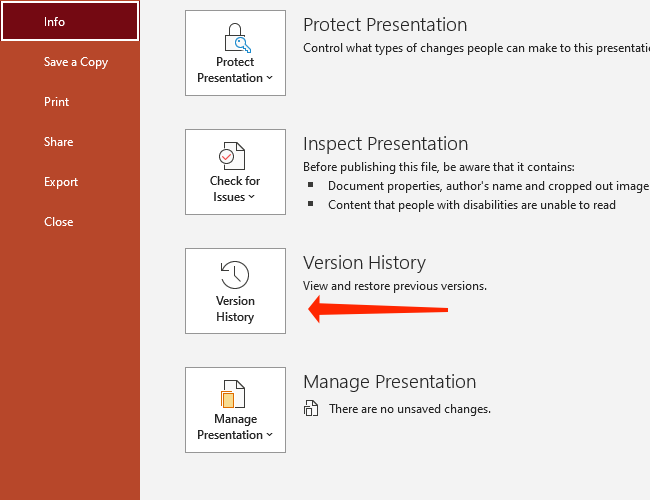
Альтернативный путь:
- Нажмите на имя файла в верхней части окна презентации и выберите «Журнал версий» в выпадающем меню.
После этого справа откроется панель «Журнал версий» с перечнем сохранённых состояний, отсортированных по дате и времени. Нажмите «Открыть версию» под той записью, которую хотите просмотреть.
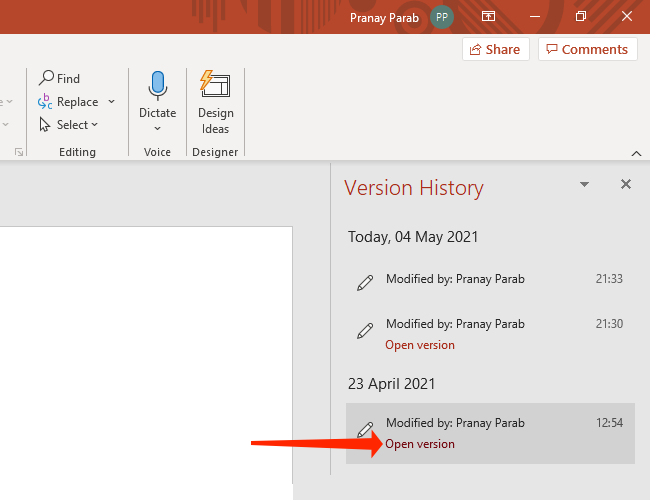
Версия откроется в режиме только для чтения. Если вы хотите восстановить её, нажмите кнопку «Восстановить» под лентой.
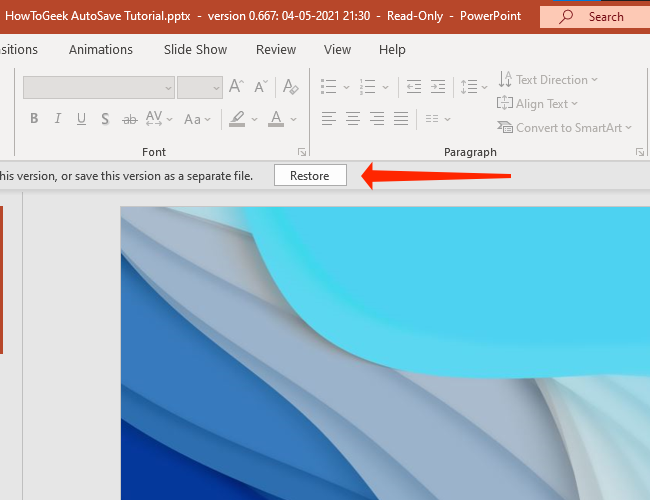
Примечание: восстановление заменит текущую версию файла на выбранную. Текущая версия не удаляется — она остаётся в журнале версий, поэтому вы всегда сможете вернуться назад.
Альтернативные подходы
- Восстановление из корзины OneDrive. Если вы удалили файл целиком, проверьте Корзину OneDrive — файл можно восстановить целиком, а затем открыть журнал версий.
- Локальные резервные копии. Если вы делали экспорт в PDF или сохранение локальной копии, откройте её и вручную перенесите нужные слайды.
- Службы резервного копирования компании. В корпоративной среде администратор может иметь свои снапшоты SharePoint/OneDrive.
Когда метод не сработает (контрпримеры)
- Файл никогда не был сохранён в OneDrive/SharePoint (только локально). Журнала версий в облаке не будет.
- Автосохранение было выключено и файл сохранялся локально с прерывами — возможны большие промежутки между версиями.
- Файл был удалён и восстановлен вне OneDrive (например, через сторонний софт), что могло нарушить метаданные версии.
Ошибки и устранение неполадок
Журнал версий пустой или отсутствует:
- Проверьте, сохранён ли файл в папке OneDrive/SharePoint.
- Убедитесь, что вы вошли в тот же Microsoft-аккаунт, который использовался для сохранения файла.
- Проверьте наличие подписки Microsoft 365 и активность учётной записи.
Кнопка «Восстановить» неактивна:
- Версия может быть заблокирована или открыта другим пользователем. Синхронизируйте изменения и попробуйте снова.
После восстановления изменения не видны:
- Откройте журнал версий и убедитесь, что вы действительно выбрали нужную запись. Иногда похожие по времени версии содержат мелкие отличия.
Чек‑лист: подготовка к безопасному восстановлению
- Убедиться, что файл хранится в OneDrive/SharePoint.
- Включить «Автосохранение» для всех рабочих файлов.
- Проверить, что вы вошли под правильной учётной записью Microsoft.
- Перед восстановлением сохранить локальную копию текущего файла на всякий случай.
Важно: при восстановлении сделайте заметку о времени и причинах отката — это поможет предотвратить потерю важных правок и согласовать действия в команде.
Рекомендации для администраторов и команд
- Внедрите политику автосохранения и обучение сотрудников.
- Настройте централизованное резервное копирование OneDrive/SharePoint где это возможно.
- Ограничьте права удаления для критичных папок и включите мониторинг изменений.
Краткая методология восстановления (быстрая инструкция)
- Откройте файл в PowerPoint.
- Файл → Сведения → Журнал версий или клик по имени файла → Журнал версий.
- Выберите нужную запись → Открыть версию → Восстановить.
- При необходимости скопируйте отдельные слайды из старой версии в текущую.
Безопасность и приватность
- Журнал версий хранит состояния документа в облаке. Убедитесь, что доступ к OneDrive/SharePoint ограничен согласно политике вашей организации.
- Чувствительные данные лучше хранить в защищённых папках с управлением правами и шифрованием.
Итог
PowerPoint в сочетании с OneDrive/SharePoint и Microsoft 365 даёт надёжный механизм для просмотра и восстановления предыдущих версий презентаций. Главное — хранить файлы в облаке и включить автосохранение. Если журнал версий недоступен, проверьте учётную запись, расположение файла и настройки автосохранения.
Важное: всегда сохраняйте локальную копию перед критическим откатом и согласуйте восстановление с коллегами, чтобы не потерять недавние правки.

Похожие материалы

Несколько аккаунтов Skype: Multi Skype Launcher

Журнал для работы: повысить продуктивность

Персональные звуки уведомлений на Android

Скачивание шоу Hulu для офлайн‑просмотра

Microsoft Start: персонализированная новостная лента
