
Как просмотреть, очистить и приостановить историю просмотров YouTube

Быстрые ссылки
- Как посмотреть историю просмотров YouTube
- Как очистить историю просмотров YouTube
- Как приостановить историю просмотров YouTube
Краткое содержание
- Историю просмотров можно найти в разделе «Библиотека» → «История» на сайте и в приложении.
- Можно удалить отдельные видео или полностью очистить историю, чтобы улучшить рекомендации.
- Приостановка истории предотвращает запоминание просмотренных роликов и не влияет на рекомендации.
История просмотров в YouTube помогает возвращаться к недавно просмотренным видео и формирует персональные рекомендации. Но иногда история «портит» подборки — особенно если вы тестируете контент или пользуетесь общим устройством. Ниже — подробная инструкция для сайта и мобильного приложения, рекомендации и дополнительные варианты действий.
Как посмотреть историю просмотров YouTube
Чтобы управлять историей просмотров, сначала нужно её открыть.
- На сайте YouTube откройте меню слева и перейдите в раздел «Библиотека», затем выберите «История».
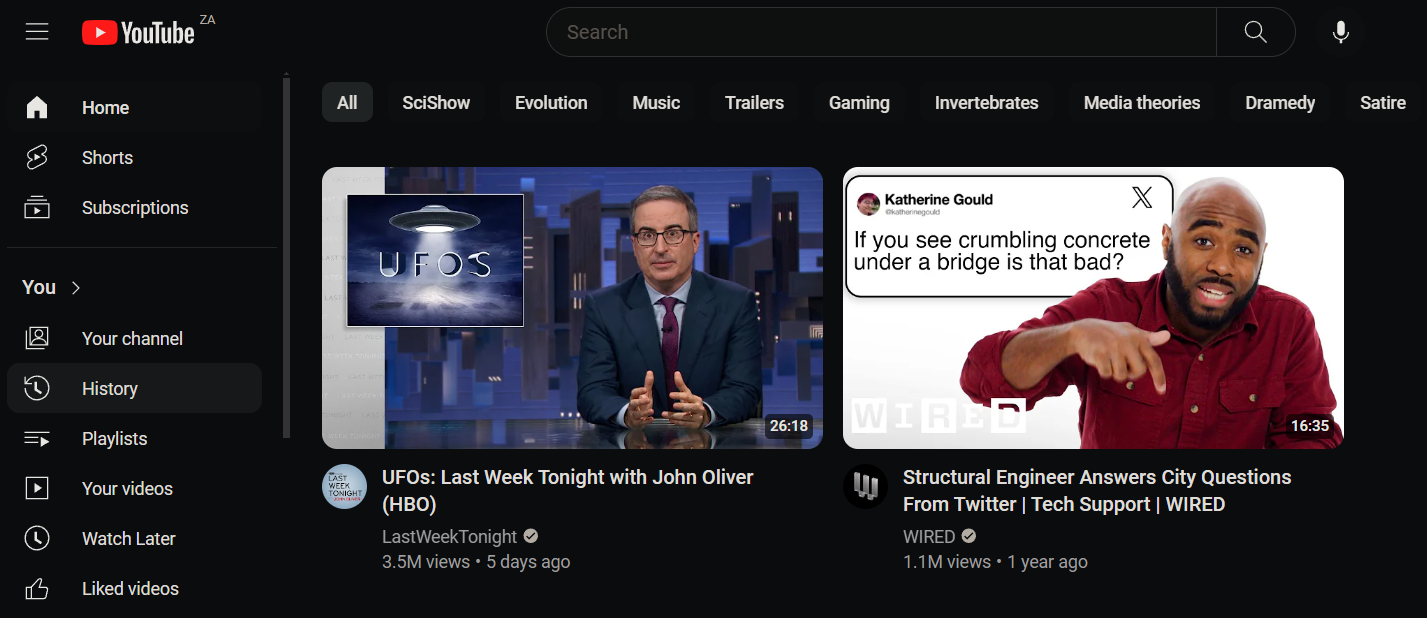
- В мобильном приложении YouTube выберите вкладку «Библиотека» внизу экрана. На странице появятся блоки «История» и «Плейлисты». Нажмите «Просмотреть всё» рядом с «История», чтобы увидеть полный список просмотренных видео.
Со страницы истории вы можете просматривать видео, удалять отдельные записи и менять настройки истории.
Как очистить историю просмотров YouTube
Удаление истории помогает сбросить рекомендации и удалить следы просмотров с ваших устройств.
На сайте:
- Откройте страницу «История». Справа вы увидите кнопку «Очистить всю историю просмотров».
- Нажмите её и подтвердите действие. YouTube удалит записи с всех устройств, где вы вошли в этот аккаунт.
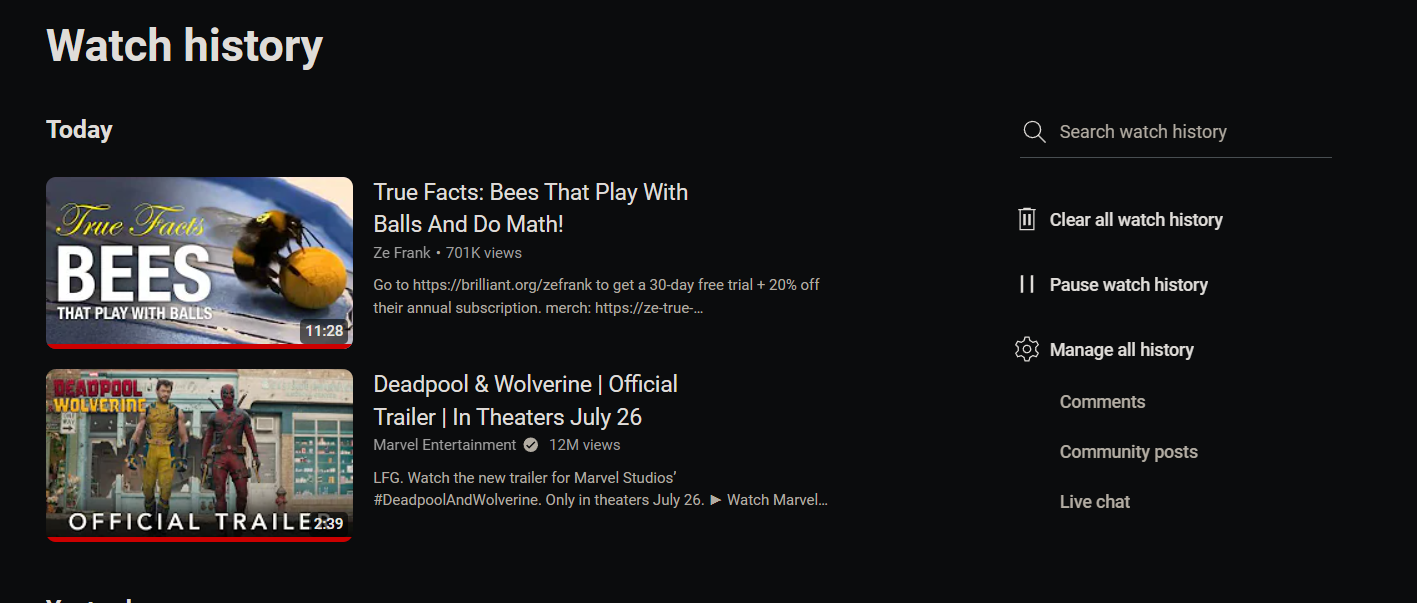
Чтобы удалить одно видео на сайте, наведите курсор на запись и нажмите значок «X» или «Удалить из истории».
В мобильном приложении:
- Откройте «Библиотека» → «История». Нажмите кнопку с тремя точками в правом верхнем углу страницы истории.
- Выберите «Очистить всю историю просмотров» и подтвердите.
Чтобы удалить отдельное видео в приложении, нажмите три точки рядом с записью и выберите «Удалить из истории».
Очистка истории полезна, если вы хотите убрать влияние недавних просмотров на рекомендации или скрыть просмотры на общем устройстве.
Как приостановить историю просмотров YouTube
Приостановка истории останавливает запись просмотров в аккаунт. Это полезно, когда вы хотите посмотреть что-то приватно или тестируете контент.
На сайте:
- На странице «История» найдите переключатель «Приостановить историю просмотров» справа и включите его.
- Подтвердите действие в появившемся окне.
- Для возобновления нажмите «Включить историю просмотров».
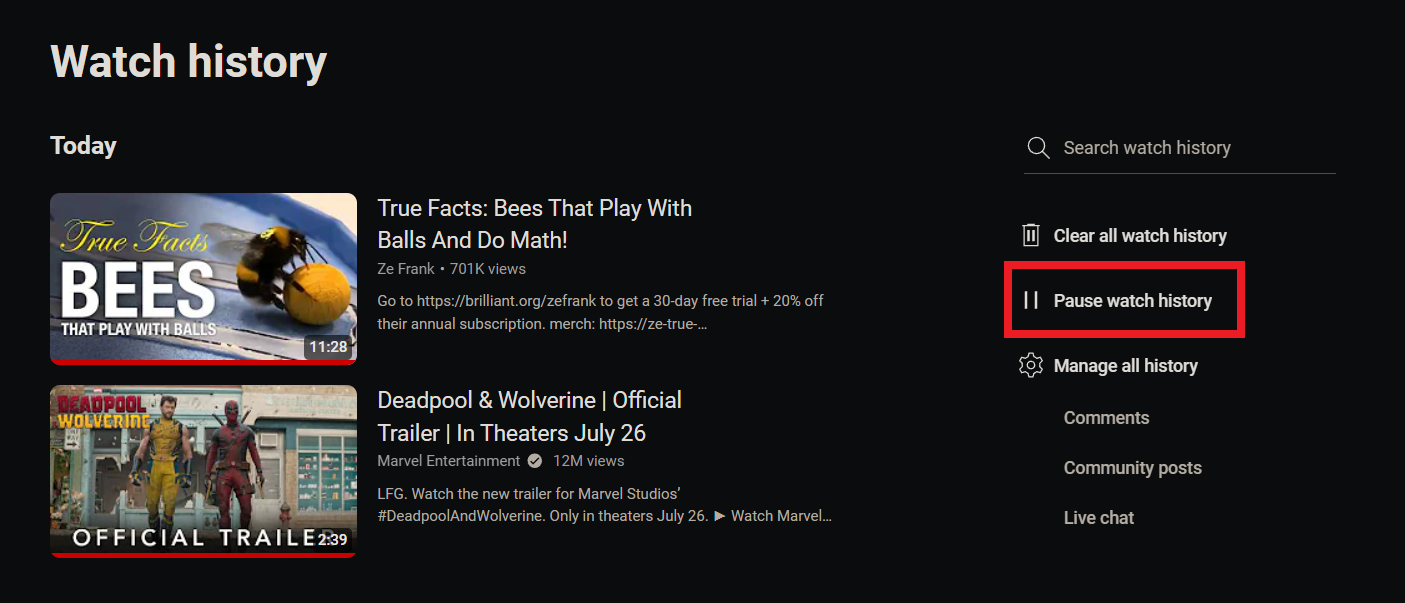
В приложении:
- Откройте «Библиотека» → «История», нажмите три точки вверху и выберите «Приостановить историю просмотров».
- Подтвердите. После приостановки в верхней части страницы появится баннер с кнопкой «Включить», если вы захотите возобновить запись.
Приостановка не удаляет уже существующую историю — она лишь временно прекращает добавление новых записей.
Альтернативные подходы к защите приватности и улучшению рекомендаций
- Используйте режим инкогнито / приватный режим приложения YouTube: просмотры в этом режиме не сохраняются в истории.
- Создайте отдельный канал или профиль для тестов и просмотров контента, чтобы основная история оставалась «чистой».
- Удаляйте отдельные видео, а не всю историю, если нужно скорректировать рекомендации по конкретной теме.
- Управляйте «Историей поиска» отдельно: разные типы истории влияют на рекомендации по-разному.
Когда очистка или приостановка не исправят рекомендации
- Если вы часто ставите «Нравится» или подписываетесь на каналы, эти действия тоже влияют на рекомендации — очистка истории не отменит их эффект.
- Алгоритм учитывает также просмотры в других устройствах и взаимодействия (лайки, комментарии). Чтобы полностью «сбросить» рекомендации, нужно скорректировать подписки и активность.
- Рекомендации могут сохраняться в кэше приложения; перезапуск и очистка кэша иногда ускоряют обновление подборки.
Важно: очистка истории не удаляет данные, связанные с аккаунтом Google в других сервисах; если нужно более глубокая очистка, проверьте настройки аккаунта Google и «Мои действия».
Короткое пошаговое руководство (SOP)
Для сайта — очистить всю историю:
- Открыть YouTube → меню слева → «Библиотека» → «История».
- Справа нажать «Очистить всю историю просмотров».
- Подтвердить действие.
- Перезагрузить страницу и проверить, что список пуст.
Для приложения — удалить одно видео:
- Открыть YouTube → «Библиотека» → «История».
- Найти видео → нажать три точки рядом с ним.
- Выбрать «Удалить из истории».
- Убедиться, что видео исчезло из списка.
Ролевые чек-листы
Для приватного пользователя:
- При необходимости включить режим инкогнито.
- Приостановить историю, если используете общий аккаунт.
- Удалить отдельные видео, которые мешают рекомендациям.
Для автора контента:
- Тестируйте видео в отдельном профиле или режиме инкогнито.
- После тестов очистите историю тестового аккаунта, чтобы не исказить общую аналитику.
Дерево решений — что выбрать
flowchart TD
  A[Нужно ли сохранять просмотры?] -->|Да| B[Не трогать историю]
  A -->|Нет| C[Хотите убрать уже сохранённые записи?]
  C -->|Да| D[Очистить всю историю]
  C -->|Нет| E[Приостановить историю]
  D --> F[Проверить рекомендации через 24–48 часов]
  E --> F
Критерии приёмки
- После очистки список «История» пуст или содержит только новые записи.
- После удаления отдельного видео оно больше не отображается в списке истории.
- После приостановки новые просмотры не добавляются в историю до повторного включения.
Неполадки и как их решать
- Опция «Очистить всю историю просмотров» отсутствует: убедитесь, что вы вошли в правильный аккаунт. Попробуйте открыть YouTube в версии для рабочего стола.
- История не обновляется: очистите кэш приложения и перезапустите устройство.
- Удалённые видео возвращаются: проверьте, не включён ли синхронизированный профиль или сторонние плагины, восстанавливающие данные.
Краткий словарь
- История просмотров — записи о видео, которые вы смотрели.
- История поиска — запросы, которые вы вводили в поиске YouTube.
- Приостановка истории — временное отключение записи новых просмотров.
Часто задаваемые вопросы
Q: Удаляет ли очистка истории видео, сохранённые в плейлистах или «Смотреть позже»? A: Нет. Очистка истории удаляет только записи просмотров. Плейлисты и «Смотреть позже» остаются без изменений.
Q: Влияет ли удаление истории на подписки и лайки? A: Нет. Подписки и лайки не удаляются при очистке истории просмотров.
Q: Поможет ли приостановка истории, если кто-то другой смотрит видео на моём устройстве? A: Да. Приостановка остановит запись этих просмотров в вашей истории и они не повлияют на рекомендации.
Q: Как долго нужно ждать, чтобы рекомендации обновились после очистки истории? A: Обычно рекомендации корректируются в течение 24–48 часов, но это зависит от вашей активности на платформе.
Заключение
Управление историей просмотров — простой и эффективный способ контролировать персональные рекомендации и приватность в YouTube. Используйте очистку для кардинального сброса, удаляйте отдельные записи для точечной корректировки и приостанавливайте историю при приватных просмотрах. Если понадобится глубже — создайте отдельный профиль или используйте режим инкогнито.
Спасибо, что уделили внимание инструкциям. Надеюсь, теперь вы сможете быстро настроить историю просмотров под свои нужды.

Похожие материалы

Несколько аккаунтов Skype: Multi Skype Launcher

Журнал для работы: повысить продуктивность

Персональные звуки уведомлений на Android

Скачивание шоу Hulu для офлайн‑просмотра

Microsoft Start: персонализированная новостная лента
