
Как управлять Android‑приложениями и зеркалировать экран на Windows
Быстрые ссылки
Use Phone Link (Microsoft)
Cast Your Android Screen to Your Windows PC
Этот материал объясняет, как запускать и управлять Android‑приложениями на Windows, какие ограничения существуют и какие альтернативы использовать в разных сценариях. Ниже — пошаговые инструкции, чеклисты, сравнение подходов и советы по устранению проблем.
Использование Phone Link от Microsoft
Phone Link (ранее «Your Phone») — самый бесшовный вариант, когда ваше устройство поддерживает расширенную интеграцию. Ключевые возможности:
- Синхронизация уведомлений, SMS и фотографий.
- Совершение и приём звонков через ПК (с использованием микрофона и колонок компьютера).
- Просмотр и управление списком установленных приложений (на поддерживаемых устройствах).
- Полное зеркалирование экрана на ПК (включая управление), но только на ряде моделей, чаще всего Samsung.
Открыть Phone Link на ПК можно через меню «Пуск» — введите «phone link» в поиске. В Windows 11 приложение обычно предустановлено. Если нет — скачайте из Microsoft Store.
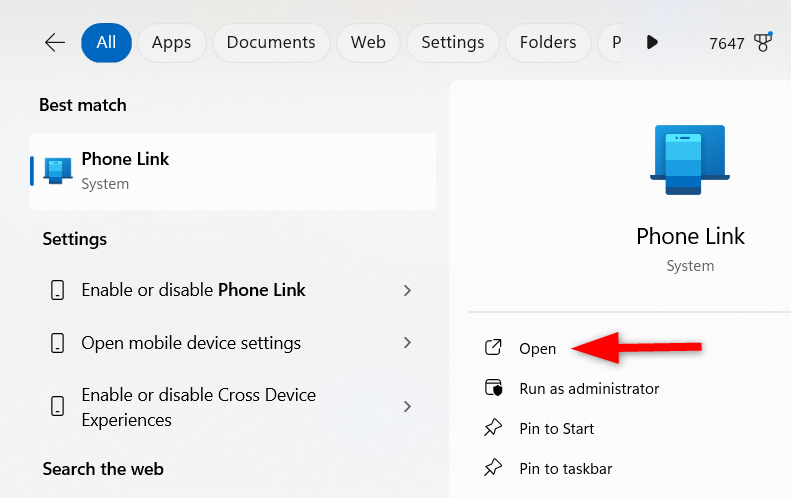
- В приложении выберите Android и войдите в учётную запись Microsoft.
- Приложение отобразит QR‑код — отсканируйте его телефоном в приложении Link to Windows.
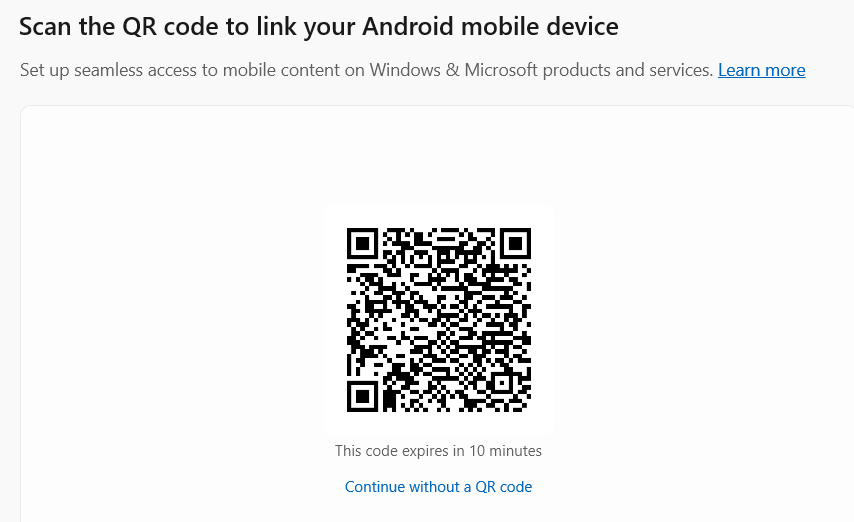
- На телефоне откройте Link to Windows и выполните вход, отсканировав QR‑код.

- Дайте необходимые разрешения для синхронизации уведомлений, доступа к хранилищу и звонкам.
- После привязки в Phone Link откройте раздел Приложения, чтобы просматривать доступные приложения и (на поддерживаемых устройствах) запускать и управлять ими.
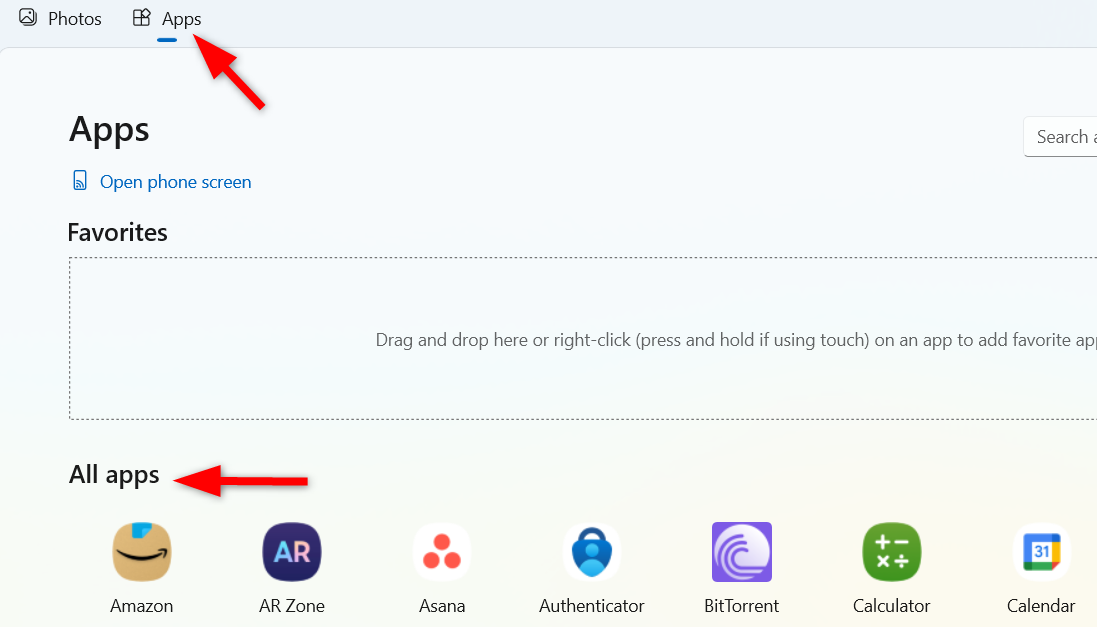
Также доступна опция «Open Phone Screen» (Открыть экран телефона) для зеркалирования.
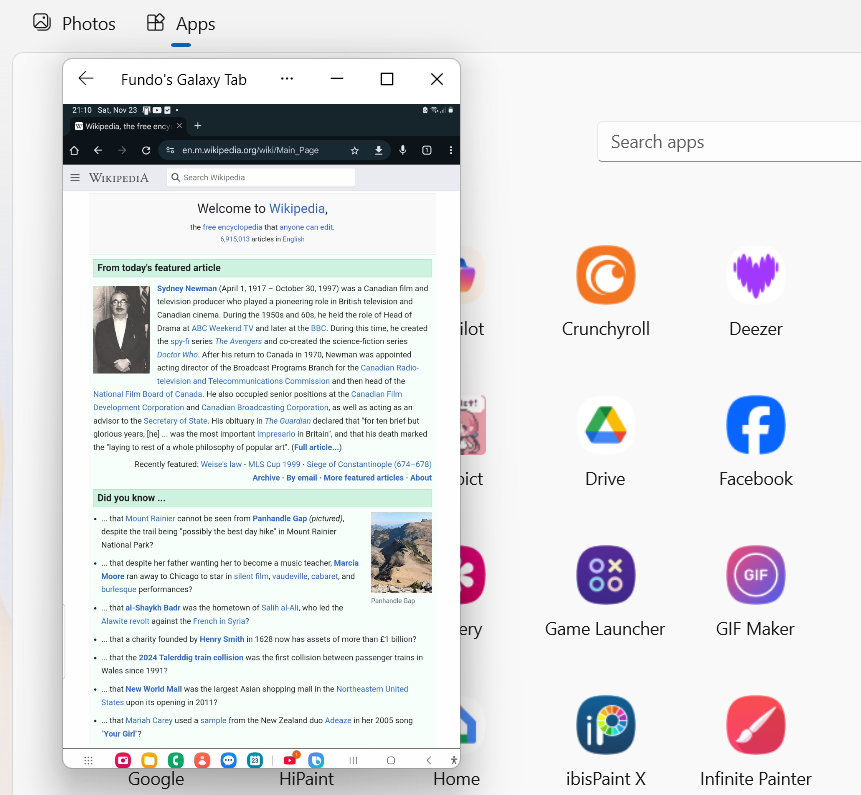
Важно: Phone Link ограничен списком поддерживаемых устройств и в первую очередь оптимизирован для Samsung. Если ваш телефон не поддерживается, переходите к разделу про сторонние инструменты.
Зеркалирование экрана Android на Windows (сторонние инструменты)
Если Phone Link не даёт нужных функций или не поддерживает ваше устройство, используйте сторонние решения: AirDroid, scrcpy, Vysor и другие. Коротко по каждому:
- AirDroid — быстрый web‑доступ, простая настройка через браузер. Подходит для просмотра экрана; управление возможно через платные/дополнительные функции.
- scrcpy — бесплатный инструмент с открытым исходным кодом, даёт зеркалирование и полноценное управление через мышь и клавиатуру; наиболее отзывчивый вариант, но требует первоначальной настройки (USB Debugging/ADB). Поддерживает работу по USB и по локальной сети.
- Vysor — удобный интерфейс, но часть функций платные.
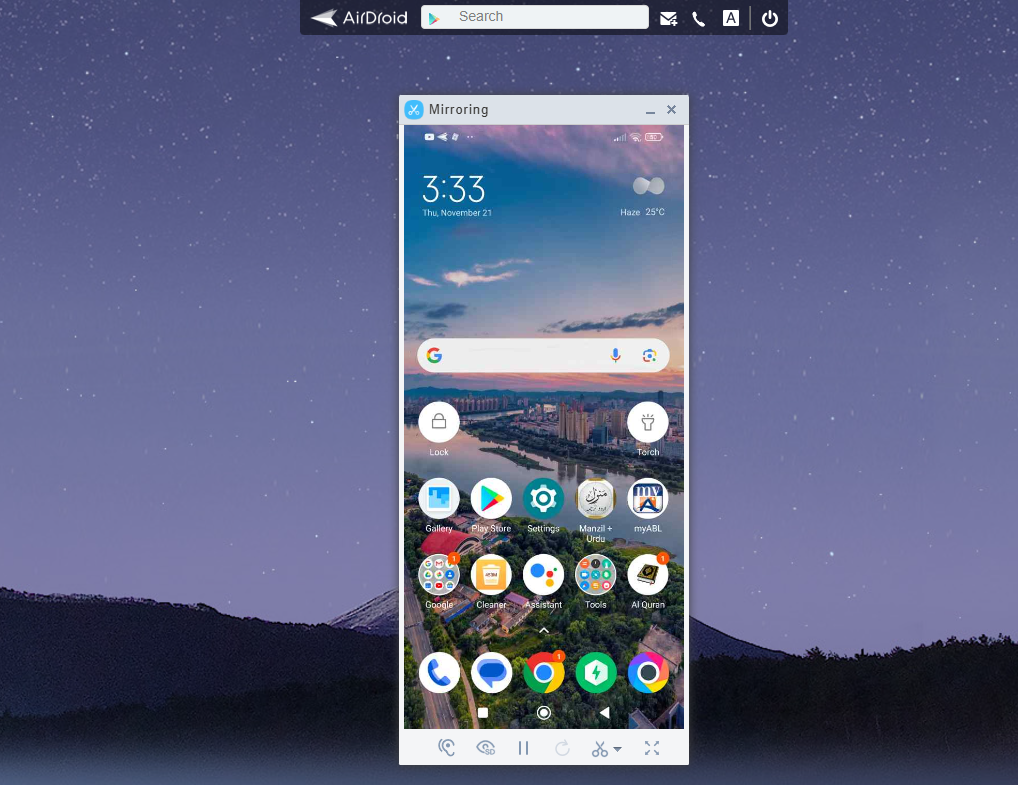
Ниже — инструкция для scrcpy и примечания по AirDroid.
scrcpy — быстрый и полный контроль (рекомендуется)
Краткое описание: scrcpy — это инструмент, который зеркалирует экран Android в окно на рабочем столе и позволяет полностью управлять устройством. Работает быстро, поддерживает передачу аудио через отдельные решения, имеет параметры масштаба и настройки качества.
Шаги установки и запуска на Windows:
- Скачайте релиз scrcpy с репозитория на GitHub (раздел Releases). Выберите scrcpy‑win64 для 64‑битной Windows или scrcpy‑win32 для 32‑битной.
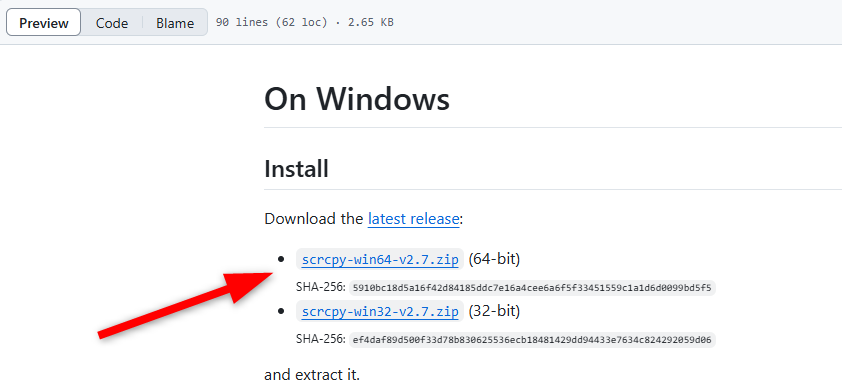
- Распакуйте архив в папку на ПК.
- На телефоне включите режим разработчика: Настройки > О телефоне > нажмите несколько раз на «Номер сборки».
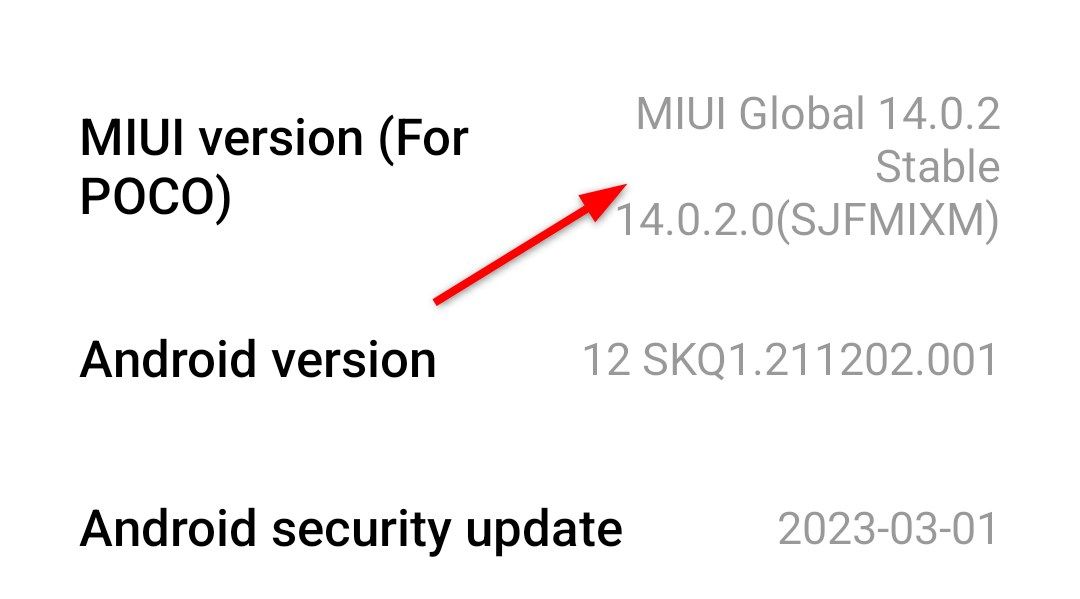
- В Настройках разработчика включите «Отладку по USB» (USB Debugging).
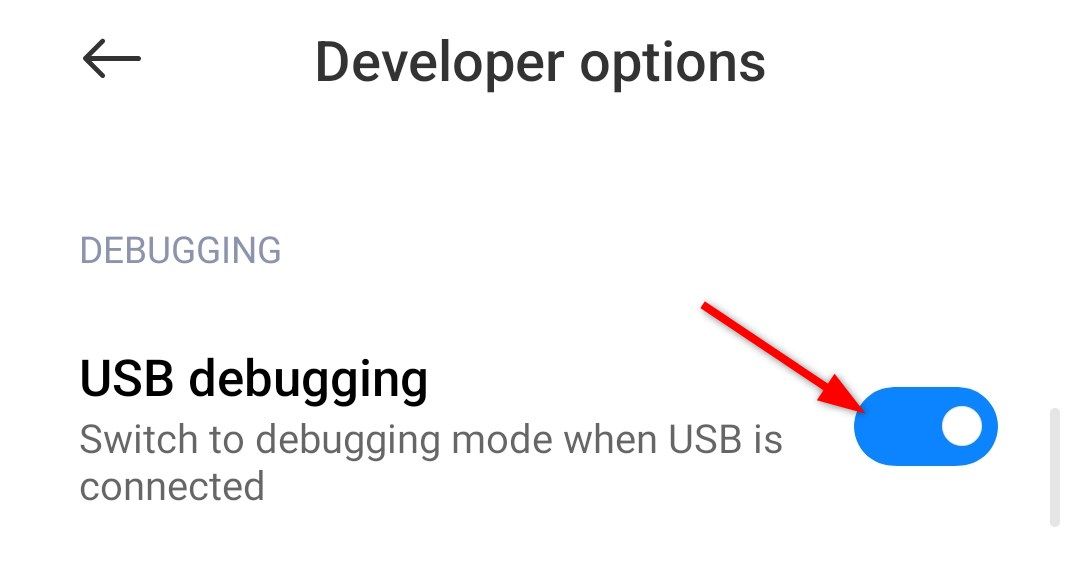
- Подключите телефон к ПК по USB. Разрешите отладку на телефоне при появлении запроса.
- Запустите scrcpy двойным щелчком scrcpy.exe в распакованной папке или через командную строку для расширенных параметров.
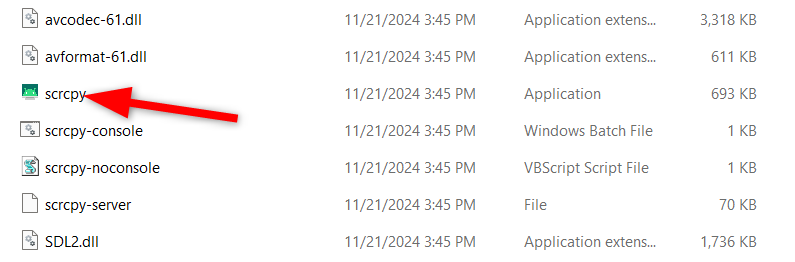
Простейший запуск (через командную строку):
scrcpyЗапуск с ограничением разрешения и битрейта (если нужна производительность или меньшая нагрузка на сеть):
scrcpy --max-size 1024 --bit-rate 2MБеспроводное подключение (через adb over TCP/IP):
- Подключите телефон по USB и выполните:
adb tcpip 5555- Отключите USB. Узнайте IP телефона (Настройки > Сеть или через команду
adb shell ip route). Затем подключитесь:
adb connect :5555
scrcpy
Готово — окно с экраном телефона появится на рабочем столе и отклик на мышь/клавиатуру будет доступен.
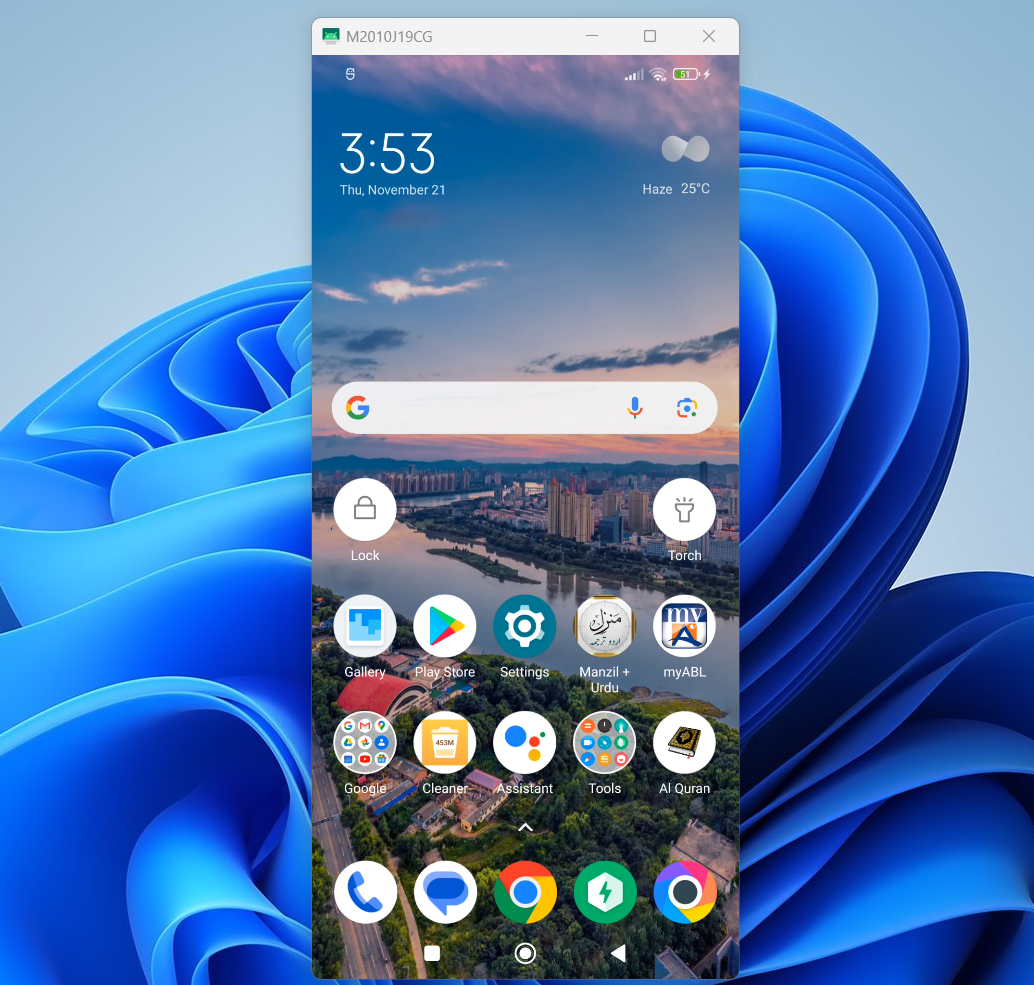
Преимущества scrcpy:
- Быстрое, низкая задержка.
- Полный контроль через клавиатуру и мышь.
- Бесплатно, открытый исходный код.
Ограничения:
- Требуется включить Отладку по USB и, возможно, установить драйверы для ADB (OEM‑драйверы) на Windows.
- Звук не передаётся по умолчанию — потребуются дополнительные трюки (например, локальные приложения для трансляции аудио или использование функционала Windows для вывода звука с телефона).
AirDroid — быстро и без установки на ПК
AirDroid Web позволяет просматривать экран прямо в браузере и управлять базовыми функциями без установки десктопного клиента. Для расширенного управления может потребоваться установка мобильного приложения и/или платные функции AirDroid Personal.
Главная особенность: не требует постоянной установки ПО на ПК (работает через веб), удобен для быстрого просмотра и передачи файлов.
Ограничения: бесплатная версия может блокировать часть интерактивного управления; при использовании веб‑режима некоторые операции будут только «зеркалироваться» и не позволят полноценно управлять устройством через мышь.
Сравнение основных подходов
| Метод | Интерактивность | Нужны дополнительные настройки | Подходит для | Примечания |
|---|---|---|---|---|
| Phone Link | Высокая (на поддерживаемых устройствах) | Минимум | Пользователи Samsung и некоторые другие | Лучшая бесшовная интеграция с Windows |
| scrcpy | Полный контроль | Включить Отладку по USB, возможно драйверы | Любой пользователь, кто хочет производительность | Бесплатно, требует подготовки |
| AirDroid | Просмотр, базовое управление | Минимально | Быстрая передача файлов и удалённый просмотр | Удобно через браузер |
| Vysor | Управление (частично платное) | Нужна установка | Пользователи, готовые платить за удобство | Интерфейс упрощён, но платные функции |
Требования и совместимость
- Windows 10/11 — рекомендуется последняя версия с обновлениями.
- Для Phone Link: совместимое Android‑устройство (часто Samsung), приложение Link to Windows на телефоне.
- Для scrcpy: ADB (обычно входит в сборку scrcpy для Windows), драйверы USB при необходимости, включённая «Отладка по USB».
- Для AirDroid: браузер с поддержкой WebRTC (современные Chrome/Edge/Firefox).
Чеклисты
Чеклист для обычного пользователя (Phone Link):
- На ПК установлен Phone Link.
- На телефоне установлен Link to Windows.
- Войдены в одну учётную запись Microsoft.
- Отсканирован QR‑код и даны разрешения.
- Проверены разрешения для уведомлений и звонков.
Чеклист для пользователя scrcpy:
- Скачан scrcpy и распакован на ПК.
- Включён режим разработчика и Отладка по USB на телефоне.
- Установлены драйверы ADB (если Windows не видит устройство).
- Телефон подключён по USB и подтверждён доступ для отладки.
- scrcpy запускается и отображает экран.
Чеклист для администратора (корпоративное использование):
- Проверить политику безопасности по использованию сторонних приложений.
- Убедиться, что шифрование и доступ по учётным записям настроены.
- Разрешить or запретить USB отладку на служебных телефонах согласно политике.
Типичные проблемы и способы их решения
- «ADB не обнаруживает устройство» — включите Отладку по USB, используйте другой USB‑кабель и установите OEM‑драйверы.
- «Phone Link не показывает приложения» — проверьте, поддерживает ли телефон расширенную интеграцию; обновите Link to Windows и Phone Link.
- «Высокая задержка при зеркалировании» — уменьшите разрешение/битрейт в scrcpy или используйте USB вместо беспроводного подключения.
- «Нет звука при scrcpy» — scrcpy не транслирует системный звук по умолчанию; используйте отдельные решения для передачи звука (например, приложения для стриминга аудио с телефона).
Важно: при работе с корпоративными или личными данными всегда проверяйте, какие разрешения вы даёте приложениям и как данные передаются между устройствами.
Критерии приёмки
- Зеркалирование: экран телефона отображается на ПК без значительных артефактов и с задержкой ≤ 200–300 мс по USB (приближённая оценка для интерактивной работы).
- Управление: нажатия мышью и ввод с клавиатуры корректно эмулируются на телефоне.
- Безопасность: соединение инициировано пользователем, разрешения подтверждены на телефоне, передача данных зашифрована (где применимо).
Мини‑методология выбора подхода (быстрая эвристика)
- Нужна максимальная интеграция и вы используете Samsung → Phone Link.
- Нужен бесплатный, быстрый и управляемый доступ → scrcpy по USB.
- Нет возможности устанавливать софт на ПК, нужен быстрый просмотр → AirDroid Web.
- Хотите простоту интерфейса и готовы платить за удобство → Vysor или платные версии AirDroid.
Частые вопросы (FAQ)
Можно ли использовать scrcpy без USB‑кабеля?
Да — scrcpy поддерживает беспроводное подключение через adb over TCP/IP, но это требует первоначальной настройки по USB и стабильной локальной сети.
Передаёт ли Phone Link звук звонков?
Да — Phone Link может использовать микрофон и колонки ПК для звонков. Но полная поддержка зависит от модели телефона и настроек разрешений.
Требуется ли root для работы scrcpy?
Нет, root не нужен.
Вывод
Phone Link — лучший выбор для пользователей совместимых устройств благодаря глубокой интеграции с Windows. Для универсального и быстрого управления любой моделью Android предпочтительнее scrcpy: он бесплатен, отзывчив и даёт полный контроль. AirDroid и Vysor — удобные альтернативы для веб‑доступа или платного упрощённого интерфейса.
Краткие рекомендации:
- Если у вас Samsung — попробуйте Phone Link в первую очередь.
- Если нужно полное управление и низкая задержка — используйте scrcpy по USB.
- Для быстрого доступа без установки — AirDroid Web.
И помните: всегда проверяйте разрешения и безопасность при подключении устройств.
Краткое резюме:
- Phone Link — бесшовная интеграция, но ограниченная по устройствам.
- scrcpy — универсален, бесплатен, требует настройки ADB.
- AirDroid — удобен для быстрых задач через браузер.

Похожие материалы

Несколько аккаунтов Skype: Multi Skype Launcher

Журнал для работы: повысить продуктивность

Персональные звуки уведомлений на Android

Скачивание шоу Hulu для офлайн‑просмотра

Microsoft Start: персонализированная новостная лента
