
Как просмотреть и удалить EXIF‑данные на Android
Быстрые ссылки
Как просмотреть EXIF на Android
Как просмотреть, редактировать и удалить расширенные EXIF‑данные на Android
Краткое содержание
- Google Photos показывает основные EXIF‑данные: дата, модель камеры, разрешение и — при включённой геолокации — место съёмки.
- Для детального просмотра и удаления метаданных используйте Photo EXIF Editor. Приложение отображает все поля и позволяет удалять отдельные элементы.
- Удаление EXIF‑данных простое: выберите поля для удаления и сохраните изменения.
Что такое EXIF (одно предложение)
EXIF — это набор метаданных, встроенных в файл изображения, который обычно содержит дату и время съёмки, параметры камеры и, при включении GPS, координаты местоположения.
Как просмотреть EXIF на Android (Google Photos)
Если нужно быстро проверить базовые метаданные, проще всего использовать Google Photos — оно предустановлено на многих устройствах Android.
- Откройте Google Photos и выберите фотографию.
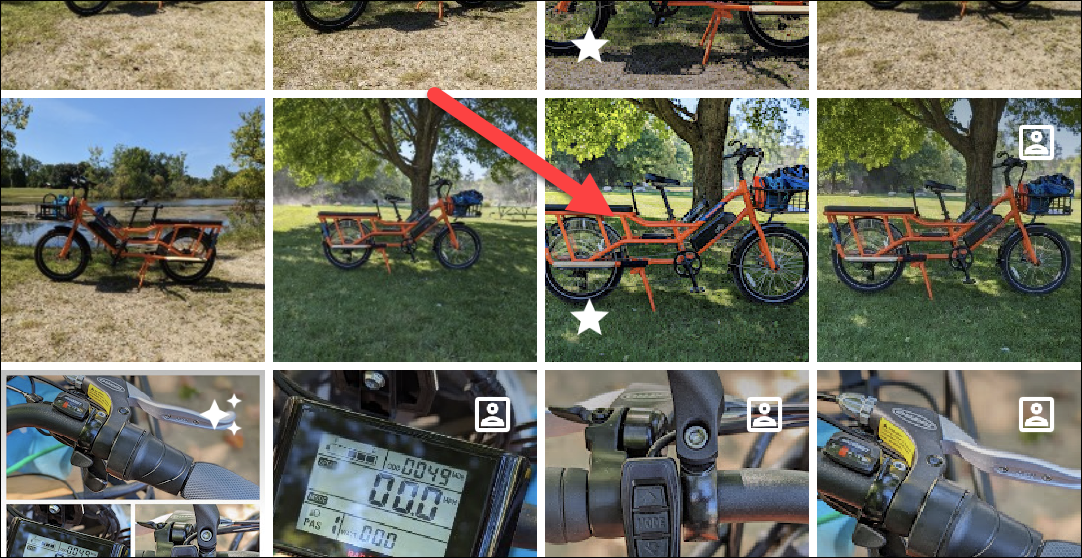
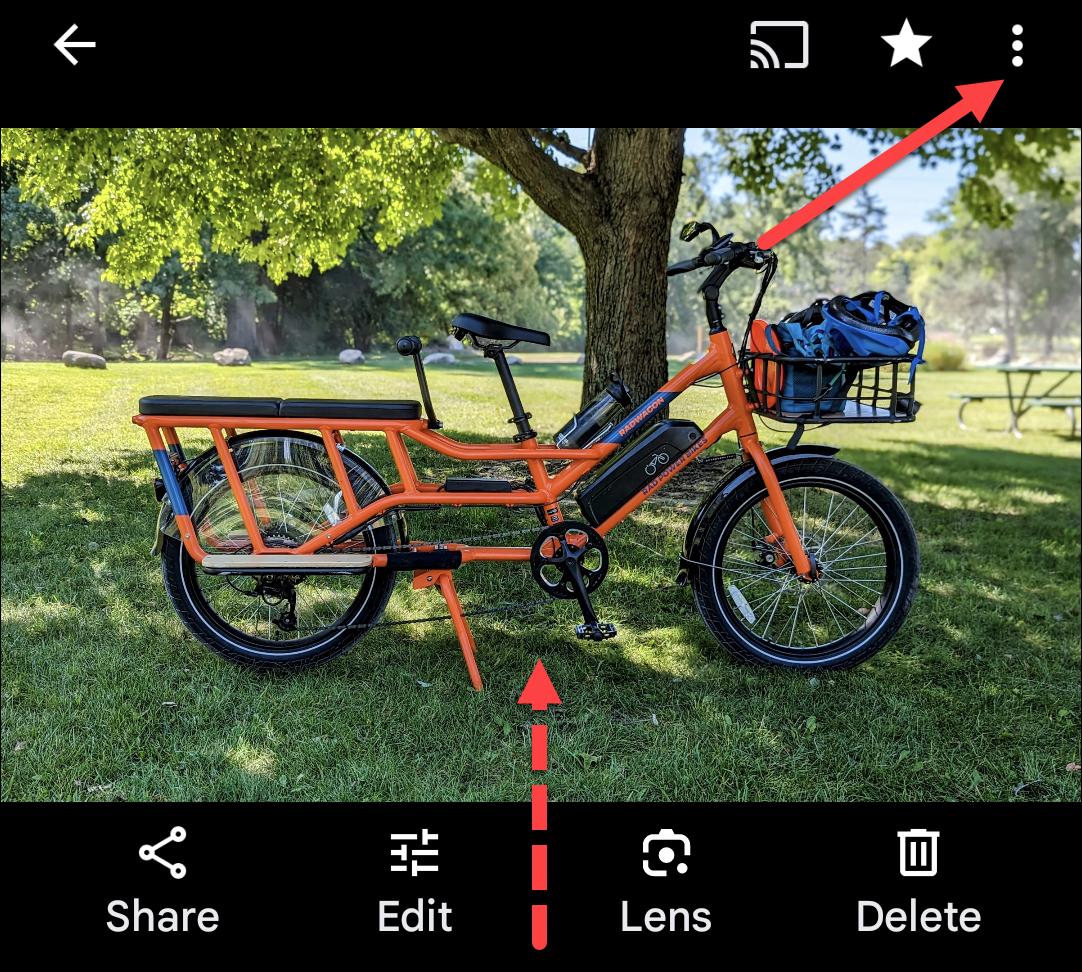
- Смахните картинку вверх или нажмите значок с тремя точками в правом верхнем углу.
- Вы увидите основные данные: дату и время, имя файла, размер, разрешение, модель камеры, диафрагму, выдержку, фокусное расстояние, ISO и — если включена геопозиция — карту с координатами.
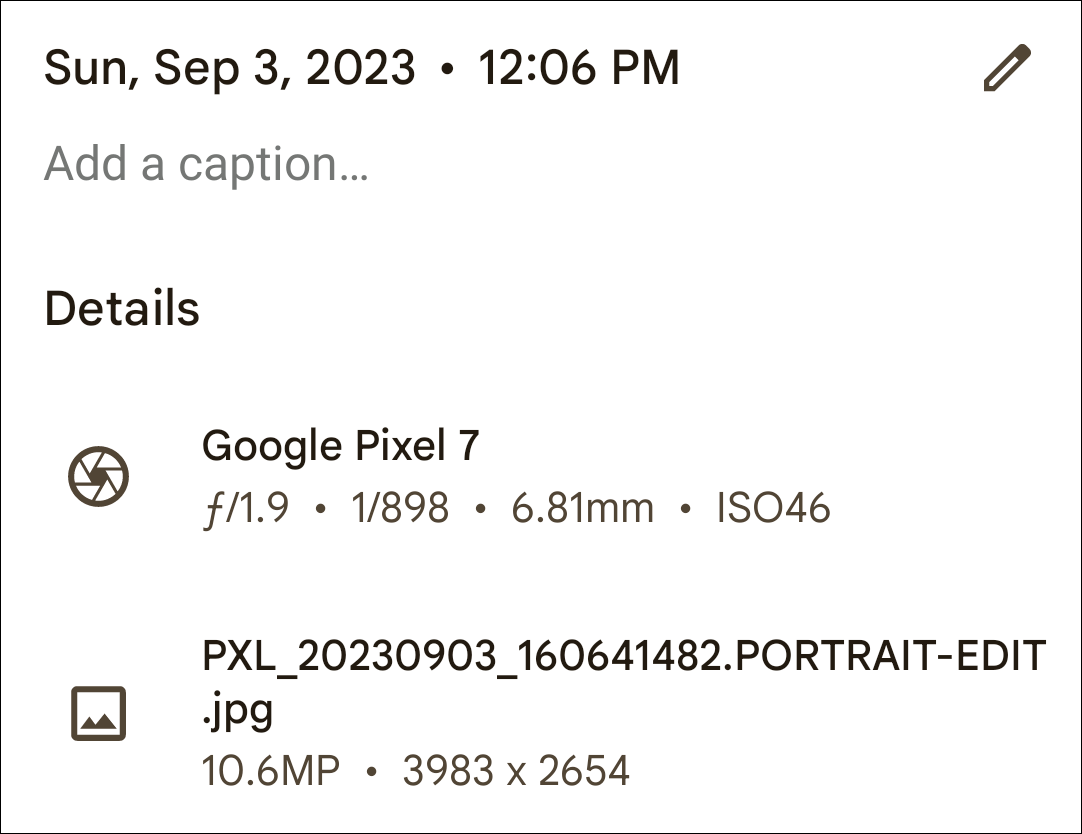
Важно: Google Photos показывает полезную сводку, но не все возможные поля EXIF (например, расширенные теги или RAW‑метаданные могут не отображаться).
Как просмотреть, редактировать и удалить расширенные EXIF‑данные (Photo EXIF Editor)
Для полного контроля потребуется стороннее приложение. В этом руководстве используется Photo EXIF Editor — оно популярно и позволяет детально просматривать и редактировать метаданные.
Установите Photo EXIF Editor из Google Play. Есть бесплатная версия; Pro‑версия стоит 2,49 $ США и убирает рекламу и открывает просмотр полного RAW‑списка.
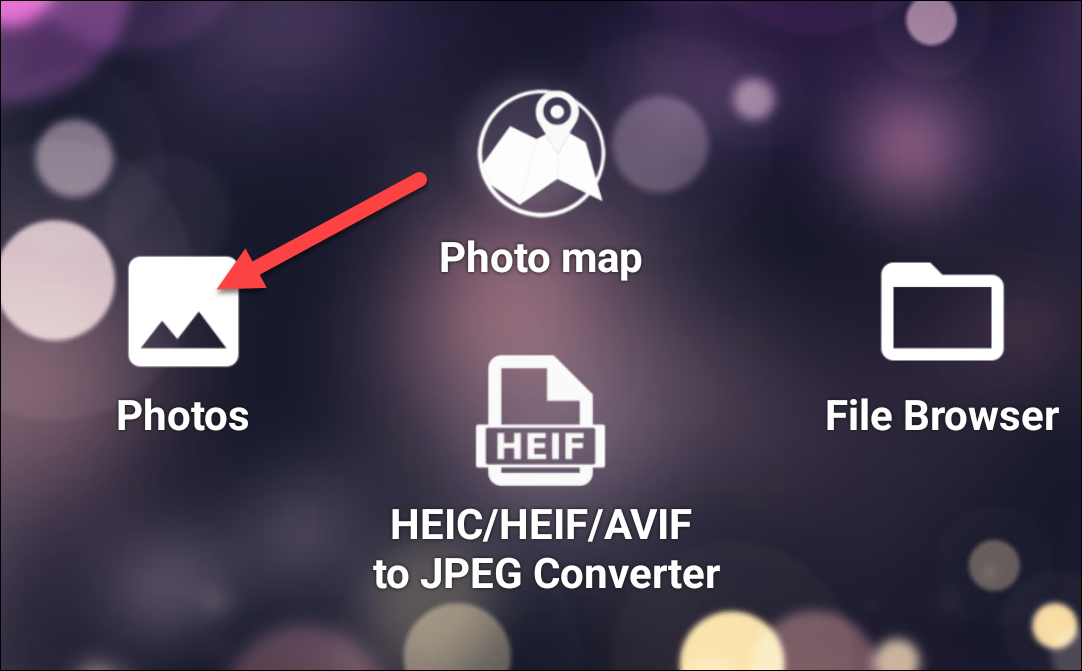
Откройте приложение и тапните «Photos».
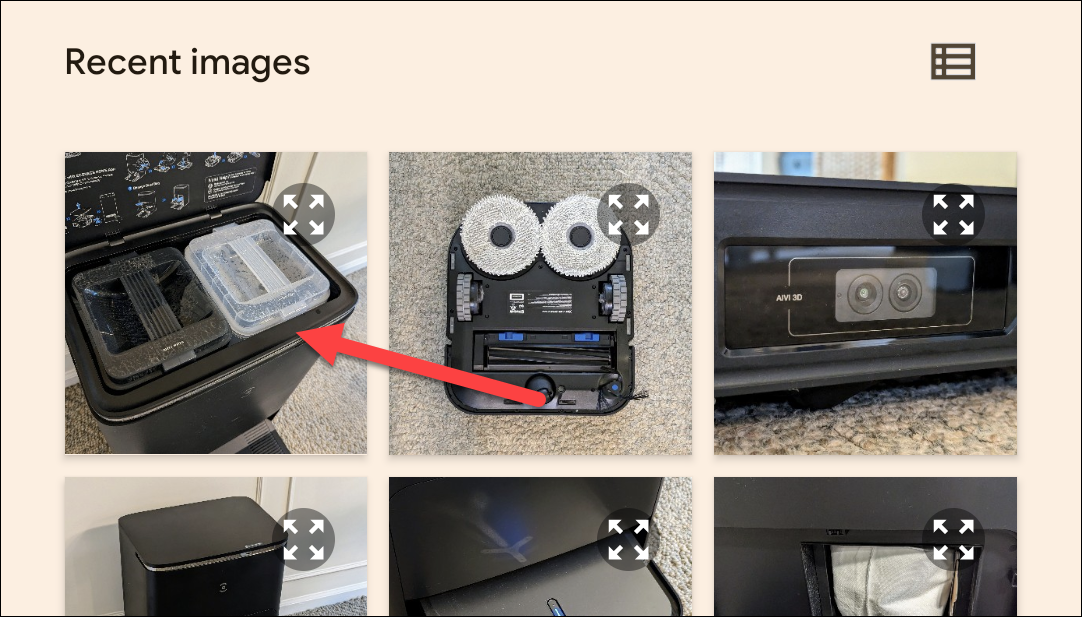
- В разделе Recent (Недавние) выберите нужное фото или используйте «File Browser» для доступа к внутренним папкам устройства.

- Приложение отобразит полный список доступных EXIF‑полей. Некоторые поля могут отсутствовать в зависимости от камеры и формата файла.

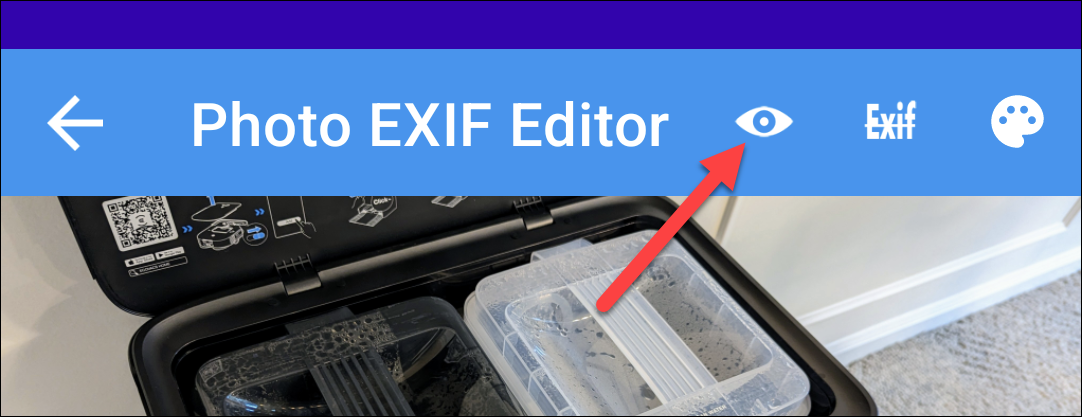
- Чтобы скрыть пустые поля и упростить просмотр, нажмите значок «глаз» в правом верхнем углу.
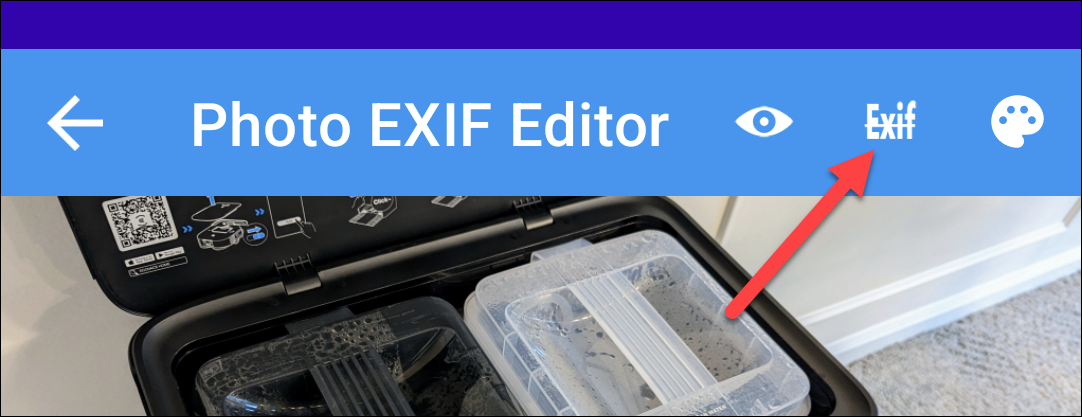
- Для удаления метаданных нажмите кнопку «Exif». Это откроет экран удаления.
- Отметьте галочками поля, которые хотите удалить, или выберите верхнюю галочку, чтобы снять всё сразу.
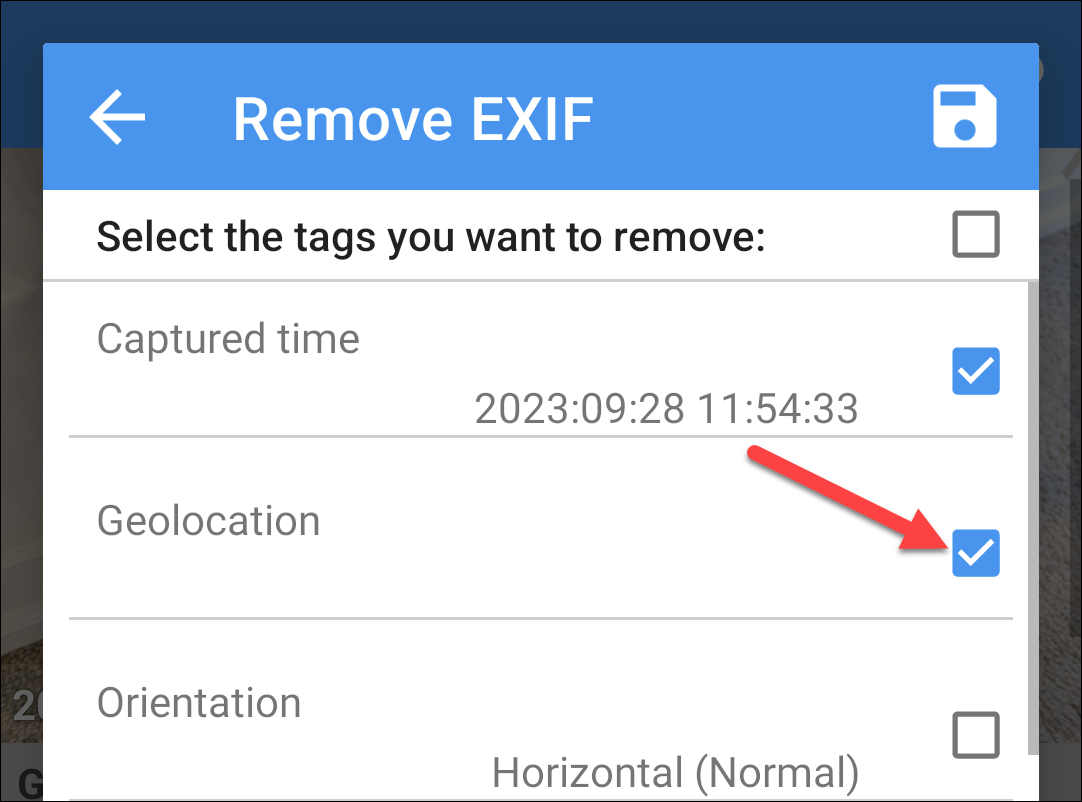
- Нажмите значок сохранения в правом верхнем углу, чтобы применить изменения.

После сохранения выбранные данные будут удалены из файла. Приложение может создать новую копию файла или перезаписать исходный — проверяйте настройки приложения перед сохранением.
Когда нужен просмотр EXIF и когда стоит удалять метаданные
- Оставьте EXIF, если вам важны технические параметры снимка (для обучения, каталогизации, портфолио).
- Удаляйте геолокацию и личные теги перед публикацией в социальных сетях или отправкой сторонним лицам.
- Для журналистов и репортеров: сохраняйте оригинал в архиве, но перед публикацией снимков в открытом доступе удаляйте данные, которые могут раскрыть источник или место съёмки.
Важно: удаление EXIF не влияет на визуальную часть изображения, но может изменить способ обработки файла другими приложениями.
Альтернативные подходы и приложения
- Другие популярные приложения: ExifTool (на ПК), Metadata Remover, Photo Metadata Editor. На Android есть несколько аналогов, протоколы не меняются.
- Если нужен массовый процесс: делайте пакетную обработку через ПК‑инструменты (ExifTool) или смотрите опции пакетной обработки в мобильных приложениях.
- Для автоматической очистки перед отправкой используйте функции «Отправить без метаданных» в некоторых мессенджерах и соцсетях (если доступны).
Мини‑методика проверки и удаления EXIF (быстрая инструкция)
- Сделайте резервную копию исходного файла (архивируйте оригинал).
- Просмотрите метаданные в Google Photos для базовой информации.
- Откройте Photo EXIF Editor для полного списка полей.
- Снимите геолокацию и личные теги; при желании удалите всё.
- Сохраните изменения и проверьте файл в другом приложении.
Рекомендации по роли
Фотограф:
- Храните оригиналы с EXIF в защищённом архиве.
- Публикуйте версии без личных данных при необходимости.
Журналист:
- Проверьте наличие метаданных, которые могут выдать источники или место съёмки.
- Храните исходники отдельно и защищайте их.
Обычный пользователь:
- Перед публикацией в соцсетях удаляйте геоданные.
- Используйте простые мобильные редакторы, если нужно убрать метаданные быстро.
Критерии приёмки
- Проверка: изображение открывается, EXIF отображается в приложении.
- Удаление: выбранные поля удалены, при просмотре в Google Photos и в менеджере файлов метаданные отсутствуют.
- Целостность: визуальная часть изображения не повреждена.
Тесты и контроль качества
- Тест на геолокацию: до и после удаления сравните наличие полей GPS.
- Тест на пакетную обработку: примените удаление к 10 файлам и проверьте, что процесс завершился корректно для всех.
Ментальные модели и эвристики
- Модель «Оставь максимум в архиве — публикуй минимум» — храните полные файлы в закрытом хранилище, а для публикации используйте версии с минимумом метаданных.
- Эвристика «Скрыть место — защитить приватность» — первым делом удаляйте поля GPS/местоположения.
Риски и советы по безопасности
- Риск: публикация фото с включённой геолокацией может раскрыть текущее местоположение дома, работы или источников информации.
- Митигирование: удаление GPS, EXIF‑комментариев и пользовательских тегов перед публикацией; хранение оригиналов в защищённом месте.
Совет: создавайте резервную копию исходных файлов перед массовым удалением, чтобы при необходимости восстановить полный контекст снимков.
Совместимость и заметки по локали
- Photo EXIF Editor доступен в Google Play, но интерфейс и доступность функций могут различаться в зависимости от версии Android и модели устройства.
- При обновлениях приложений поведение при сохранении (копирование vs перезапись) может меняться — проверяйте настройки после обновления.
Часто задаваемые вопросы
Q: Удаляет ли Photo EXIF Editor все метаданные навсегда?
A: Приложение удаляет метаданные в файле, но если вы создали резервную копию исходника, данные сохранены там. Некоторые форматы изображений могут содержать дополнительные контейнеры с метаданными — проверьте результат.
Q: Влияет ли удаление EXIF на качество фото?
A: Нет, EXIF — это метаданные. Их удаление не меняет визуального качества изображения.
Резюме
- Google Photos — быстрый способ просмотреть основные EXIF‑данные.
- Photo EXIF Editor позволяет просматривать, редактировать и удалять расширенные поля.
- Всегда делайте резервную копию оригинала, удаляйте геоданные перед публикацией и проверяйте поведение приложения при сохранении.
Важно: удаление метаданных — простой и эффективный способ защитить приватность, но оно не заменяет надёжную политику хранения и шифрования оригиналов.
Короткая инструкция для публикации: 1) Создайте копию, 2) Откройте в Photo EXIF Editor, 3) Уберите GPS/личные теги, 4) Сохраните и проверьте файл.

Похожие материалы

Несколько аккаунтов Skype: Multi Skype Launcher

Журнал для работы: повысить продуктивность

Персональные звуки уведомлений на Android

Скачивание шоу Hulu для офлайн‑просмотра

Microsoft Start: персонализированная новостная лента
