
Как просмотреть и редактировать EXIF‑данные в Windows 11
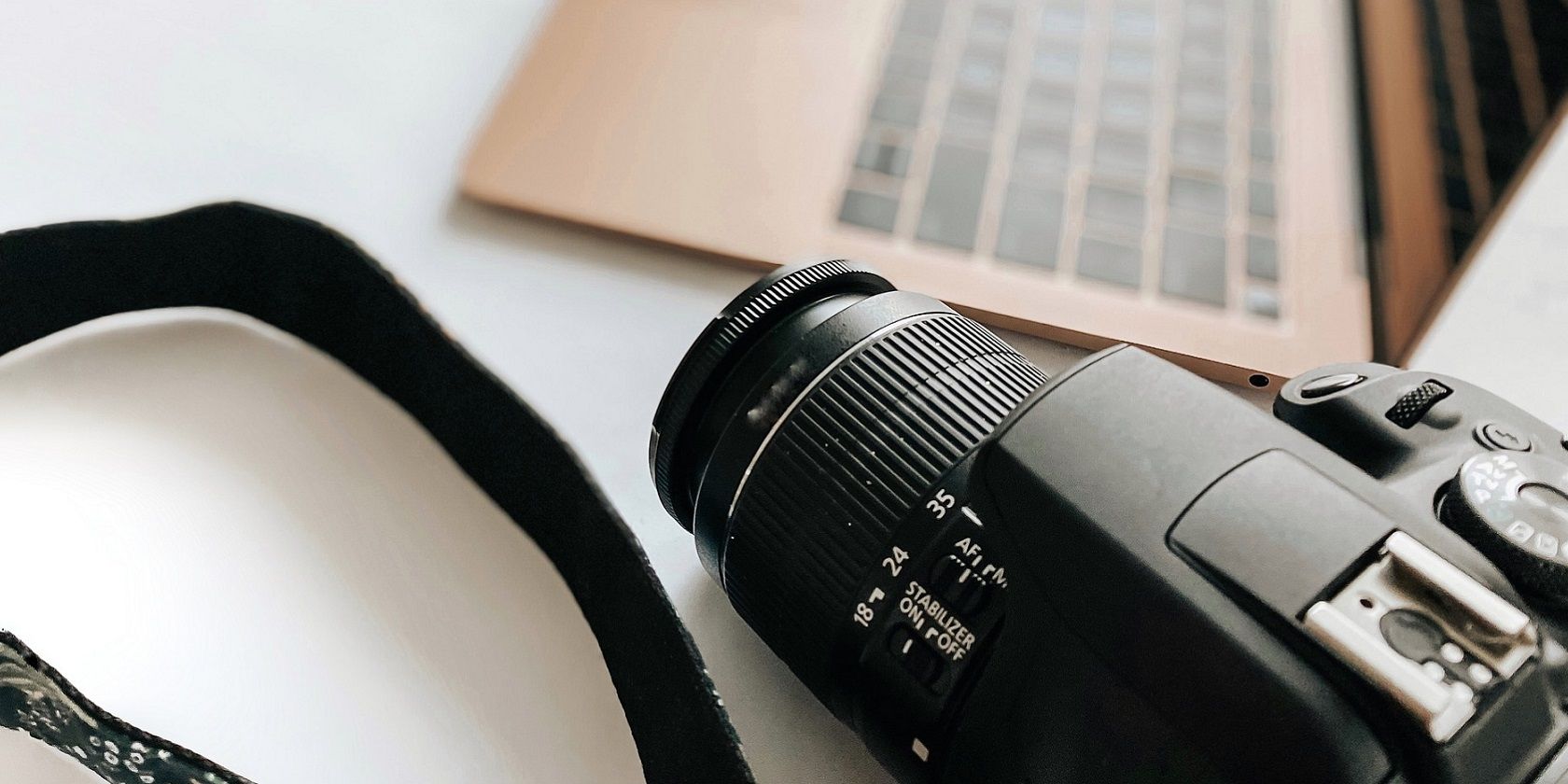
EXIF — это встроенные метаданные фотографий (параметры съёмки и дополнительные заметки). В Windows 11 вы можете просмотреть и частично отредактировать EXIF через Проводник, использовать сторонние приложения (например, Metadata++ или ExifTool) для более гибкой работы, а в браузере — расширения. Если вы публикуете фото онлайн, учитывайте приватность: удаляйте GPS и другую персональную информацию при необходимости.
Что такое EXIF (коротко)
EXIF — это набор метаданных, автоматически добавляемых камерой или смартфоном при создании изображения. В одной строке:
- EXIF: параметры съёмки (выдержка, диафрагма, ISO, фокусное расстояние и т.д.).
- XMP/IPTC: расширяемые метаданные для описания, лиц, тегов и прав.
- GPS: геопозиция при включенном определении местоположения.
Почему это полезно
- Помогает анализировать параметры съёмки и улучшать технику.
- Упрощает сортировку и поиск по тегам, авторам и камере.
- Содержит конфиденциальные данные (GPS, время), которые стоит удалять перед публикацией.
Как просмотреть и отредактировать EXIF в Проводнике (File Explorer)
- Откройте Проводник с помощью клавиш Win + E.
- Перейдите в папку с фотографиями.
- Правый клик по файлу — выберите «Свойства».
- Откройте вкладку «Сведения».
- Прокрутите список, чтобы увидеть доступные данные.
На вкладке «Сведения» вы можете отредактировать некоторые поля. Наведите указатель в колонке «Значение» рядом с полями из разделов «Описание», «Происхождение» и «Дополнительные сведения о фотографии». Для редактируемых полей появится поле «Добавить текст». Вводите новый текст и нажмите «Применить», чтобы сохранить изменения.
Редактируемые поля обычно включают:
- Автор(ы)
- Авторские права
- Производитель камеры
- Модель камеры
- Значение ISO
- Режим вспышки
- Фокусное расстояние в 35 mm
- Производитель и модель объектива
- Серийный номер камеры
- Контраст
- Комментарии
- Теги
- Заголовок
Если вы хотите удалить метаданные перед публикацией, в той же вкладке «Сведения» выберите «Удалить свойства и личную информацию».
- Выберите «Создать копию с удалением всех возможных свойств», чтобы получить копию файла без метаданных.
- Или выберите «Удалить следующие свойства из этого файла» и отметьте конкретные поля.
- Нажмите «OK» для применения.
Важно: Проводник удобен для быстрой правки и удаления простых полей, но он не показывает все возможные теги и не поддерживает пакетную обработку сложных структур XMP/IPTC.
Как просмотреть и редактировать EXIF с помощью Metadata++
Metadata++ — бесплатный графический редактор метаданных для Windows, который поддерживает EXIF, XMP, IPTC и GPS.
Шаги установки и работы:
- Перейдите на страницу скачивания Metadata++ и загрузите инсталлятор.
- Кликните по ссылке Download Metadata++ 2.02.02 (for Windows 10/11 – 64-bits).
- Откройте папку со скачанным файлом.
- Дважды щёлкните metadata++-2-02-2.exe и пройдите установку.
- После установки откройте Metadata++ через ярлык на рабочем столе.
- В навигационной панели выберите папку с фотографиями.
- Кликните файл — откроется боковая панель с метаданными.
- Редактируемые поля отмечены красным; щёлкните по ним и введите новое значение в поле «Value», затем нажмите «Apply».
В Metadata++ можно:
- Переключаться между списком, плитками и миниатюрами;
- Экспортировать метаданные в TXT или другие форматы;
- Печатать метаданные
- Удалять все теги или только EXIF, выбрав соответствующие опции;
Metadata++ удобен для подробного просмотра и пакетной обработки, но для сложных сценариев автоматизации стоит рассматривать командные утилиты.
Альтернатива — ExifTool (командная строка)
ExifTool — мощнейший инструмент для чтения и редактирования любых метаданных (EXIF, XMP, IPTC). Он работает в командной строке и подходит для автоматизации и пакетной обработки.
Короткая шпаргалка команд:
- Просмотр всех метаданных: exiftool image.jpg
- Создать копию без метаданных: exiftool -all= -o cleaned.jpg image.jpg
- Удалить только GPS: exiftool -gps:all= image.jpg
- Изменить теги (например, автор): exiftool -Artist=”Автор“ image.jpg
ExifTool требует осторожности при массовых изменениях: всегда сохраняйте резервную копию.
Как просматривать EXIF в Microsoft Edge с помощью расширения
Microsoft Edge по умолчанию не показывает EXIF. Для просмотра можно установить расширение EXIF Viewer.
- Перейдите на страницу расширения EXIF Viewer и нажмите «Получить».
- Откройте меню расширений в Edge и выберите EXIF Viewer.
- Нажмите «Выбрать изображение на вашем устройстве».
- Откройте файл — расширение покажет метаданные.
Также можно щёлкнуть правой кнопкой по картинке в вебе и выбрать «Просмотреть EXIF‑информацию». Откроется вкладка с детальной информацией и пояснениями терминов: диафрагма, f‑число, ISO, экспозиция и пр.
Когда EXIF может отсутствовать или быть неполным
- Изображение было экспортировано/сжато службами (социальные сети часто удаляют или обнуляют метаданные).
- Камера/приложение могло отключить запись метаданных.
- Пользователь уже удалил метаданные.
- Формат файла не поддерживает EXIF (например, некоторые форматы webp или скриншоты).
В таких случаях используйте исходные файлы с камеры или снимки в формате JPEG/RAW для получения полной информации.
Примеры использования и ситуации, когда это не работает
- Фотограф хочет воспроизвести настройки для обучения — EXIF поможет. Контрпример: если фото было сильно отредактировано в фоторедакторе, отображаемые значения могут не соответствовать финальному изображению.
- Блогер хочет скрыть место съёмки — удаление GPS из EXIF предотвращает утечку координат. Контрпример: GPS может быть восстановлен через другие доказательства (названия файлов, облачные сервисы).
Рекомендации по безопасности и конфиденциальности
- Перед публикацией фотографий в интернете удаляйте GPS и лишние метаданные, если не хотите раскрывать местоположение или дату/время.
- Для массовой очистки используйте ExifTool или Metadata++ с опцией удаления GPS/EXIF.
- В корпоративной среде включите политику проверки метаданных перед публикацией, чтобы избежать утечек.
Короткая заметка по GDPR и личным данным:
- EXIF, содержащий точное местоположение, дату и время, считается личной информацией при привязке к человеку. При обработке и публикации таких данных учитывайте требования локального законодательства и корпоративные политики приватности.
Быстрые советы и эвристики
- Если нужно быстро увидеть основные параметры — используйте Проводник.
- Для пакетной обработки и сложных правок — ExifTool.
- Для удобного GUI и печати метаданных — Metadata++.
- Всегда делайте резервную копию перед массовыми изменениями.
Чек‑лист по ролям
Фотограф:
- Просмотреть EXIF, чтобы понять свои настройки.
- Добавить теги/заголовки в Проводнике или Metadata++.
- Удалить GPS перед публикацией, если место чувствительное.
Блогер/маркетолог:
- Проверить наличие авторских прав в EXIF.
- Удалить метаданные с личной информацией.
- Убедиться, что загруженная версия картинки соответствует требованиям CMS.
Сисадмин/архивариус:
- Автоматизировать проверку метаданных на сервере при загрузках.
- Логировать случаи с GPS/персональной информацией.
- Поддерживать инструментарий (ExifTool, Metadata++).
Критерии приёмки (что проверить после правки)
- Метаданные отображаются корректно в Проводнике и Metadata++.
- Поля, которые нужно было редактировать, содержат новые значения.
- Если требовалось — GPS и/или другие личные поля удалены из копии файла.
- Для пакетных изменений проверено не менее 5 файлов на корректность.
Тест‑кейсы для проверки работы с EXIF
- Открыть файл в Проводнике — вкладка «Сведения» показывает ожидаемые поля.
- Изменить поле «Автор» в Проводнике — сохранить и проверить, что значение обновилось.
- Экспортировать EXIF в TXT из Metadata++ и убедиться, что файл открывается в Блокноте.
- Удалить GPS через ExifTool — проверить, что координаты исчезли.
Глоссарий (одной строкой)
- EXIF: встроенные метаданные камеры с настройками съёмки.
- XMP: расширяемый формат метаданных для описания и каталога.
- IPTC: стандарт для редакционных метаданных (подписи, заголовки).
- GPS: географические координаты, записанные в метаданных.
Короткое резюме
EXIF‑данные дают ценную информацию о съёмке и помогают организовать и анализировать фотографии. Windows 11 позволяет работать с базовым набором метаданных через Проводник, а Metadata++ и ExifTool предлагают расширенные возможности для редактирования, пакетной обработки и удаления конфиденциальных полей. Перед публикацией всегда проверяйте и очищайте личные данные.
Важно: Делайте резервные копии перед массовыми правками и учитывайте приватность при публикации изображений.
Если нужно, могу подготовить: шаблон для проверки метаданных перед публикацией (CSV/таблица), набор команд ExifTool для типичных задач или простой сценарий автоматизации для пакетной очистки EXIF в Windows.

Похожие материалы

Несколько аккаунтов Skype: Multi Skype Launcher

Журнал для работы: повысить продуктивность

Персональные звуки уведомлений на Android

Скачивание шоу Hulu для офлайн‑просмотра

Microsoft Start: персонализированная новостная лента
