
Как получить доступ к Apple Notes на Windows 10
Быстрые ссылки
- Использовать сайт iCloud для доступа к Apple Notes
- Создать прогрессивное веб‑приложение для просмотра Apple Notes на Windows 10
- Использовать Gmail для просмотра Apple Notes на Windows 10
Как использовать сайт iCloud для доступа к Apple Notes
Сайт iCloud.com позволяет открыть многие сервисы Apple на не‑Apple устройствах, в том числе приложение «Заметки». На Windows 10 это самый надёжный и полный способ — вы получите доступ ко всем заметкам, которые синхронизированы с iCloud.
Перед началом убедитесь, что заметки действительно синхронизированы с iCloud на всех ваших устройствах.
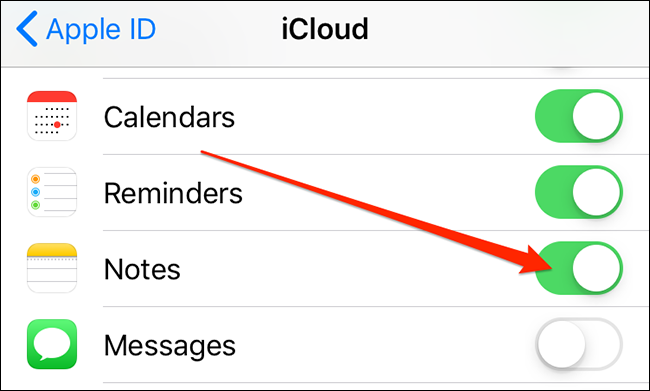
На iPhone или iPad откройте Настройки > [Ваше имя] > iCloud и включите переключатель «Заметки».
На macOS нажмите логотип Apple в левом верхнем углу, выберите Системные настройки > Apple ID (или iCloud в старых версиях) и отметьте «Заметки».

После включения синхронизации откройте браузер на ПК, зайдите на https://www.icloud.com и войдите в свой Apple ID. Нажмите Заметки, и вы увидите список всех заметок, доступных в iCloud.
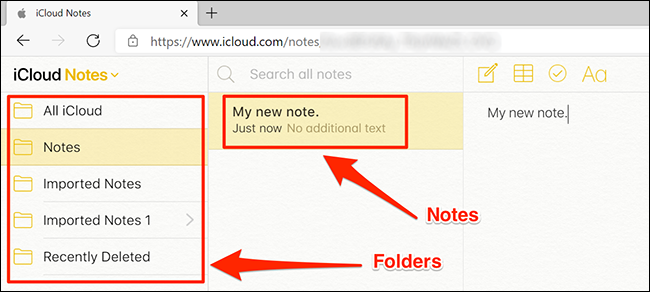
Вы можете просматривать заметки, редактировать их и создавать новые прямо в браузере. Интерфейс максимально похож на мобильный и настольный клиент Apple.
Important: если у вас двухфакторная аутентификация, подготовьте код подтверждения с iPhone или iPad.
Создать прогрессивное веб‑приложение, чтобы открыть Apple Notes как приложение
Если вам не нравится вид обычного браузера, можно превратить iCloud.com в отдельное приложение. Это даёт «апплайк» интерфейс: окно без адресной строки, отдельная иконка и быстрый доступ из меню Пуск.
Основная идея: создать PWA — оболочку вокруг сайта.
Шаги для Google Chrome
- Откройте Chrome и перейдите на https://www.icloud.com. Войдите в Apple ID и откройте Заметки.
- Нажмите три точки в правом верхнем углу > Дополнительные инструменты > Создать ярлык.
- Отметьте «Открывать как окно» и нажмите Создать.
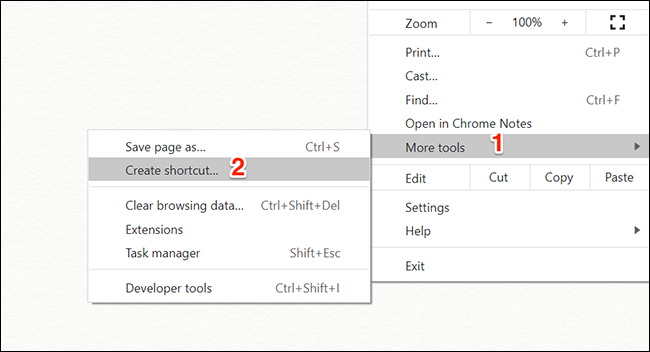
Вы получите ярлык на рабочем столе и запись в меню Пуск. При запуске откроется отдельное окно без навигации браузера.
Шаги для Microsoft Edge
- Откройте Edge и перейдите на https://www.icloud.com. Войдите и откройте Заметки.
- Нажмите три точки > Приложения > Установить этот сайт как приложение.
- Дайте имя приложению и нажмите Установить.
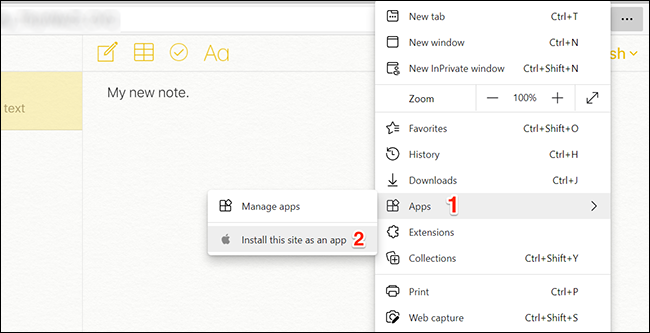
Приложение появится в меню Пуск и в списке установленных приложений Windows.
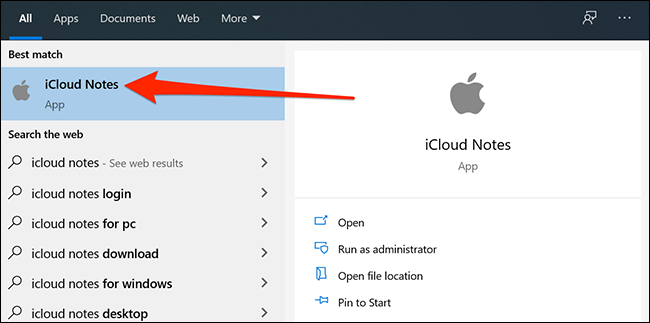
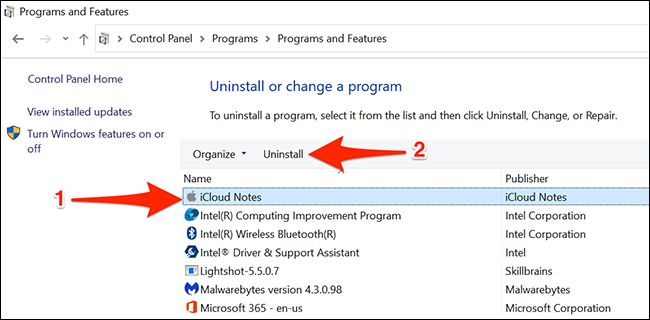
Как удалить такое приложение
PWA устанавливается как стандартное приложение Windows. Чтобы удалить его, откройте Панель управления > Программы и компоненты (или Параметры > Приложения), найдите приложение в списке и нажмите Удалить.
Преимущества PWA
- Быстрый доступ с рабочей области и Пуска.
- Ощущение нативного приложения (нет адресной строки).
- Можно запускать несколько окон отдельно от браузера.
Ограничения PWA
- Это по сути обёртка сайта: функциональность равна веб‑версии iCloud.
- Требуется интернет‑соединение для загрузки заметок.
Использовать Gmail для просмотра заметок Apple на Windows 10
Gmail умеет хранить заметки, но интеграция работает частично. Gmail принимает заметки, созданные в отдельной папке «Gmail» внутри приложения «Заметки» на iOS. Эти заметки можно просматривать в веб‑интерфейсе Gmail на Windows, но редактировать их нельзя.
Важно знать перед началом
- Существующие заметки не импортируются автоматически в Gmail. В Gmail появятся только новые заметки, созданные после включения синхронизации с Gmail.
- Gmail предоставляет только просмотр. Редактировать заметки через Gmail нельзя.
Как включить синхронизацию с Gmail на iPhone/iPad
- На iOS откройте Настройки > Пароли и учётные записи > Gmail и включите переключатель «Заметки».
- В iOS 14 и выше путь: Настройки > Контакты > Учетные записи > Gmail и включите «Заметки».
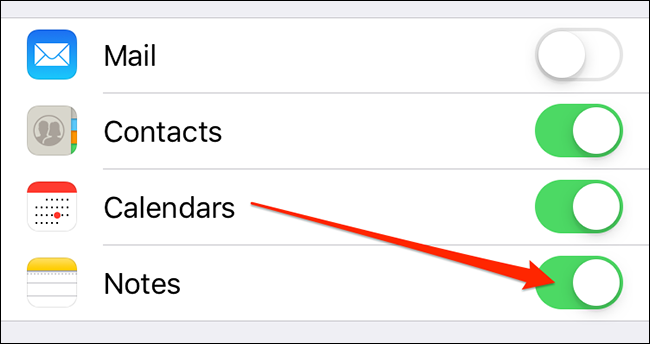
После этого в приложении «Заметки» появится папка с названием «Gmail». Все заметки, созданные в этой папке, синхронизируются в ваш аккаунт Gmail и становятся доступными на сайте Gmail в разделе «Заметки».
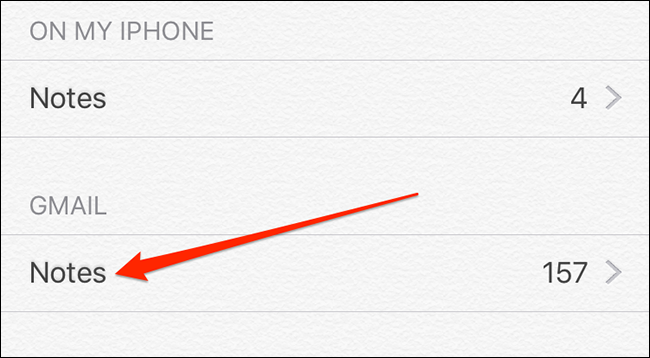
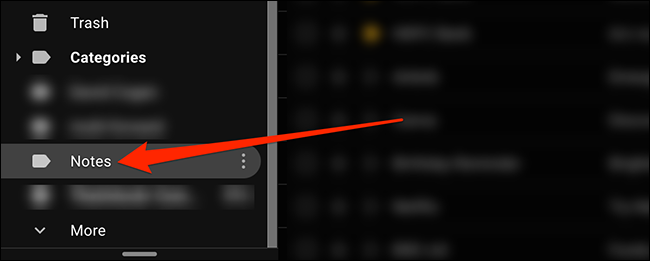
Чтобы просмотреть заметки в Gmail, откройте Gmail в браузере на ПК и выберите «Заметки» в левом меню. Там появятся записи из папки «Gmail» внутри iOS‑приложения «Заметки».
Когда эти методы не сработают
- Если заметки не синхронизировались с iCloud. Проверьте интернет, iCloud‑включение и свободное место в iCloud.
- Если у вас корпоративный Apple ID или профили MDM, администратор может блокировать синхронизацию.
- Gmail покажет только заметки, созданные после включения опции «Заметки» для аккаунта Gmail.
- Некоторые форматы содержимого (например, рисованные заметки или вложенные файлы) могут отображаться некорректно через веб‑интерфейс.
Альтернативные подходы и советы
- Использовать кроссплатформенные заметочные сервисы: если вам важна нативная поддержка Windows, рассмотрите Evernote, Microsoft OneNote или Simplenote. Миграция вручную потребует экспорта/копирования.
- Если у вас есть Mac, можно использовать удалённый рабочий стол (Screen Sharing, VNC, TeamViewer) для доступа к приложению «Заметки» на Mac напрямую.
- Для продвинутых пользователей: настроить виртуальную машину с macOS (с учетом лицензионных ограничений) и запустить родное приложение.
Психологическая модель: как думать о заметках и синхронизации
- Просмотр против редактирования: iCloud.com — и то, и другое; Gmail — только просмотр; PWA — то же, что iCloud.com, но удобнее открывать.
- Синхронизация против экспорта: синхронизация позволяет мгновенно видеть изменения на всех устройствах. Экспорт создаёт отдельные копии и не поддерживает последующую синхронизацию.
- Источник истины: держите оригинал заметки на устройстве Apple и используйте облачную синхронизацию для доступа с Windows.
Пошаговый мини‑метод: быстро настроить доступ через PWA (с чек‑листом)
Чек‑лист для базовой настройки (5 минут)
- Убедиться, что заметки синхронизируются с iCloud на iPhone/iPad/Mac.
- Открыть Chrome или Edge на ПК и зайти на iCloud.com.
- Войти в Apple ID и открыть Раздел Заметки.
- В Chrome: Дополнительные инструменты > Создать ярлык > Открывать как окно. В Edge: Приложения > Установить этот сайт как приложение.
- Добавить ярлык в меню Пуск и закрепить при необходимости.
Критерии приёмки
- Значок приложения появляется в меню Пуск.
- При запуске открывается отдельное окно с интерфейсом Заметок и без адресной строки.
- Можно просматривать и редактировать заметки, синхронизированные с iCloud.
Ролевые чек‑листы
Для обычного пользователя
- Включить «Заметки» в iCloud.
- Открыть iCloud.com для редактирования и просмотра.
Для продвинутого пользователя
- Создать PWA через Edge или Chrome.
- Настроить двухфакторную аутентификацию для Apple ID.
- Регулярно проверять свободное место iCloud.
Для администратора IT
- Проверить политики MDM, запрещающие синхронизацию iCloud.
- Предоставить инструкции по безопасному использованию общих учётных записей.
Рекомендации по безопасности и приватности
- Включите двухфакторную аутентификацию для Apple ID.
- Используйте уникальный и сложный пароль для Apple ID и Gmail.
- Не оставляйте постоянный вход на общем компьютере. Выходите после работы.
- Помните: данные iCloud хранятся в инфраструктуре Apple. Данные, передаваемые через Gmail, проходят через экосистему Google.
- Для особо чувствительной информации рассмотрите шифрование содержимого вне стандартных заметок (например, парольные менеджеры).
Notes: если вы используете корпоративную сеть или VPN, убедитесь, что она не блокирует iCloud.com.
Частые проблемы и их исправление
Проблема: заметки не отображаются на iCloud.com
- Проверьте подключение к интернету.
- Убедитесь, что на iPhone/iPad включена синхронизация «Заметки» в iCloud.
- Перезапустите браузер и попробуйте войти снова.
Проблема: папка «Gmail» не появилась в приложении «Заметки»
- Убедитесь, что вы включили синхронизацию «Заметки» для аккаунта Gmail в Настройках.
- Проверьте, что вы используете тот же Gmail‑аккаунт, который открываете в браузере на ПК.
Проблема: из PWA не сохраняются изменения
- Проверьте состояние сессии: возможно, PWA разлогинен. Выйдите и зайдите заново через окно браузера.
- Очистите кеш браузера и попробуйте пересоздать PWA.
Краткое резюме
- iCloud.com — самый полный и прямой способ доступа к Apple Notes на Windows 10.
- PWA даёт удобный «апплайк» интерфейс без адресной строки и быстрый доступ.
- Gmail позволяет только просматривать новые заметки, созданные в папке «Gmail» на iOS.
- Проверьте синхронизацию, безопасность учётной записи и возможные корпоративные ограничения.
Основные выводы:
- Для редактирования и полного доступа используйте iCloud.com или PWA.
- Для простого просмотра можно подключить Gmail, если вас устраивает ограничение на новые заметки и только просмотр.
- Всегда включайте двухфакторную аутентификацию и контролируйте доступ на общих устройствах.
Краткое напоминание: интеграция полезна, но оригинал заметки лучше хранить в iCloud и изменять на своих устройствах Apple.

Похожие материалы

Несколько аккаунтов Skype: Multi Skype Launcher

Журнал для работы: повысить продуктивность

Персональные звуки уведомлений на Android

Скачивание шоу Hulu для офлайн‑просмотра

Microsoft Start: персонализированная новостная лента
