
Как просмотреть, скачать и поделиться записями с видеорегистратора
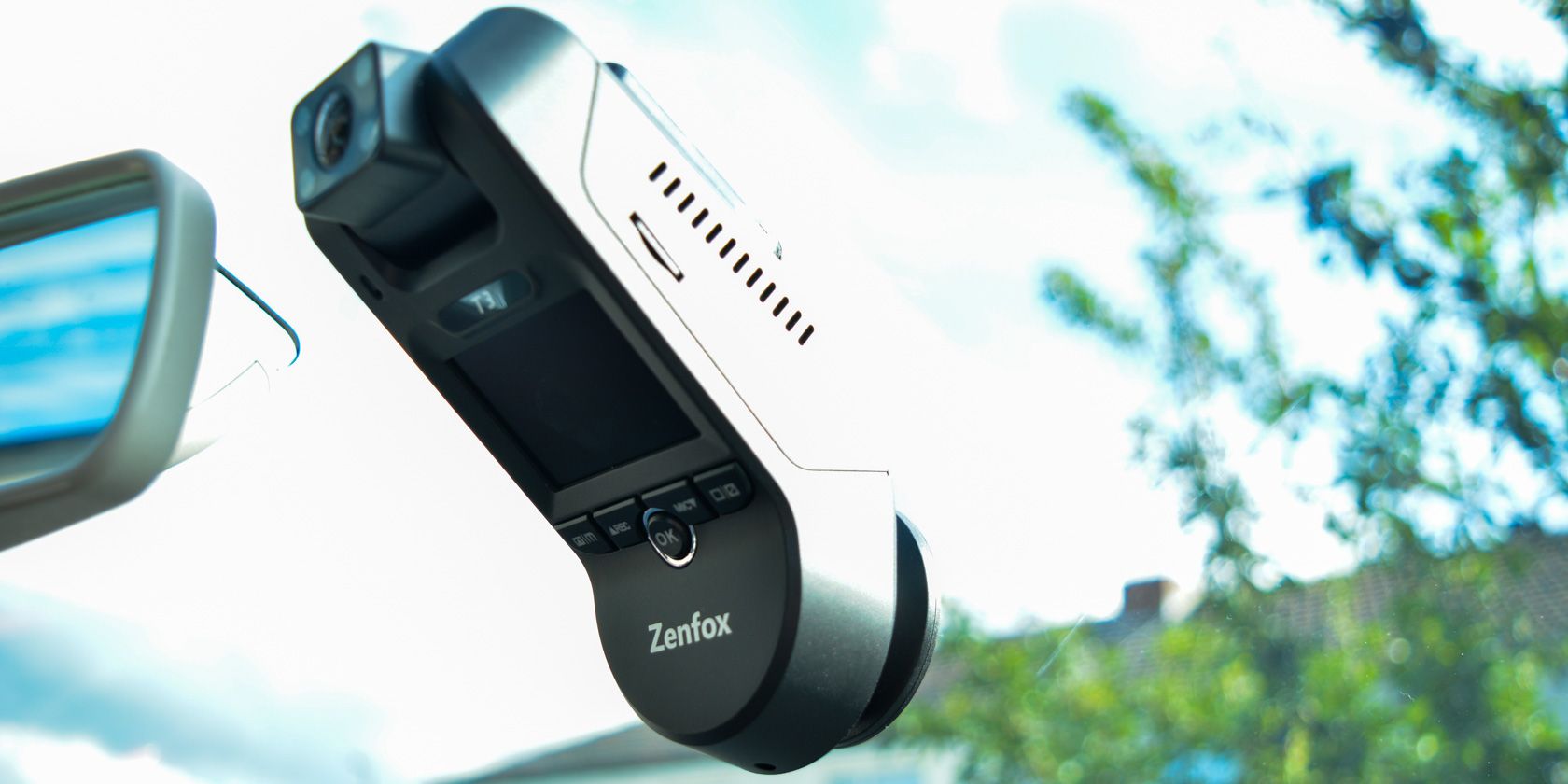
Если случилось ДТП или другой инцидент на дороге, сначала проверьте аварийную папку на самом регистраторе или в фирменном приложении. Если нужно сохранить запись навсегда — скопируйте файл на компьютер через USB или вставьте microSD в кардридер. Для показа полиции или страховой подготовьте отредактированную копию, отметьте временную метку и сохраните оригинал. При загрузке в соцсети скройте номера и лица. Ниже — подробная инструкция, чек-листы и сценарии действий.
Изображение: видеорегистратор в интерьере автомобиля, вид спереди и экран устройства
Почему важно просмотреть запись с видеорегистратора
Записи с видеорегистратора часто автоматически перезаписываются, потому что внутренней памяти или карты microSD не хватает для хранения бесконечного объёма видео. Большинство камер помечают и сохраняют аварийные видеоролики в отдельной папке — как правило, срабатывает акселерометр или гироскоп при резком торможении или ударе. Но иногда нужный фрагмент не попадает в аварийную папку — тогда придётся пролистать стандартные файлы вручную.
Коротко о терминах:
- Видеорегистратор — устройство, записывающее видео с переднего (иногда заднего или салонного) вида.
- Аварийная запись — файл, защищённый от перезаписи и выделенный в отдельную папку.
- Контейнер и кодек — формат файла (например, MP4, MOV) и способ сжатия видео (h.264, h.265). Если плеер не открывает файл, вероятно проблема с кодеком.
Где начать: воспроизведение на самом устройстве
Первое и самое простое — воспользоваться экраном регистратора. Большинство моделей позволяют просматривать последние записи без копирования. Это быстро и не требует компьютера.
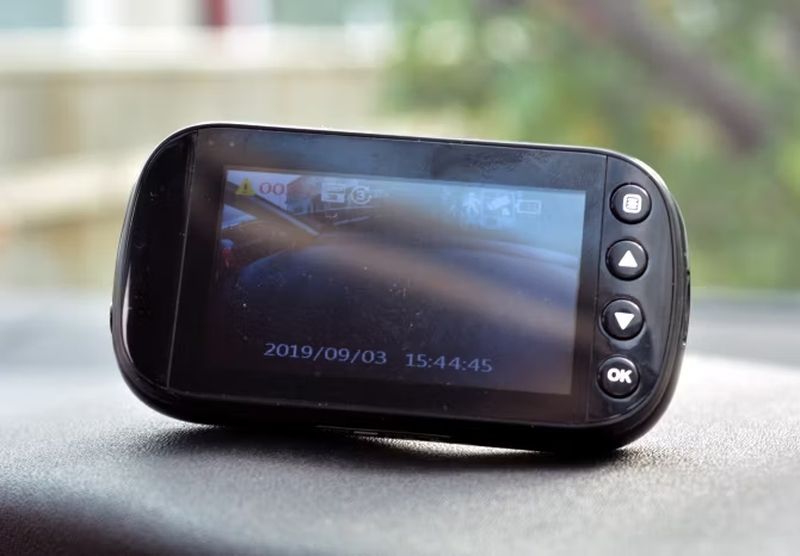
Изображение: экран видеорегистратора показывает дорожную ситуацию в режиме воспроизведения
Плюсы просмотра на устройстве:
- Моментальная проверка наличия записи.
- Не нужно снимать карту или подключать кабель, если это неудобно.
Минусы:
- Маленький экран и низкая детализация.
- Невозможность быстро вырезать, отредактировать или отправить файл.
Важно: в некоторых схемах подключения регистратор работает только при запущенном двигателе. Если воспроизведение невозможно, попробуйте включить зажигание.
Просмотр через фирменное приложение на смартфоне
Многие современные регистраторы имеют мобильные приложения: камера создаёт локальную Wi‑Fi сеть или связывается по Bluetooth, и вы можете просматривать записи на телефоне. Приложение обычно упрощает навигацию по файлам, позволяет скачивать видеоролики и экспортировать отрезки.
Плюсы приложения:
- Удобный интерфейс и просмотр на большом экране.
- Часто есть карта с GPS‑треком и скорость.
- Возможность быстро поделиться файлом через мессенджер или облако.
Как найти приложение:
- Проверьте руководство пользователя.
- Поиск в App Store или Google Play по модели регистратора.
- Страница производителя с разделом “Download” или “Support”.
Если вы используете приложение, сначала скачайте оригинал файла — он пригодится для передачи в полицию или страховую.
Копирование файлов на компьютер — два способа
Если у регистратора нет приложения или вы хотите архивировать запись, перенесите видео на ПК. Два распространённых способа:
- Подключение USB-кабелем.
- Извлечение microSD и вставка в кардридер.
Копирование через USB
Большинство регистраторов имеют порт micro‑USB или USB‑C. Подключите кабель к регистратору и компьютеру, дождитесь появления внешнего носителя в проводнике, затем скопируйте нужные файлы.
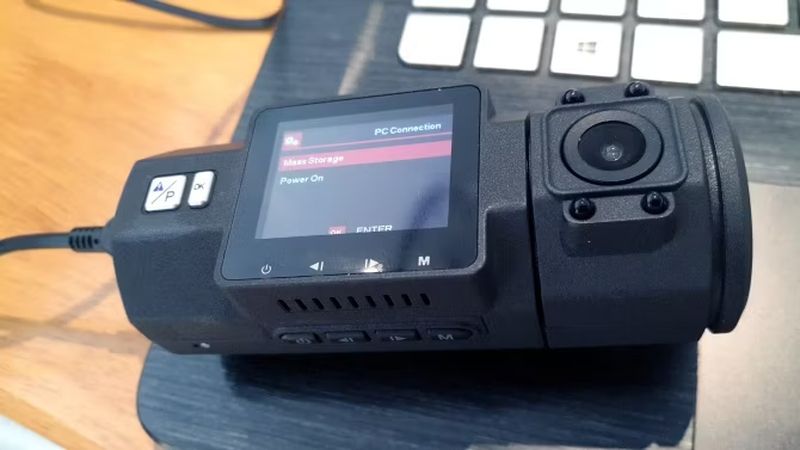
Изображение: видеорегистратор подключён к ноутбуку через USB-кабель, вид в проводнике ОС
Пошагово:
- Аккуратно демонтируйте регистратор с крепления, если требуется.
- Подключите USB‑кабель к устройству и к компьютеру.
- В проводнике ОС откройте новый съёмный диск.
- Перейдите в папку с видео (часто названия вроде “DCIM”, “VIDEO” или “EVENT”).
- Скопируйте нужные файлы на диск компьютера.
- Безопасно извлеките устройство.
Совет: если плеер не открывает файл, установите VLC — он поддерживает большинство контейнеров и кодеков.
Копирование с microSD
Если извлечение регистратора неудобно или кабеля нет, проще извлечь карту памяти.
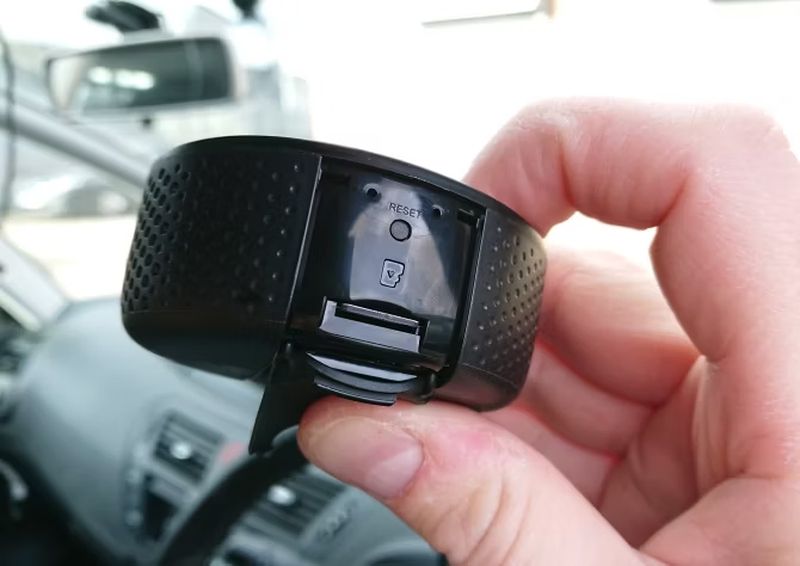
Изображение: слот microSD в корпусе видеорегистратора и карта памяти рядом
Пошагово:
- Выключите регистратор, чтобы не повредить карту.
- Откройте слот и извлеките microSD аккуратно.
- Вставьте карту в кардридер компьютера или в адаптер для SD.
- Откройте карту в проводнике и найдите папку с видео.
- Скопируйте записи на компьютер и сделайте резервную копию.
Важно: не форматируйте карту до тех пор, пока у вас есть сохранённая копия нужных роликов.
Просмотр видеозаписи вместе с GPS‑данными
Если ваш регистратор записывает координаты, ряд приложений показывает трек на карте синхронно с видео. Это полезно для подтверждения скорости, позиции и направления движения.
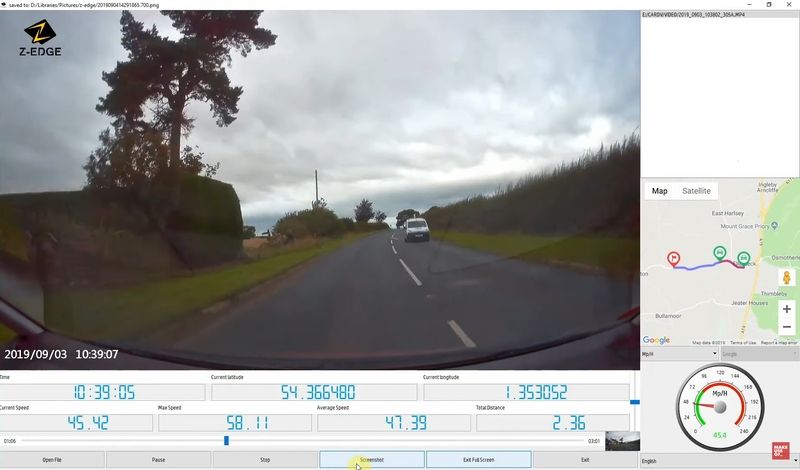
Изображение: окно приложения, в котором воспроизводится видео и отображается маршрут на карте
Рекомендации:
- Используйте фирменное приложение, если оно поддерживает карту и трек.
- Для универсального решения рассмотрите Dashcam Viewer (есть пробная версия, базовая лицензия упоминалась в документации).
- Убедитесь, что временные метки в видео и в GPS‑файле синхронизированы (UTC vs локальное время). Несовпадение времени — частая причина путаницы.
Проблемы с воспроизведением и кодеки
Если файл не открывается на компьютере:
- Попробуйте VLC или MPC‑HC.
- Если видео тормозит, проверьте, что ваш компьютер поддерживает аппаратное декодирование h.265/HEVC.
- В редких случаях регистратор использует неочевидный контейнер; в таком случае конвертация через HandBrake или FFmpeg помогает.
Базовые команды FFmpeg для конвертации (пример):
- Из MP4 с h.265 в MP4 с h.264: ffmpeg -i input.mp4 -c:v libx264 -crf 23 output.mp4
- Из нестандартного контейнера в MP4: ffmpeg -i input.file -c copy output.mp4
(Команды приведены как ориентир — используйте их при уверенном опыте работы с терминалом.)
Как подготовить видео для полиции или страховой
Когда вы передаёте запись официальным органам, соблюдайте простую процедуру, чтобы не потерять доказательства и не лишиться регистратора ненадолго.
Чек-лист для передачи:
- Скопируйте оригинал на свой носитель или в облако.
- Откройте оригинальный файл и зафиксируйте точную временную метку начала инцидента.
- Подготовьте копию: можно вырезать лишнее, оставить несколько секунд до и после события.
- Не редактируйте оригинальный файл (количество фреймов, битрейт и метаданные) — храните его как доказательство.
- Узнайте у полиции или страховой предпочтительный способ получения: e-mail, защитная веб‑форма или физическая передача microSD.
Где отправить запись:
- Многие отделы полиции предлагают форму для загрузки видео на официальных сайтах.
- Страховые компании обычно принимают файлы через личный кабинет или почту, но обязательно уточните требования к размеру и формату.
Совет: если вам предлагают оставить регистратор у полиции — сначала создайте резервную копию и попросите оформить приём‑передачу имущества.
Загрузка видео в YouTube и соцсети — правила и советы
YouTube принимает большинство форматов, но при загрузке соблюдайте правила конфиденциальности:
- Закройте номера и лица при помощи размытия или масок, если не хотите нарушать приватность.
- Укажите в описании дату и место (по желанию), но будьте осторожны с личными данными.
- Проверяйте, не нарушаете ли вы местные законы о распространении материалов с изображением людей.
Для загрузки на YouTube используйте веб‑интерфейс или мобильное приложение. Для крупных файлов полезно сохранить видео в MP4 с кодеком h.264 и контейнером MP4 — это самый совместимый формат.
Платформы для локального хранения и обмена:
- Облачные диски: Google Drive, Yandex Disk, Dropbox.
- Мессенджеры: Telegram, WhatsApp (обратите внимание на сжатие видео).
- Социальные сети: ВКонтакте, Facebook (имеют ограничения по длительности и размерам).
Редактирование и сжатие видео
Если нужно сократить размер файла или выделить ключевой момент, используйте бесплатные инструменты:
- Shotcut — простой нелинейный редактор.
- DaVinci Resolve — мощный, но требует ресурса.
- HandBrake — для сжатия и перекодировки видео.
При сжатии выбирайте качественные пресеты: поддерживайте достаточный битрейт для читаемости номеров и деталей сцены. Всегда сохраняйте оригинал.
Про конфиденциальность и юридические нюансы
- Перед передачей запрашивайте инструкции у полиции и страховщика.
- Убедитесь, что ваша публикация не нарушает права третьих лиц.
- В некоторых юрисдикциях существуют правила о хранении и передаче персональных данных — при работе с чужими записями действуйте осторожно.
Короткая заметка о GDPR и личных данных: если запись содержит идентифицируемую информацию частного лица и вы находитесь в зоне действия GDPR, обработка и публикация таких данных требует основания (согласие или правомерный интерес). При сомнениях проконсультируйтесь с юристом.
Советы по хранению и безопасности
- Делайте резервные копии важных записей на отдельном диске или в облаке.
- Используйте шифрование архива при отправке через интернет (например, ZIP с паролем или защищённое облако).
- Не оставляйте оригинальную карту в незапертом автомобиле — это риск потери и изменения данных.
Сценарии: что делать сразу после инцидента
- Оцените безопасность — при необходимости вызовите экстренные службы.
- Зафиксируйте положение машин, сделайте фотографии.
- Оставьте регистратор включённым, если это безопасно.
- Сразу после — просмотрите запись на регистраторе или в приложении.
- Скопируйте файл на свой телефон или компьютер.
- Сделайте резервную копию и подготовьте копию для полиции/страховщика.
Плейбук для водителя и ответственных лиц
Пошаговый SOP для водителя:
- Немедленно сохранив важную запись, не управляйте регистратором и не форматируйте карту.
- Сделайте резервную копию на смартфон и ПК.
- Уведомьте страховую и полицию, прикрепив копию файла и отметив время инцидента.
Для менеджера автопарка:
- Убедиться, что устройство фирмы настроено на запись GPS и аварийные файлы помечаются.
- Настроить централизованный сбор записей и регулярные бэкапы.
- Проинструктировать водителей по процедуре при аварии.
Критерии приёмки записи
- Видео должно показывать момент инцидента с достаточной детализацией (распознавание регистрационных знаков и основных участников).
- Временная метка синхронизирована с локальным временем и/или GPS.
- Оригинальный файл сохранён и защищён от изменений.
Тестовые сценарии при проверке регистратора
- Воспроизведение короткого ролика на устройстве и через ПК.
- Проверка сохранения аварийного файла после симулированного удара.
- Проверка синхронизации GPS и видео.
- Тест передачи файла на страховую и подтверждение получения.
Сравнение форматов и совместимость
- MP4 (h.264) — лучший выбор для совместимости с YouTube и большинством плееров.
- MP4 (h.265/HEVC) — экономит место, но старые плееры могут не поддерживать.
- MOV — часто используется на некоторых моделях; совместим с macOS.
ОС и совместимость:
- Windows и macOS: VLC, Dashcam Viewer, редакторы.
- Android/iOS: фирменные приложения, облачные клиенты.
Диаграмма принятия решения
flowchart TD
  A[Произошёл инцидент] --> B{Безопасно ли на месте?}
  B -- Нет --> C[Уйти в безопасное место и вызвать помощь]
  B -- Да --> D[Сохранить запись на регистраторе]
  D --> E{Можно ли просмотреть на месте?}
  E -- Да --> F[Открыть в приложении или на дисплее]
  E -- Нет --> G[Скопировать через USB или извлечь SD]
  G --> H{Нужно ли отправить полиции/страху?}
  H -- Да --> I[Сделать копию, отметить временную метку и отправить]
  H -- Нет --> J[Сохранить резервную копию и при необходимости загрузить в облако]
Роль‑ориентированные чек-листы
Водитель:
- Сохранить оригинал записи.
- Сделать фото места и повреждений.
- Передать копию полиции и страховой.
Флит‑менеджер:
- Обеспечить централизованное хранение записей.
- Проводить регулярные проверки состояния карт и устройств.
Полицейский / страховщик:
- Принять копию и зафиксировать время получения.
- При необходимости запросить оригинал на экспертизу.
Шаблон заметки при передаче файлов
- Дата и время инцидента:
- Место:
- Модель регистратора:
- Формат файла:
- Имя файла:
- Наличие GPS: да / нет
- Примечания:
Короткая памятка для публикации и анонса
Если хотите поделиться историей публично, пишите краткий текст 100–200 слов: описывайте событие, указывайте, что пост содержит запись видеорегистратора, и предупреждайте о возможном зрительном шоке. Скрывайте персональные данные.
Заключение
Теперь вы знаете, как: просмотреть запись на самом регистраторе, синхронизировать её через приложение, скопировать на компьютер через USB или microSD, связать видео с GPS‑треком и безопасно передать файл полиции или страховой. Всегда сохраняйте оригинал, делайте резервные копии и внимательно относитесь к приватности при публикации.
Важно: при частых инцидентах или в корпоративном автопарке выстроите процесс централизованного сбора и хранения, чтобы упростить расследование и снизить операционные риски.
Ключевые шаги в одном предложении: проверьте аварийную папку, сохраните оригинал, сделайте резервную копию, подготовьте копию для передачи и защитите личные данные перед публикацией.
Сводка
- Проверьте первую — аварийную — папку на регистраторе.
- Используйте фирменное приложение для быстрой навигации и скачивания.
- Копируйте через USB или с microSD на ПК для архивирования и редактирования.
- Сохраняйте оригинал перед любыми изменениями.
1‑строчный глоссарий:
- Аварийная запись — файл, защищённый от перезаписи при срабатывании датчиков.

Похожие материалы

Несколько аккаунтов Skype: Multi Skype Launcher

Журнал для работы: повысить продуктивность

Персональные звуки уведомлений на Android

Скачивание шоу Hulu для офлайн‑просмотра

Microsoft Start: персонализированная новостная лента
