
Просмотр и удаление браузерных плагинов
Read update
- Информация основана на исходном материале 2013 года; с тех пор многие браузеры убрали поддержку традиционных плагинов. Советы по безопасности и поэтапные инструкции остаются полезными для устаревших систем и для понимания управления расширениями.
Быстрые ссылки
- Google Chrome
- Mozilla Firefox
- Internet Explorer
- Opera
- Удаление плагина
Браузерные плагины, такие как Flash и Java, добавляли веб-страницам дополнительные возможности. Однако они также могли замедлять работу и создавать дополнительные уязвимости, особенно в случае Java.
Каждый браузер имеет встроенный способ просмотреть установленные плагины и выбрать, какие из них включены. В некоторых браузерах этот интерфейс скрыт. Чтобы полностью удалить плагин, обычно требуется деинсталляция через Панель управления Windows.
Важно: с 2013 года большинство современных браузеров перестали поддерживать классические плагин-архитектуры (NPAPI/ActiveX). Браузеры по-прежнему поддерживают расширения/аддоны, но не веб-плагины вроде Java или Shockwave. Некоторые инструкции в статье применимы к устаревшим версиям браузеров или к специфичным корпоративным средам.
Google Chrome
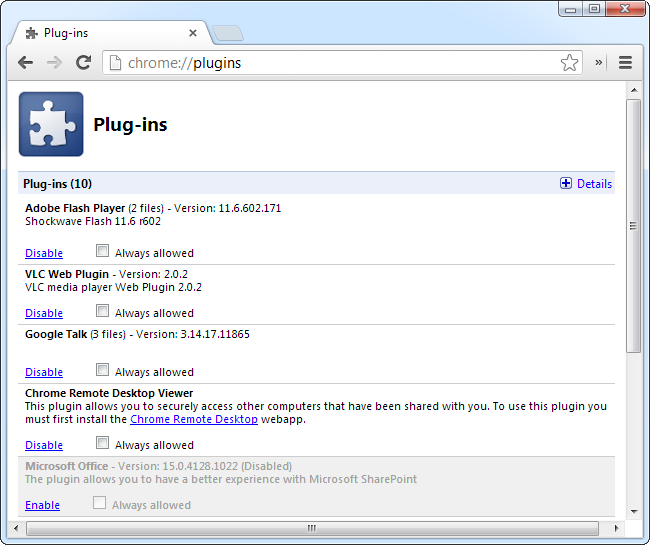
Google Chrome имеет несколько скрытых страниц chrome://, доступных из адресной строки. Чтобы просмотреть плагины, введите chrome://plugins в адресной строке Chrome и нажмите Enter.
Эта страница показывает установленные плагины, активные в Google Chrome. Чтобы отключить плагин, нажмите ссылку Disable под ним. Нажав Details, вы увидите дополнительную информацию, например путь к файлу плагина в файловой системе.
По умолчанию многие плагины требуют вашего разрешения на запуск — это снижает риск эксплуатации уязвимостей (например, уязвимого Java-плагина). Флажок «Always allowed» (Всегда разрешать) позволяет обойти эту защиту для отдельного плагина, но он по умолчанию не отмечен.
Примечание: в современных версиях Chrome страница chrome://plugins может отсутствовать. Управление плагинами/медиафункциями перемещено в настройки или реализовано через расширения.
Mozilla Firefox
Firefox делает доступ к списку установленных плагинов простым. Откройте меню Firefox, выберите “Дополнения” и вкладку “Плагины”.
Можно отключить отдельный плагин, нажав кнопку Disable. Кнопка Options показывает дополнительную техническую информацию (например, имя файла), но редко предоставляет конфигурационные параметры самого плагина.
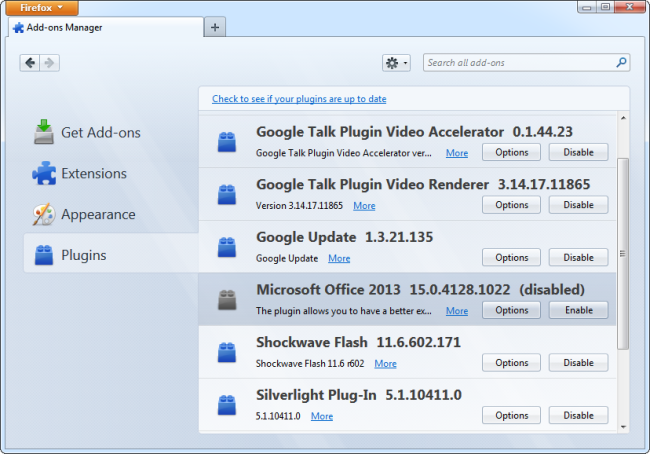
Если нужна более техническая информация, в старых версиях Firefox доступна скрытая страница about:plugins — введите about:plugins в адресной строке и нажмите Enter (в новых версиях эта страница может быть удалена).
Internet Explorer
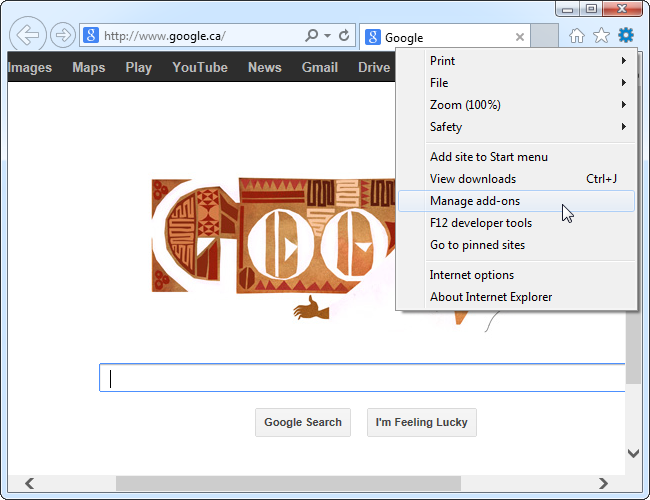
Internet Explorer отображает плагины вместе с другими надстройками. Чтобы их просмотреть, нажмите значок шестерёнки в правом верхнем углу окна Internet Explorer и выберите “Управление надстройками”.
Плагины отображаются в категории «Панели инструментов и расширения» вместе с тулбарами и ActiveX-компонентами. Многие надстройки скрыты по умолчанию — поставьте флажок Show (Показать) в левом нижнем углу и выберите All add-ons (Все надстройки), чтобы увидеть полный список.
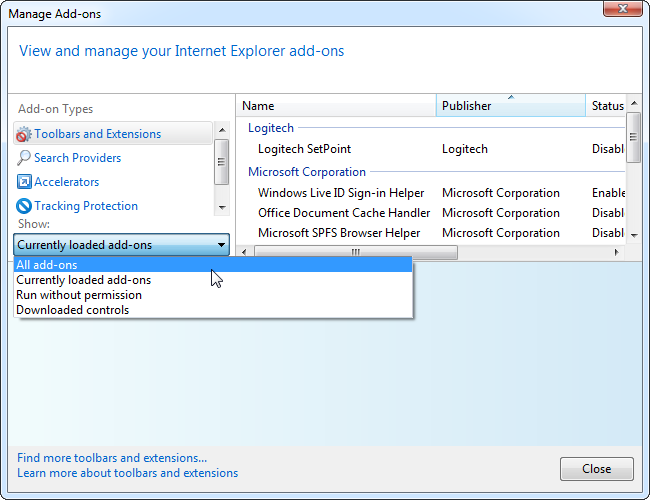
Вы можете отключить надстройки, выбрав их в списке и нажав кнопку Disable в правом нижнем углу.
![Отключение Flash в Internet Explorer] (https://static1.howtogeekimages.com/wordpress/wp-content/uploads/2013/03/disable-flash-in-internet-explorer4.png)
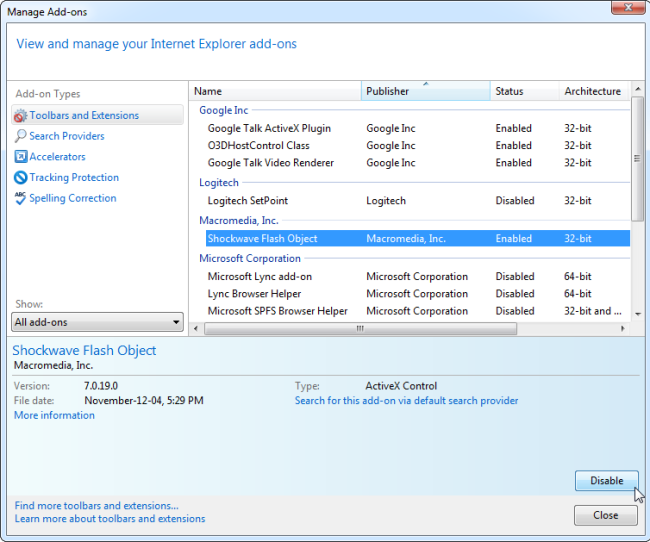
Замечание: Internet Explorer использует ActiveX для многих плагинов — это отдельная модель с собственными рисками и особенностями развертывания в корпоративной среде.
Opera
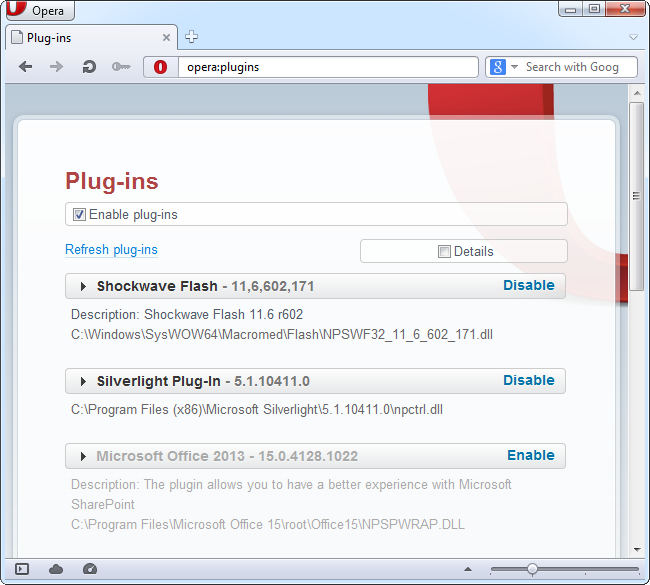
Opera позволяет просмотреть плагины на одной из её скрытых страниц opera:. В адресной строке введите opera:plugins и нажмите Enter.
Отсюда вы можете отключать плагины кнопкой Disable, как в других браузерах. Снимите галочку Enable plug-ins, чтобы полностью отключить поддержку плагинов, или используйте ссылку Refresh plug-ins, чтобы заставить Opera обнаружить недавно установленные плагины (обычно требуется перезапуск браузера).
Удаление плагина
Обратите внимание: браузеры обычно не удаляют плагины из системы — они только отключают их в интерфейсе. В отличие от расширений, плагины устанавливаются глобально для всей системы.
Чтобы полностью удалить плагин, откройте Панель управления Windows -> Программы и компоненты (Uninstall or change a program), найдите плагин в списке установленных программ и удалите его как любую другую программу.
![Удаление плагина через Панель управления Windows] (https://static1.howtogeekimages.com/wordpress/wp-content/uploads/2013/03/uninstall-a-browser-plug-in-in-windows4.png)
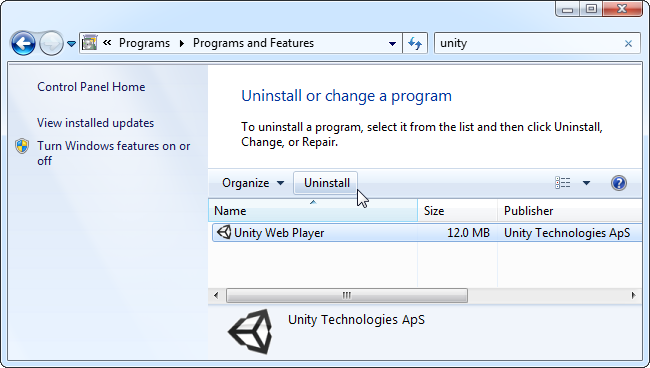
После удаления перезапустите браузер и проверьте, исчез ли плагин из списков.
Чтобы просмотреть установленные плагины в Safari, откройте меню Help и выберите Installed Plug-ins. В новых версиях macOS и Safari классические плагины также постепенно исчезают в пользу расширений.
Когда это не работает
- Современный браузер не отображает страницу плагинов (chrome://plugins или about:plugins могут быть удалены). В этом случае ищите управление в Настройки → Приватность и безопасность → Сайты/Разрешения или в разделе дополнений/расширений.
- Плагин установлен на уровне системы и не отображается в списке браузера — проверьте Панель управления Windows или менеджер пакетов ОС.
- Корпоративный компьютер: администратор мог заблокировать доступ к панели управления или управление надстройками средствами групповой политики.
Альтернативы классическим плагинам
- Расширения/аддоны браузера: безопаснее и чаще обновляются через магазины (Chrome Web Store, Mozilla Add-ons).
- Встроенные браузерные API: современные веб-стандарты (HTML5, WebAssembly, WebRTC) заменяют многие функции плагинов.
- Приложения с отдельным окружением: если нужна Java, рассмотрите запуск в изолированной виртуальной машине или контейнере.
Методология: как безопасно управлять плагинами (мини-процесс)
- Инвентаризация: просмотрите списки плагинов/надстроек во всех используемых браузерах. Запишите версию и путь к файлу.
- Оценка риска: для каждого плагина проверьте необходимость и наличие обновлений. Если не нужен — отключите.
- Удаление: деинсталлируйте плагин через Панель управления (если установлен системно).
- Тестирование: перезапустите браузер и проверьте корректность загрузки сайтов, которые могли зависеть от плагина.
- Мониторинг: обновляйте оставшиеся плагины и следите за уведомлениями безопасности.
Рекомендации по безопасности
- Удаляйте или отключайте ненужные плагины. Меньше кода — меньше атакуемых векторов.
- Не отмечайте «Всегда разрешать» для плагинов без крайней необходимости.
- Поддерживайте систему и браузеры в актуальном состоянии.
- В корпоративной среде используйте централизованное управление обновлениями и политики безопасности.
Рольовые чек-листы
Для рядового пользователя:
- Просмотреть вкладку Дополнения/Плагины в браузере.
- Отключить плагины, которым не доверяете.
- Перезагрузить браузер.
Для администратора ИТ:
- Составить список используемых плагинов и их версий.
- Проверить совместимость критичных приложений с удалением плагинов.
- Настроить групповую политику для блокировки устаревших плагинов.
Критерии приёмки
- Плагин отключён в браузере и не загружается на страницах по умолчанию.
- После деинсталляции в Панели управления плагин не отображается в списке установленных программ.
- Критичные для бизнеса сайты продолжают работать или имеют альтернативные решения.
План при обнаружении уязвимости
- Изолировать проблему: отключить плагин в браузере.
- Уведомить пользователей о риске и рекомендовать временно не использовать уязвимые сайты.
- Удалить плагин с рабочих станций или централизованно через средства управления конфигурацией.
- Обновить браузеры и платформы, по возможности заменить функциональность плагина более безопасным решением.
Шпаргалка (cheat sheet)
- Chrome: введите chrome://plugins (может отсутствовать в новых версиях).
- Firefox: Меню → Дополнения → Плагины или about:plugins в старых версиях.
- Internet Explorer: Шестерёнка → Управление надстройками → Показать: Все надстройки.
- Opera: введите opera:plugins.
- Удаление: Панель управления Windows → Программы и компоненты → Удалить.
1‑строчный глоссарий
- Плагин: системный модуль, добавляющий браузеру внешнюю функциональность (например, Java, Flash).
- Расширение/аддон: браузерный компонент, установленный и управляемый внутри самого браузера.
- NPAPI/ActiveX: устаревшие архитектуры плагинов, часто уязвимые и устаревшие.
Завершение
Традиционные браузерные плагины постепенно исчезают, но знания о том, как их просмотреть и удалить, остаются полезными для обслуживания старых систем и для общей безопасности. Отключайте и удаляйте ненужные плагины, используйте расширения из официальных магазинов и переходите на современные веб-API.
Important: если ваш рабочий процесс зависит от устаревших плагинов (например, корпоративные приложения), обсудите план миграции с разработчиками и ИТ‑отделом.

Похожие материалы

Несколько аккаунтов Skype: Multi Skype Launcher

Журнал для работы: повысить продуктивность

Персональные звуки уведомлений на Android

Скачивание шоу Hulu для офлайн‑просмотра

Microsoft Start: персонализированная новостная лента
