
Просмотр и удаление истории местоположений Facebook

Facebook может периодически сохранять точные координаты вашего телефона, если включена функция истории местоположений. Вы можете просмотреть и удалить отдельные записи или всю историю, а также полностью отключить сбор в настройках сайта и мобильных приложений. Ниже — пошаговые инструкции для веба, Android и iOS, рекомендации по проверке удаления и практичные чек‑листы.
О чём эта статья
- Как увидеть историю местоположений, которую хранит Facebook
- Как удалить отдельные записи или всю историю
- Как отключить сбор истории на сайте, Android и iOS
- Дополнительные рекомендации по проверке, альтернативы и правила конфиденциальности
Что такое история местоположений
Коротко: история местоположений — это журнал точек и маршрутов, которые приложение записывает о вашем устройстве. Функция может фиксировать данные даже когда приложение не используется. Это используется для функций вроде «Найти Wi‑Fi», рекомендаций и таргетинга рекламы.
Важно: запись координат хранится в вашем аккаунте и видна только вам, но её сохранение может вызывать вопросы приватности.
Как посмотреть историю местоположений Facebook
Ниже указаны шаги для сайта и мобильных приложений. Информация будет отображаться по датам и на карте.
Просмотр истории на сайте
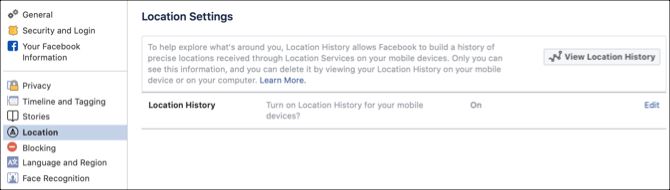
- Нажмите стрелку в правом верхнем углу и перейдите в Настройки > Местоположение.
- Нажмите Просмотреть историю местоположений.
- Введите пароль, если будет запрос.
Просмотр истории на Android
- Нажмите кнопку меню, прокрутите вниз до Настройки и конфиденциальность и выберите Настройки.
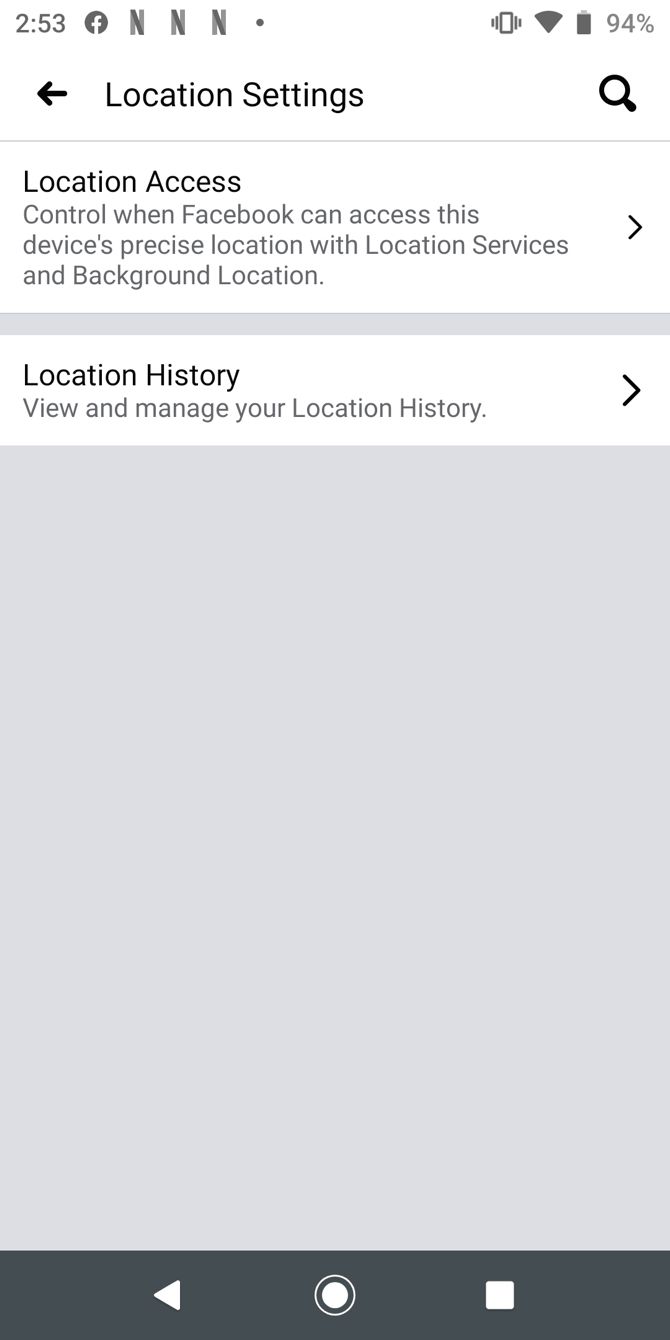
- В разделе Конфиденциальность выберите Местоположение.
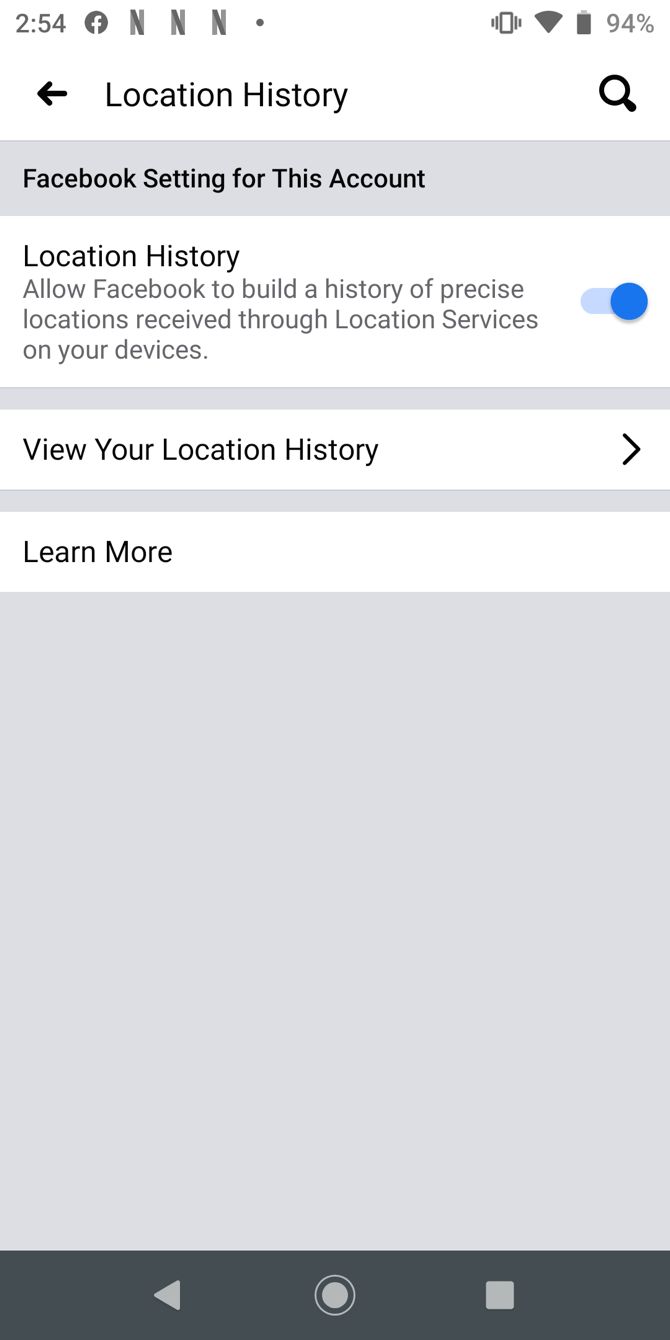
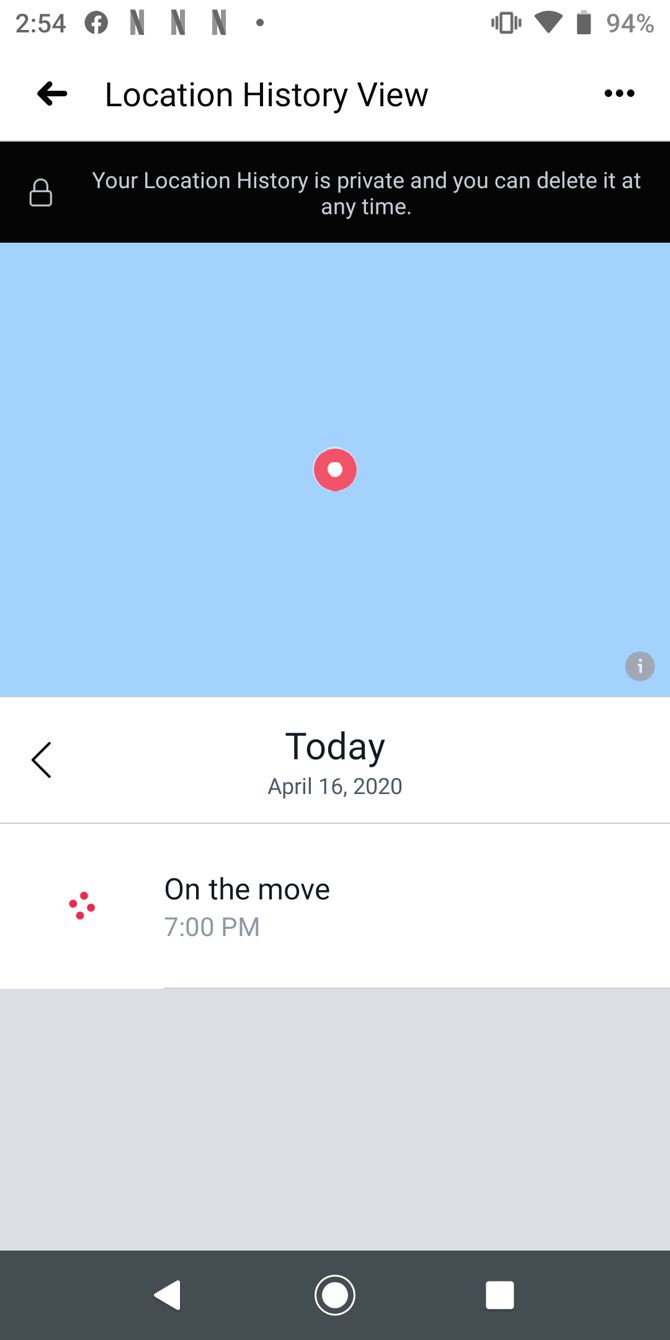
- Нажмите История местоположений, затем Просмотреть вашу историю местоположений.
- Введите пароль при запросе.
Закрыть
Просмотр истории на iOS
- Нажмите кнопку меню, прокрутите вниз до Настройки и конфиденциальность и выберите Настройки.
- В разделе Конфиденциальность выберите Местоположение.
- Нажмите Просмотреть вашу историю местоположений.
- Введите пароль при запросе.
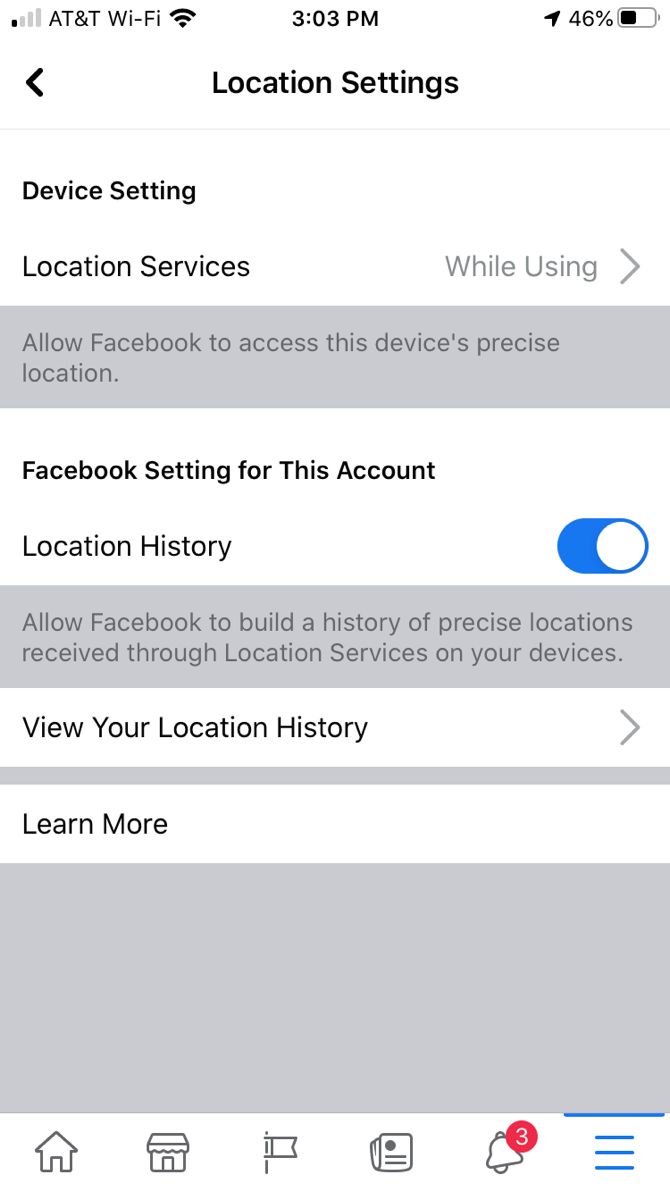
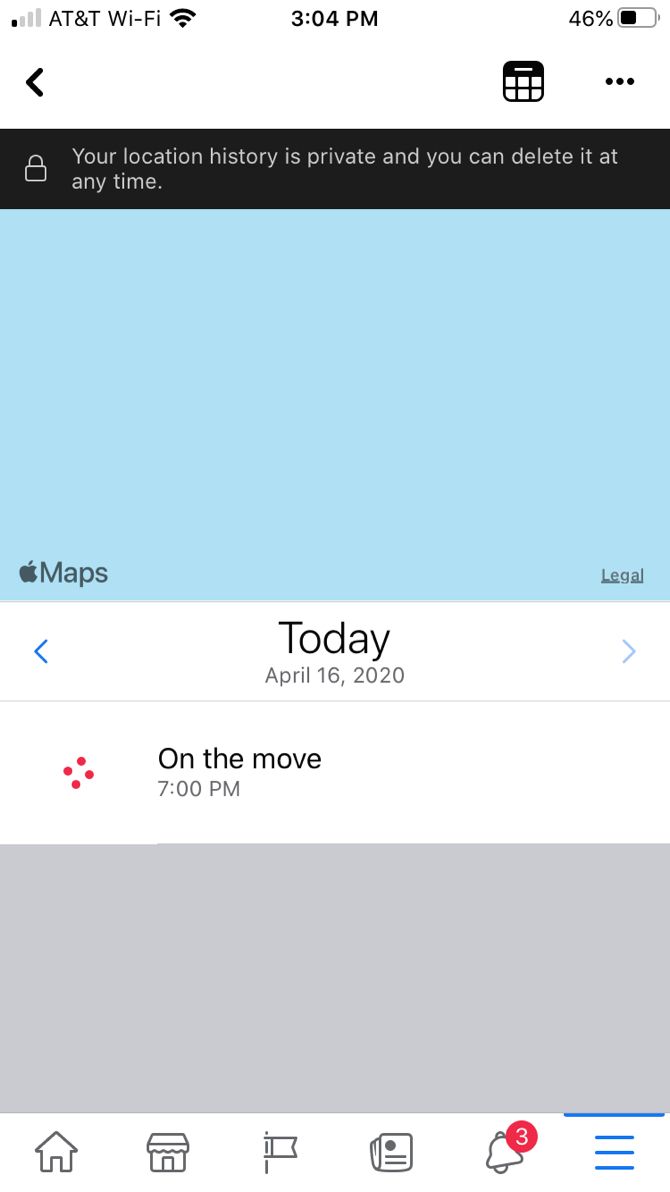
Закрыть
Как удалить историю местоположений Facebook
Можно удалить всё сразу или только отдельные дни.
- На сайте или в приложении откройте просмотр истории местоположений.
- Нажмите кнопку Ещё (три точки) в правом верхнем углу.
- Выберите Удалить всю историю местоположений или Удалить этот день.
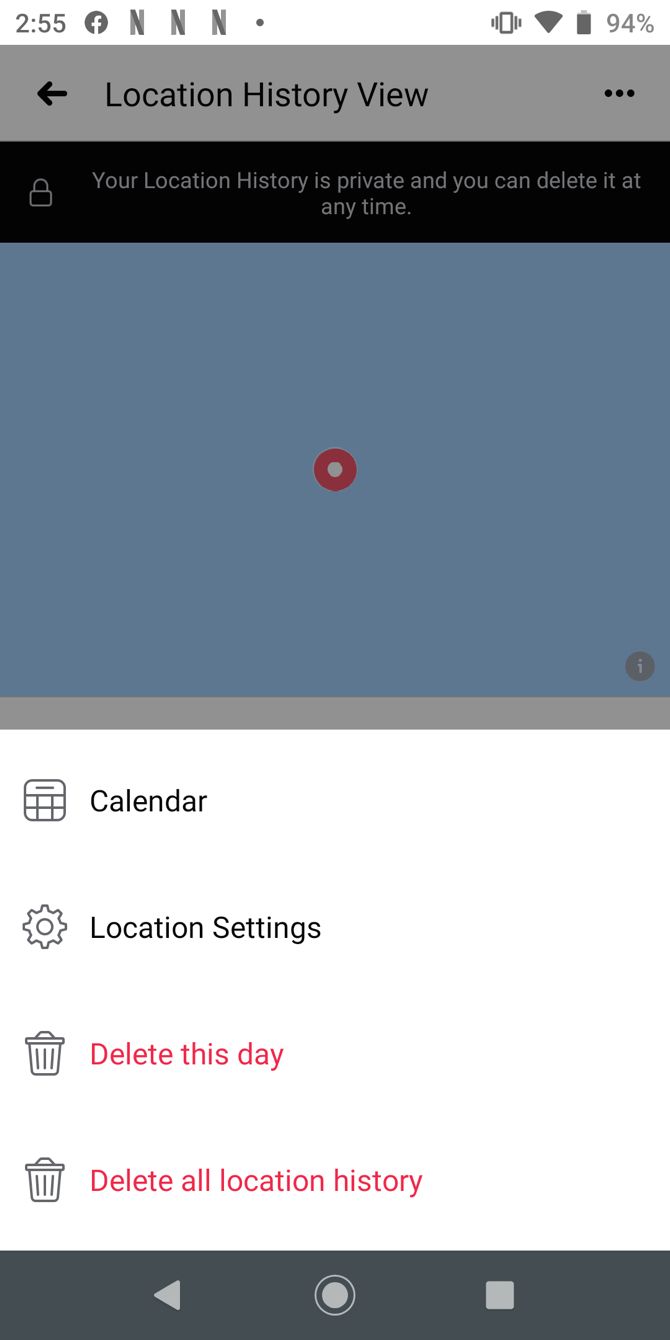
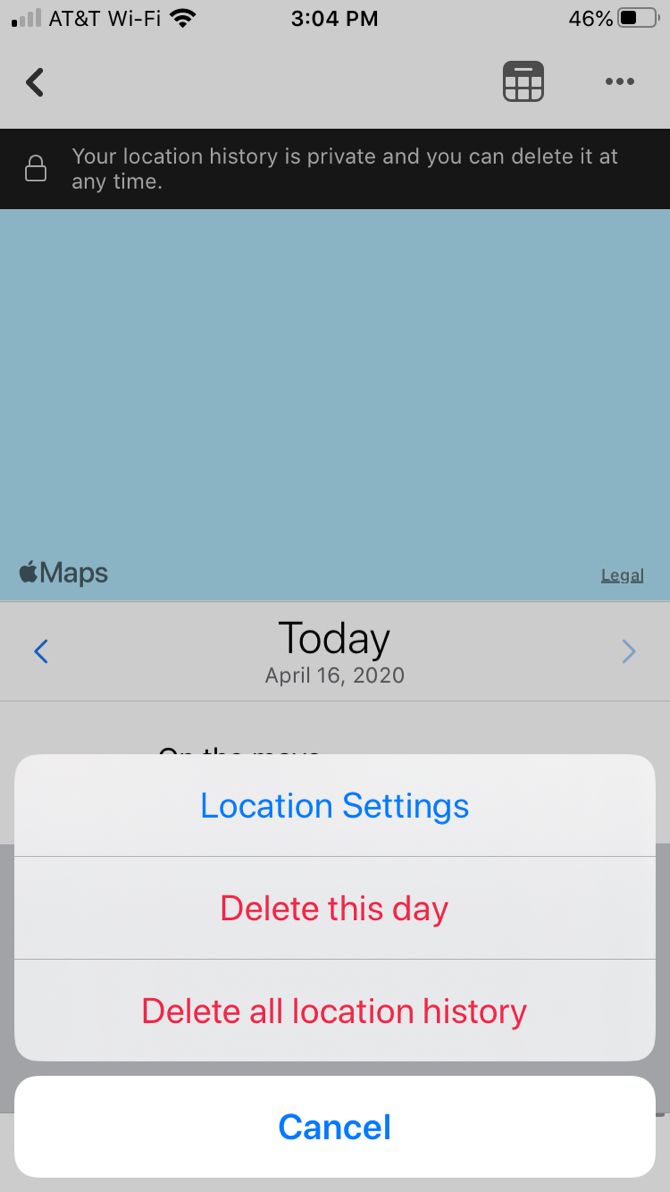
Закрыть
Важно: удаление обычно применяется к данным, хранящимся в аккаунте Facebook. Для полной очистки локальных данных может понадобиться очистить кэш приложения на устройстве.
Как отключить историю местоположений Facebook
Если вы хотите полностью прекратить запись, можно выключить функцию на сайте и в приложении.
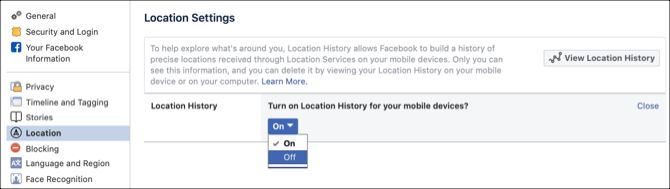
Отключение на сайте
- Нажмите стрелку в правом верхнем углу и перейдите в Настройки > Местоположение.
- Нажмите Изменить справа от История местоположений.
- В выпадающем списке выберите Выкл.
Отключение на Android
- Нажмите кнопку меню, выберите Настройки и конфиденциальность → Настройки.
- В разделе Конфиденциальность выберите Местоположение.
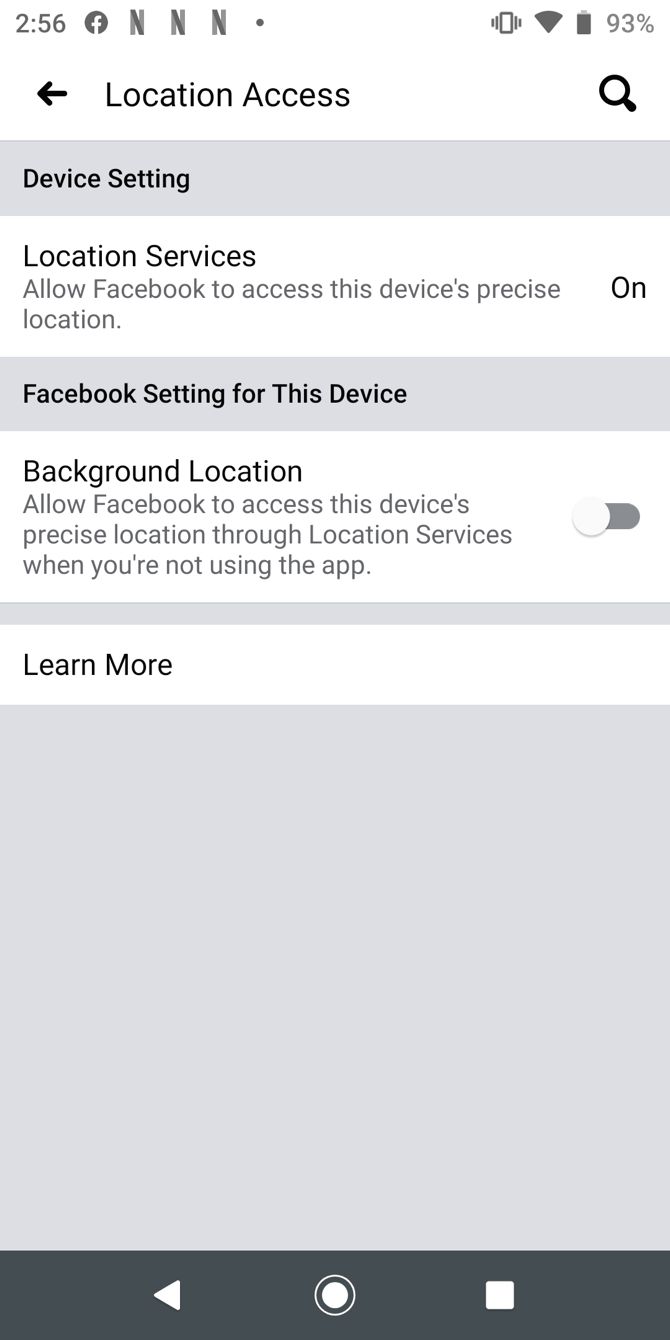
- Нажмите Доступ к местоположению.
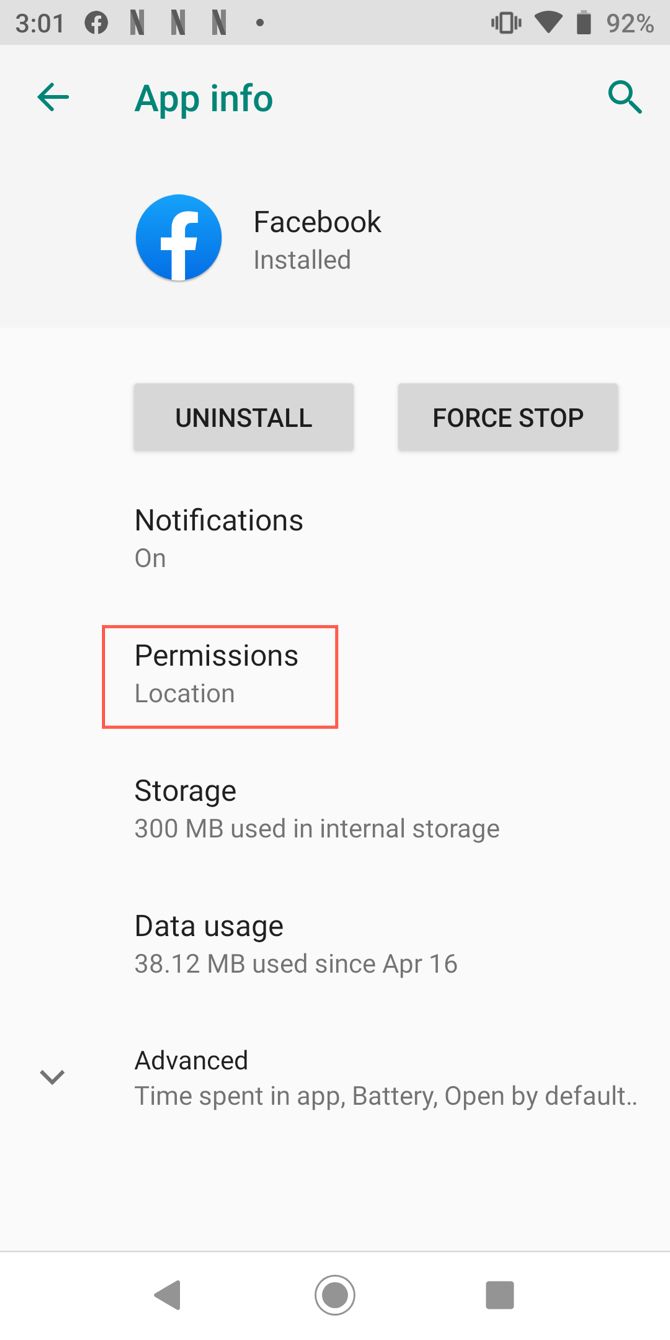
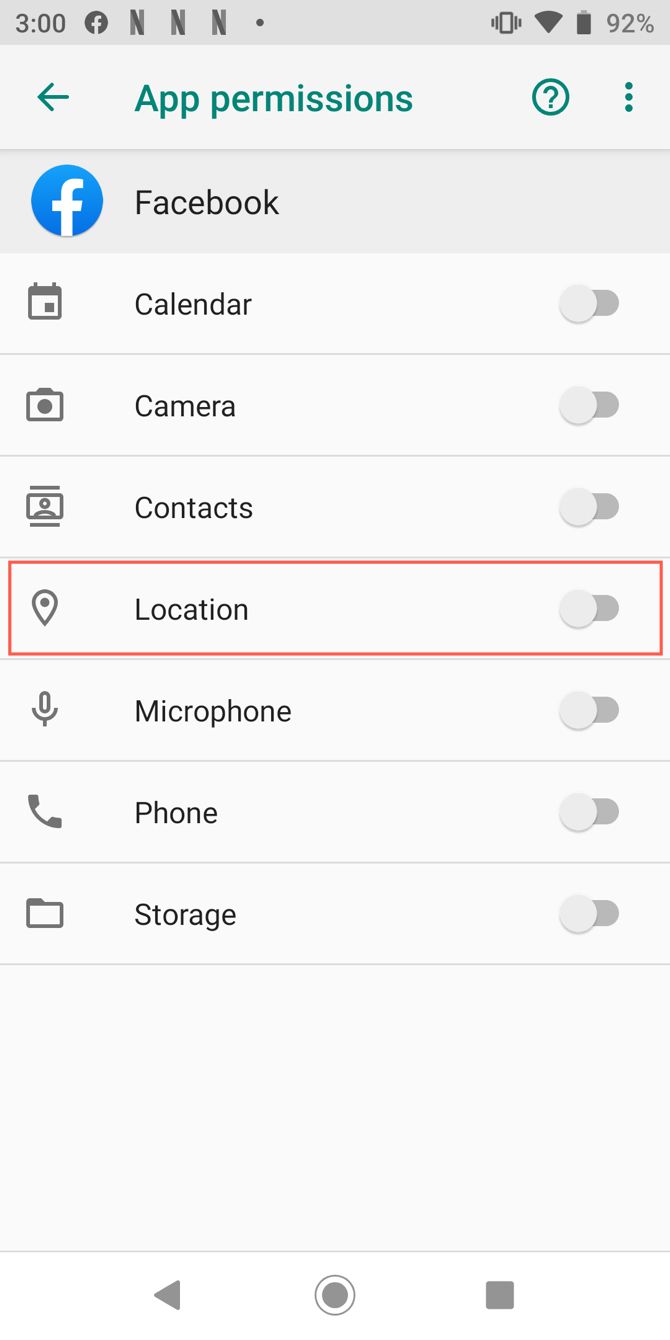
- Нажмите Службы местоположения, на следующем экране выберите Разрешения, и выключите переключатель Местоположение.
- Вернитесь назад и выключите переключатель Фоновое местоположение.
Закрыть
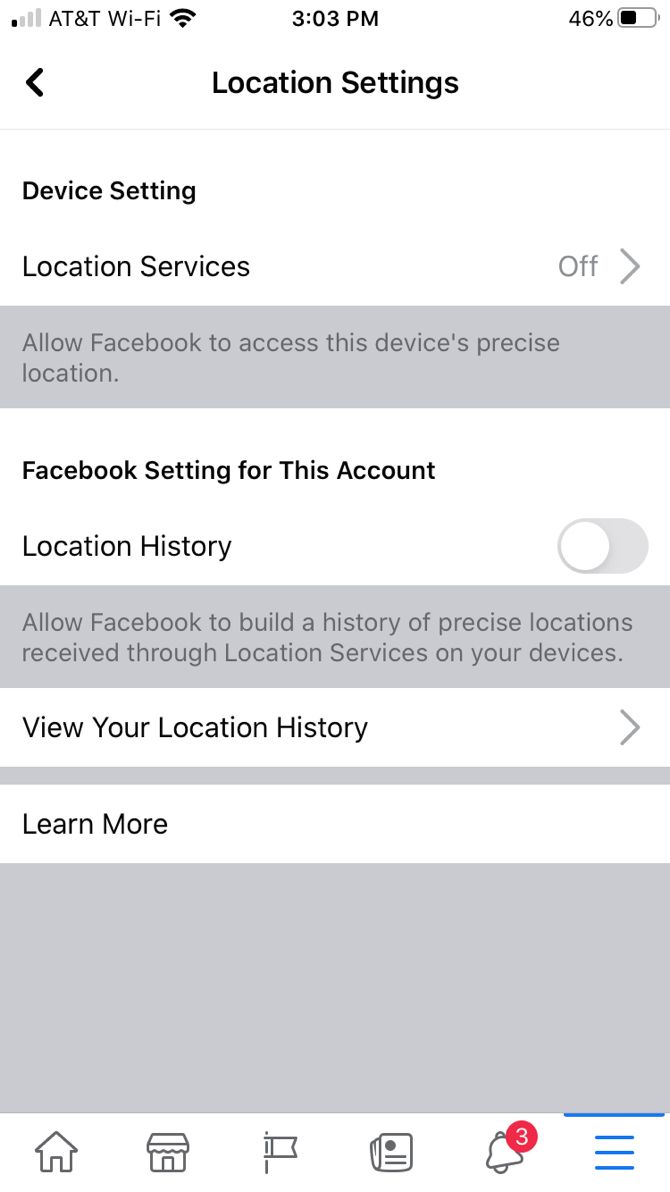
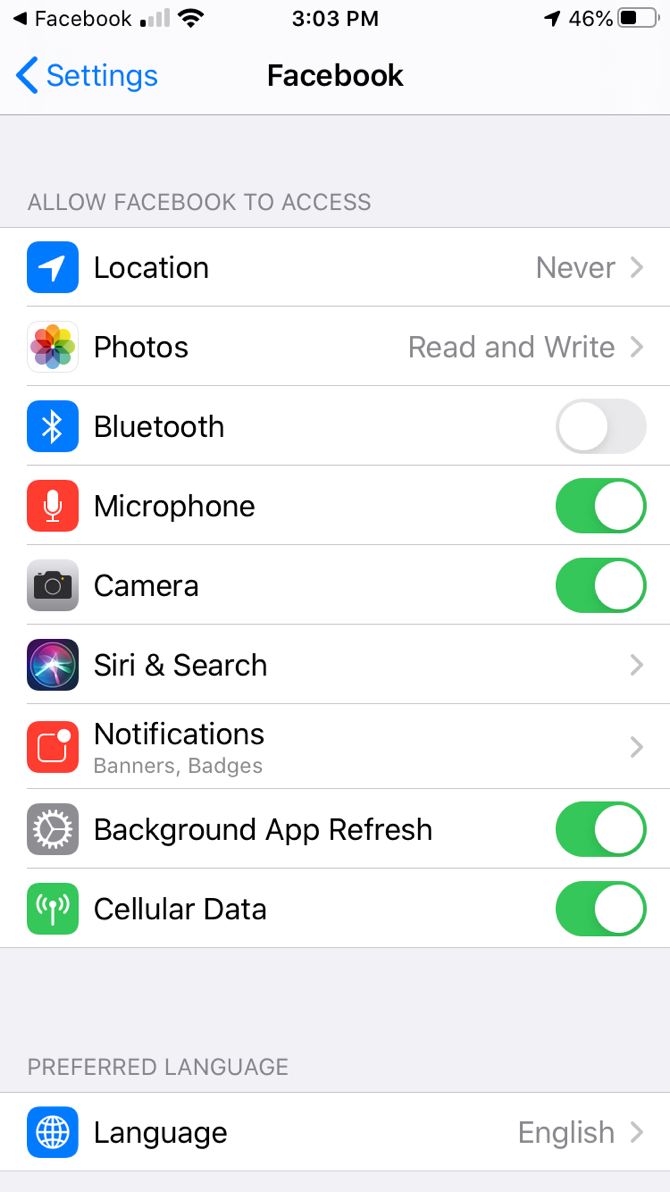
Отключение на iOS
- Нажмите кнопку меню, выберите Настройки и конфиденциальность → Настройки.
- В разделе Конфиденциальность выберите Местоположение.
- Нажмите Службы геолокации, затем выберите Facebook и установите значение Никогда или Спрашивать в следующий раз.
- Вернитесь в Настройки местоположения Facebook и выключите переключатель История местоположений.
Закрыть
Важно: при отключении вы потеряете некоторые функции, такие как Поиск Wi‑Fi и Nearby Friends. Facebook также сообщает, что история помогает показывать релевантную рекламу и улучшать сервис.
Что ещё важно знать
- Очистка истории в аккаунте удаляет записи в облаке Facebook, но на устройстве могут оставаться временные файлы. Чтобы убрать их, очистите кэш приложения и, при желании, переустановите приложение.
- Отключение истории не обязательно отключает все способы определения местоположения. Некоторые данные могут собираться через отдельные разрешения или через IP‑адрес.
- Если вы пользуетесь и Google Maps, проверьте и историю местоположений Google — её хранение регулируется отдельно.
Контроль и проверка удаления — методология аудита
Мини‑метод: как убедиться, что данные удалены
- Удалите историю через интерфейс Facebook (см. выше).
- Очистите кэш приложения на устройстве и перезапустите телефон.
- Выйдите из приложения и снова войдите, откройте просмотр истории — проверьте, пустая ли она.
- Проверьте связанные сервисы (Google, системы резервного копирования). Если остались записи — удалите их там.
Критерии приёмки
- История в интерфейсе Facebook пуста по датам.
- Файлы кэша на устройстве очищены.
- Связанные сервисы не содержат повторяющихся записей.
Когда удаление или отключение не сработает
- Если вы используете несколько устройств с одним аккаунтом, данные с другого устройства могут быть снова добавлены.
- Если вы дали разрешение на доступ к местоположению через системные службы, отдельные события могут по‑прежнему передаваться.
- При резервном копировании данных на сторонних сервисах копии могут оставаться.
Альтернативные подходы
- Оставить историю включённой, но периодически удалять вручную отдельные дни.
- Отключить фоновые разрешения, но оставить определение местоположения при использовании приложения.
- Использовать VPN и отключать службы геолокации на уровне ОС для минимизации точности данных.
Чек‑листы по ролям
Пользователь
- Просмотрел историю и удалил ненужные записи.
- Отключил фоновые разрешения и историю, если требуется.
- Очистил кэш приложения и перезапустил устройство.
Специалист по безопасности или администратор
- Проверил настройки приватности аккаунтов сотрудников.
- Сверил логи доступа и резервные копии на предмет остающихся данных.
- Документировал процесс очистки и уведомил команду о возможных потерях функций.
Разработчик мобильного приложения
- Проверил, какие разрешения запрашиваются и зачем.
- Минимизировал использование геолокации в фоне.
- Реализовал понятное объяснение пользователю, зачем нужны данные.
Ментальные модели и эвристики
- Правило минимизации: давайте приложению только те разрешения, которые нужны для его работы.
- Отложенное доверие: если не уверены, временно отключайте фоновые разрешения.
- Принцип «проверь раз в месяц»: регулярно просматривайте историю и права приложений.
Короткая галерея крайних случаев
- Если вы видите записи в истории после удаления — проверьте другие устройства, резервные копии и сторонние сервисы синхронизации.
- Если Facebook продолжает собирать данные после отключения истории — проверьте системные разрешения и «разрешения местоположения» в настройках ОС.
Приватность и соответствие законодательству
- В рамках GDPR и других законов вы обычно можете запросить у Facebook копию ваших данных или требовать их удаления. Процедуры различаются по региону.
- Если вы обеспокоены обработкой персональных данных по месту нахождения, проверьте доступные у Facebook инструменты для экспорта и удаления данных.
Примерный риск‑матрица и рекомендации
- Высокий риск: включена история и фоновые разрешения на всех устройствах. Рекомендация: отключить фон и удалить старые записи.
- Средний риск: история включена, но фоновые разрешения отключены. Рекомендация: регулярно удалять и контролировать точность.
- Низкий риск: история отключена и фоновые разрешения запрещены. Рекомендация: периодически проверять обновления разрешений после обновлений ОС.
Решение по действиям (диаграмма)
flowchart TD
  A[Видите записи в истории?] -->|Да| B{Хотите сохранить функции вроде Nearby Friends?}
  A -->|Нет| G[Ничего не делать, проверять раз в месяц]
  B -->|Да| C[Оставить, но удалять нежелательные даты]
  B -->|Нет| D[Отключить историю и фоновые разрешения]
  D --> E[Очистить кэш и проверить другие устройства]
  C --> E
  E --> F[Мониторинг раз в месяц]
  F --> G
Короткий глоссарий
- История местоположений — журнал точек и маршрутов, которые записывает приложение.
- Фоновое местоположение — разрешение на сбор данных, когда приложение не активно.
- Службы геолокации — системный сервис ОС, который управляет доступом к координатам устройства.
Часто задаваемые вопросы
Как удалить всю историю местоположений в один клик?
Откройте просмотр истории на сайте или в приложении, нажмите кнопку Ещё (три точки) и выберите Удалить всю историю местоположений.
Что я потеряю, если отключу историю местоположений?
Вы можете потерять функции вроде Поиск Wi‑Fi или Nearby Friends, а также менее персонализированную рекламу и рекомендации.
Как убедиться, что записи больше не собираются?
Отключите историю и фоновые разрешения, очистите кэш, перезапустите устройство и проверьте историю снова. Также проверьте другие устройства, связанные с аккаунтом.
Краткое резюме
- История местоположений Facebook записывает точки даже в фоне.
- Вы можете просмотреть, удалить отдельные даты или всю историю и отключить сбор.
- После удаления проверяйте кэш устройства и другие устройства с вашим аккаунтом.

Похожие материалы

Несколько аккаунтов Skype: Multi Skype Launcher

Журнал для работы: повысить продуктивность

Персональные звуки уведомлений на Android

Скачивание шоу Hulu для офлайн‑просмотра

Microsoft Start: персонализированная новостная лента
