
Как просмотреть и удалить историю мест в Google Maps
Кратко: Вы можете просмотреть всю историю мест в Google Maps через «Хронологию», скачать копию данных через Google Takeout, отключить сохранение истории местоположений и удалить отдельные записи или всю историю целиком. В статье пошагово описаны действия для веба и мобильных приложений, даны советы по приватности и контрольные списки перед удалением.
Зачем проверять историю мест и что это даёт
Google Maps хранит точки и маршруты, которые вы посещали, если функция «История местоположений» включена для вашей учётной записи. Это удобно для восстановления поездок, подсчёта времени в пути и анализа привычек, но одновременно это персональные данные, которые вы, возможно, захотите контролировать или удалить.
Определение: «История местоположений» — функция Google Account, которая собирает и хранит координаты и маршруты ваших устройств, привязанных к аккаунту.
Важно: проверяйте и скачивайте данные перед удалением — экспорт доступен только в течение семи дней после создания архива.
Как посмотреть сохранённые данные о местоположениях в Google Maps
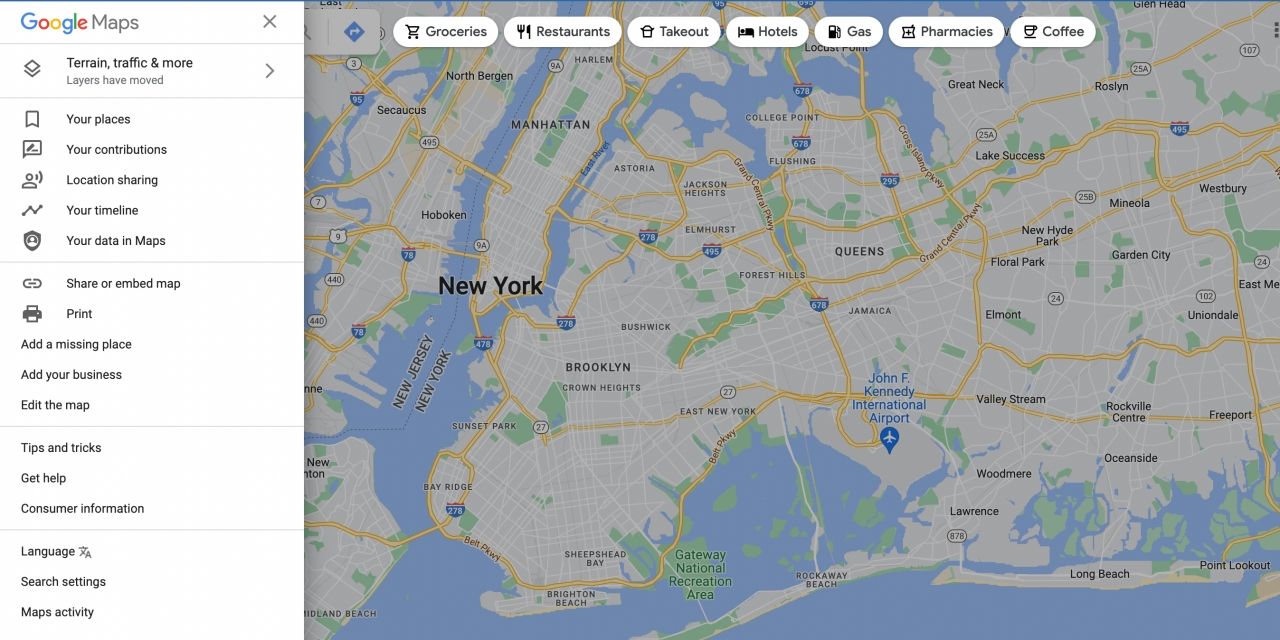
Google реализовал удобный интерфейс «Хронология» (Timeline), где видно, куда вы ходили и как передвигались. Хронологию можно открыть на компьютере и в приложениях Google Maps для Android и iOS.
Просмотр истории на вебе
- Откройте браузер и войдите в аккаунт Google, затем перейдите на maps.google.com.
- Нажмите кнопку меню (три горизонтальные линии) в левом верхнем углу и выберите «Ваша хронология». Можно открыть напрямую: https://timeline.google.com/maps.
Что видно:
- Общее число посещённых мест и количество поездок за выбранный период.
- Список самых популярных мест и дата последнего посещения каждого из них.
- По клику на день — детальная карта с маршрутами, видами транспорта, временем в пути и расстоянием.
Подсказка: используйте фильтр по датам вверху, чтобы вывести конкретный день, месяц или период.
Просмотр истории на мобильном устройстве (Android и iOS)
- Откройте приложение Google Maps.
- Нажмите на иконку профиля в правом верхнем углу.
- Выберите «Ваша хронология» и дождитесь загрузки.
- В хронологии переходите между вкладками «Дни», «Места», «Города» и т. д.
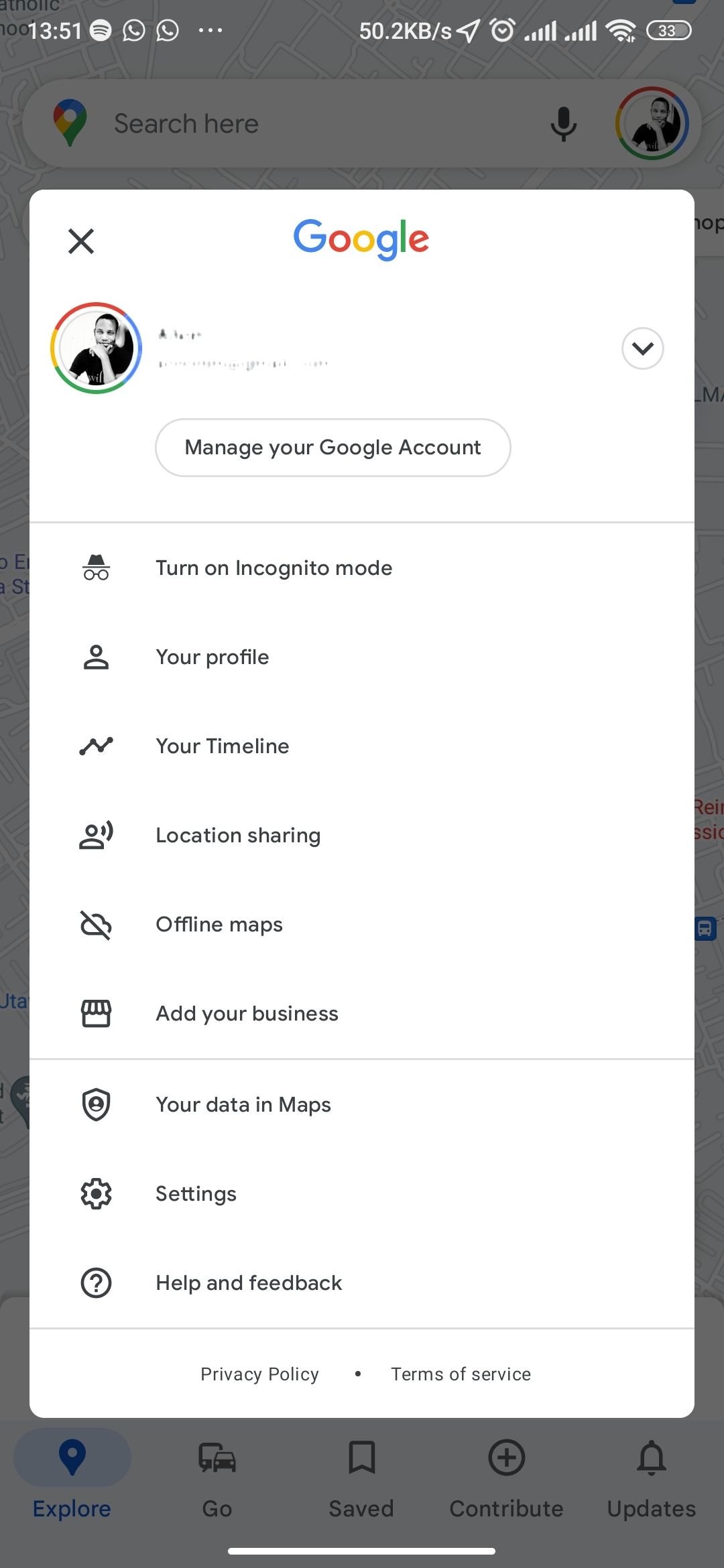
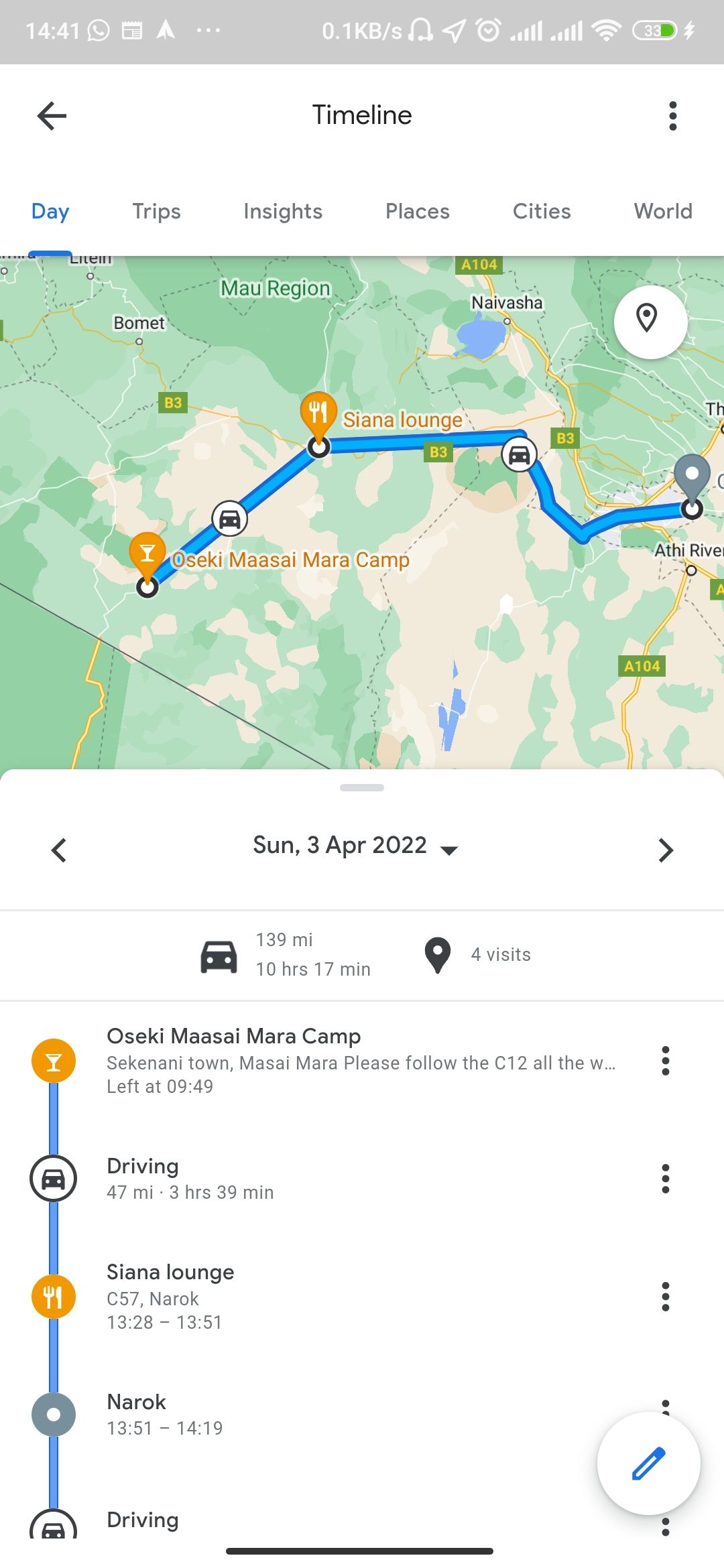
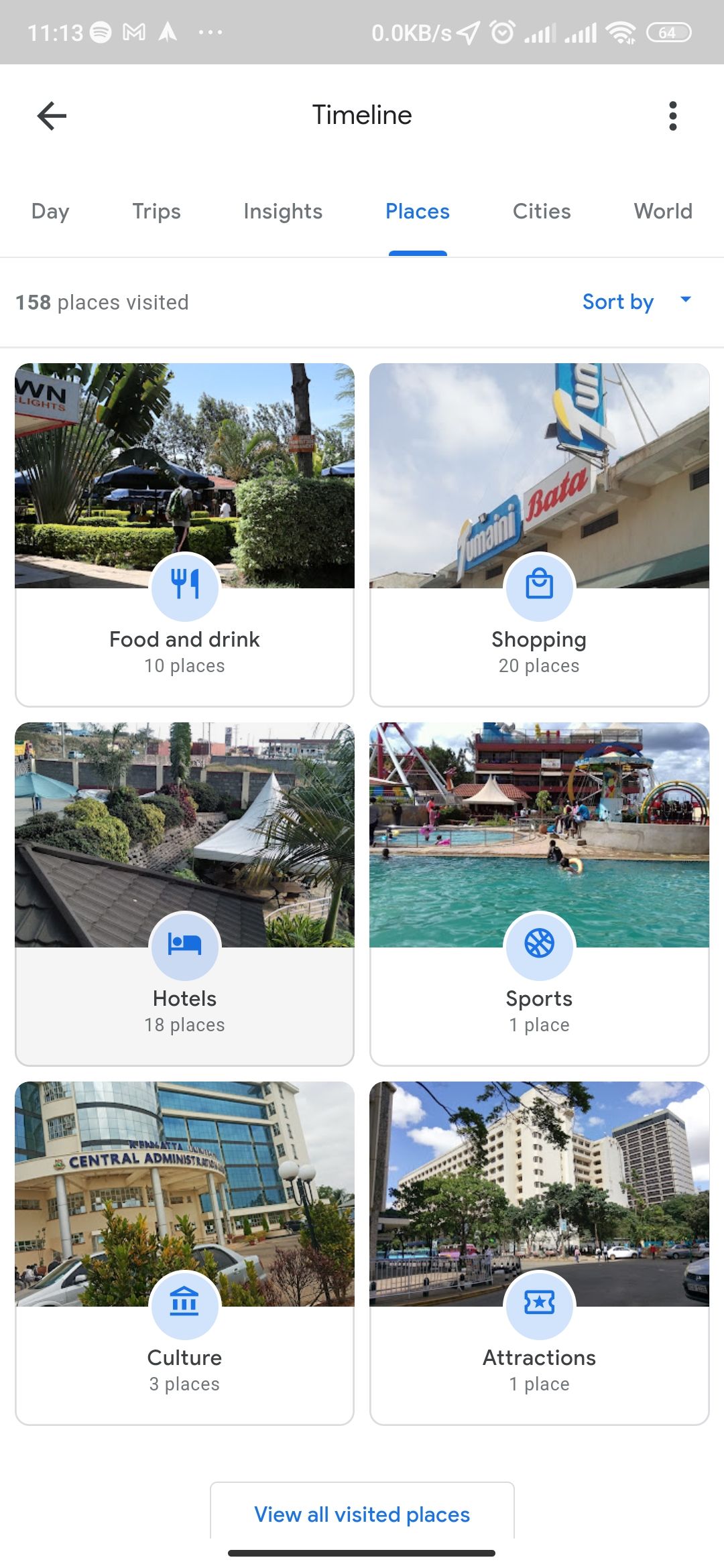
Примечание: Google автоматически добавляет места в хронологию, если функция истории местоположений включена в аккаунте.
Как скачать копию данных Google Maps
Перед удалением рекомендуется скачать архив с вашими данными — это единственный гарантированный способ получить локальную копию маршрутов и меток.
Пошагово:
- В Google Maps нажмите на иконку профиля в правом верхнем углу.
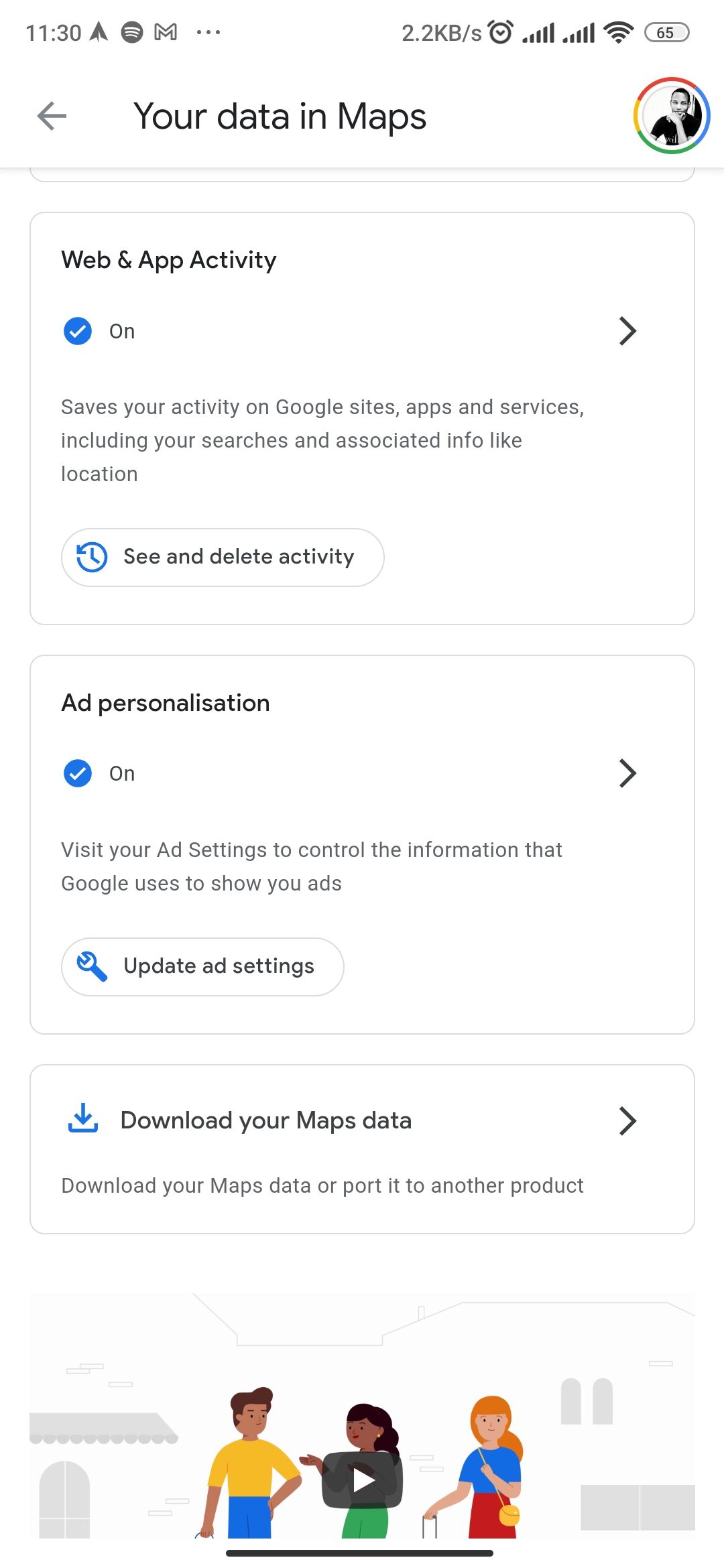
- Выберите «Ваши данные в Картах».
- Прокрутите вниз и нажмите «Скачать свои данные Maps» — вы будете перенаправлены в Google Takeout.
- На странице Takeout отметьте нужные категории данных (по умолчанию может быть выделено всё, связанное с Карты) и нажмите «Далее».
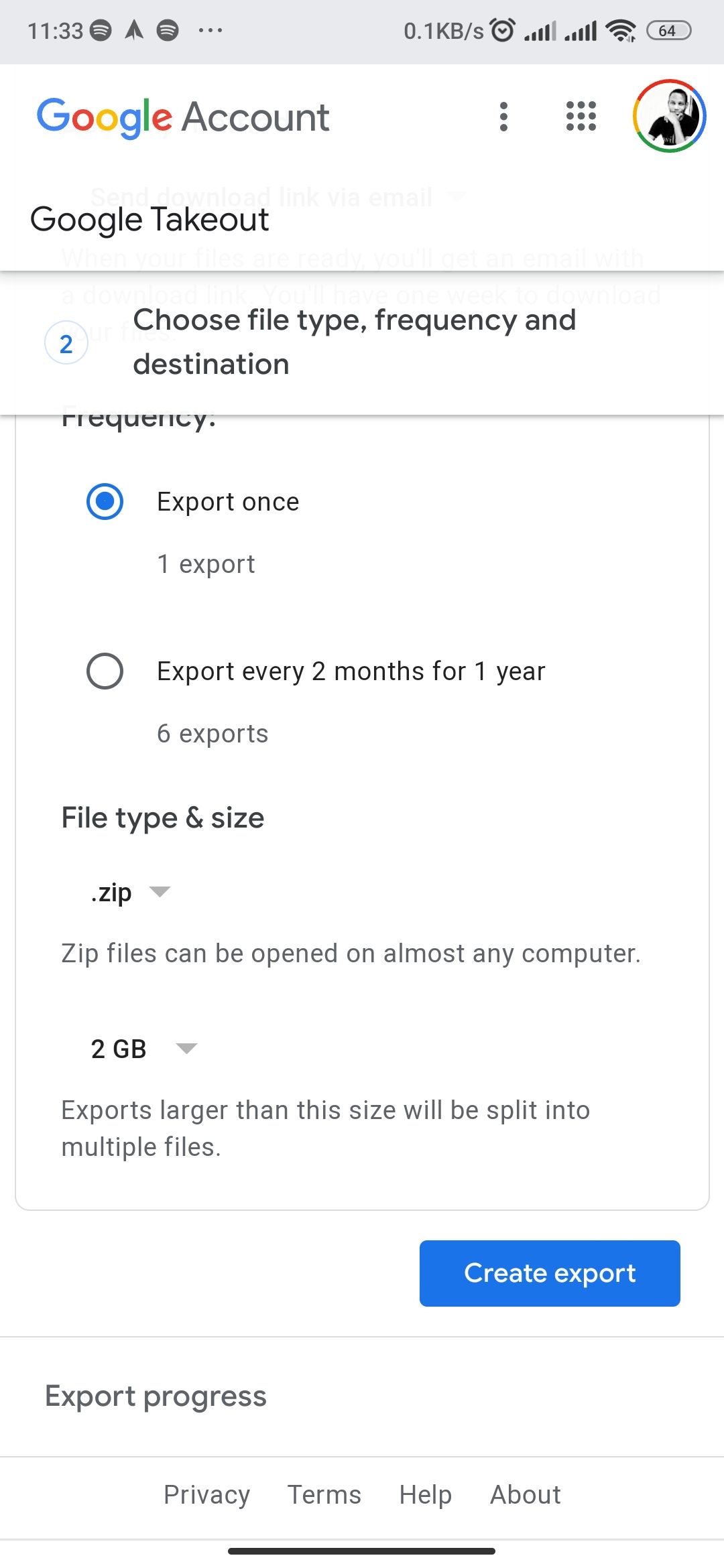
- Выберите частоту экспорта (разовый или по расписанию), формат архива (.zip, .tgz), максимальный размер файла и нажмите «Создать экспорт».
Важно:
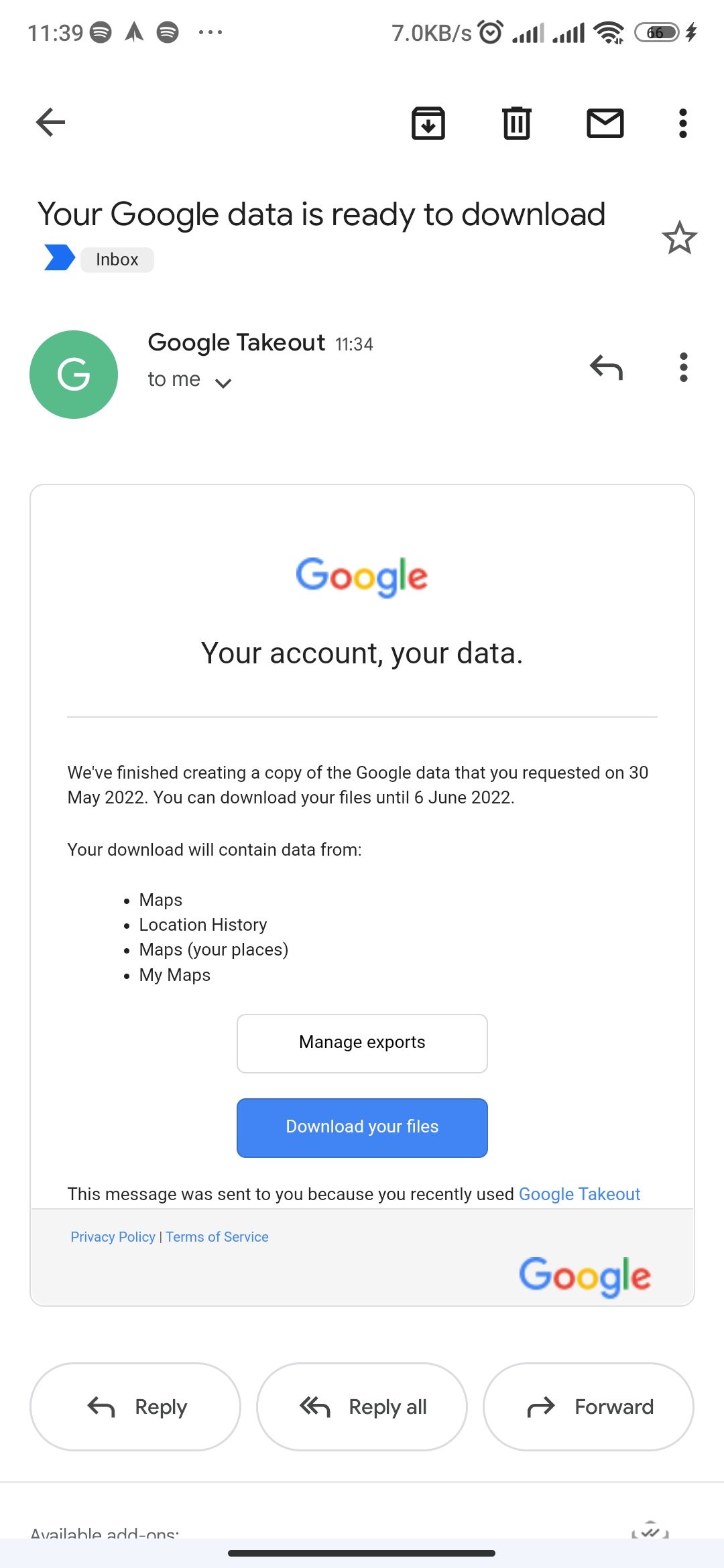
- Процесс экспорта может занять от нескольких минут до нескольких дней в зависимости от объёма данных.
- Ссылка для скачивания действительна только 7 дней.
Как отключить историю местоположений в учётной записи Google
Если вы хотите, чтобы Google больше не сохранял места ваших перемещений, отключите опцию «История местоположений» в настройках аккаунта.
- Перейдите в Activity Controls (Контроль активности) в своей учётной записи Google — можно через аккаунт Google → Данные и персонализация → Управление активностью.
- Найдите блок «История местоположений» и переключите его в положение «Выключено».
- В появившемся окне подтвердите, нажав «Пауза» или «Отключить».
Примечание: отключение истории местоположений предотвращает дальнейшее сохранение новых точек, но не удаляет уже накопленные данные.
Как удалить историю местоположений
Вы можете удалить всю историю, диапазон дат или отдельные дни/поездки.
Удаление на мобильном (Android и iOS)
- Откройте Google Maps и нажмите на иконку профиля.
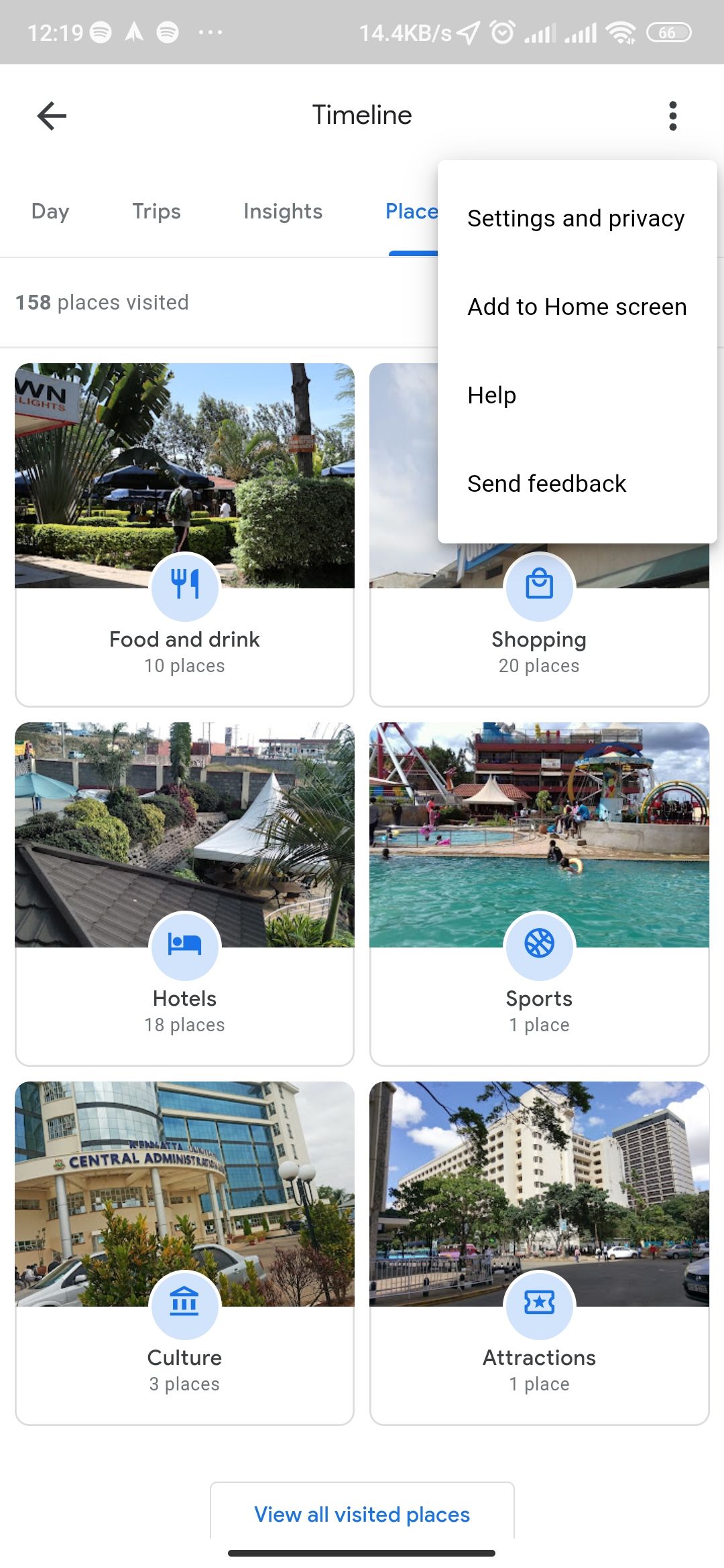
- Выберите «Ваша хронология» и переключитесь на вкладку отличную от «День» (например, «Места» или «Даты»).
- Нажмите на меню из трёх точек в правом верхнем углу и выберите «Настройки и конфиденциальность».
- Прокрутите до настроек местоположения и нажмите «Удалить всю историю местоположений».
- Подтвердите, отметив чекбокс, и нажмите «Удалить».
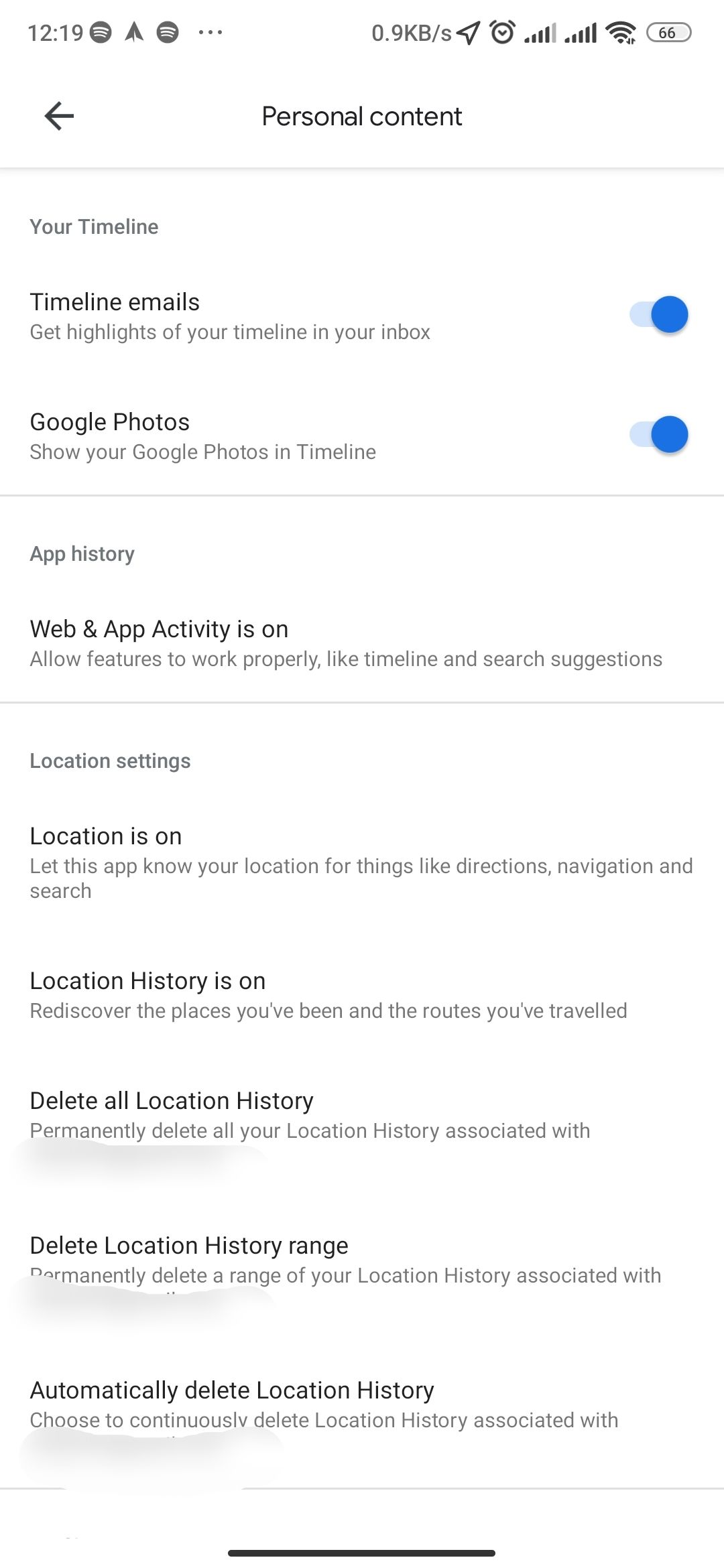
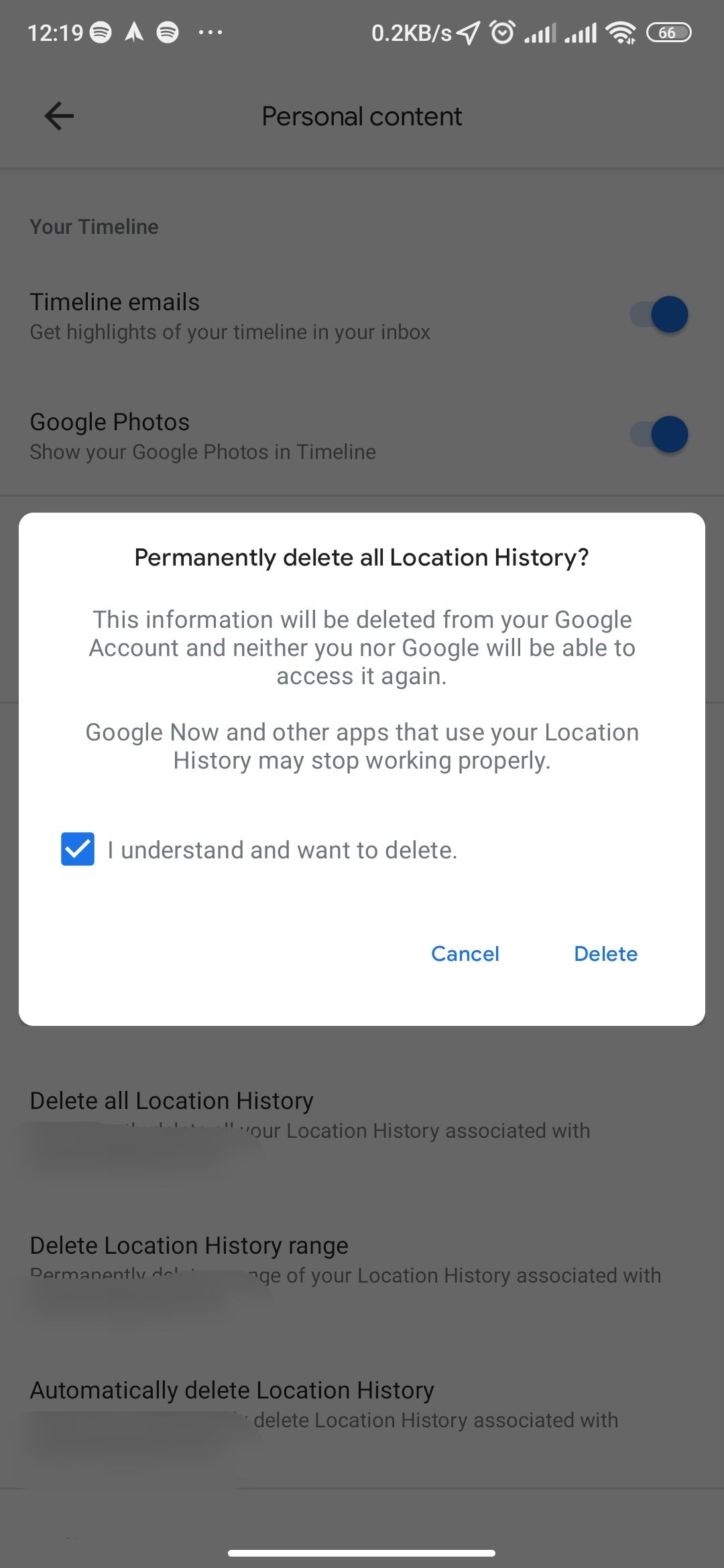
Дополнительно: на мобильных доступны опции «Удалить историю за диапазон дат» и «Автоматически удалять историю через заданный период». Выберите настройку, которая вам подходит.
Удаление на вебе
- Откройте timeline.google.com/maps.
- Нажмите значок «Настройки» внизу карты и выберите «Удалить всю историю местоположений».
- Подтвердите действие, установив чекбокс и нажав «Удалить историю местоположений».
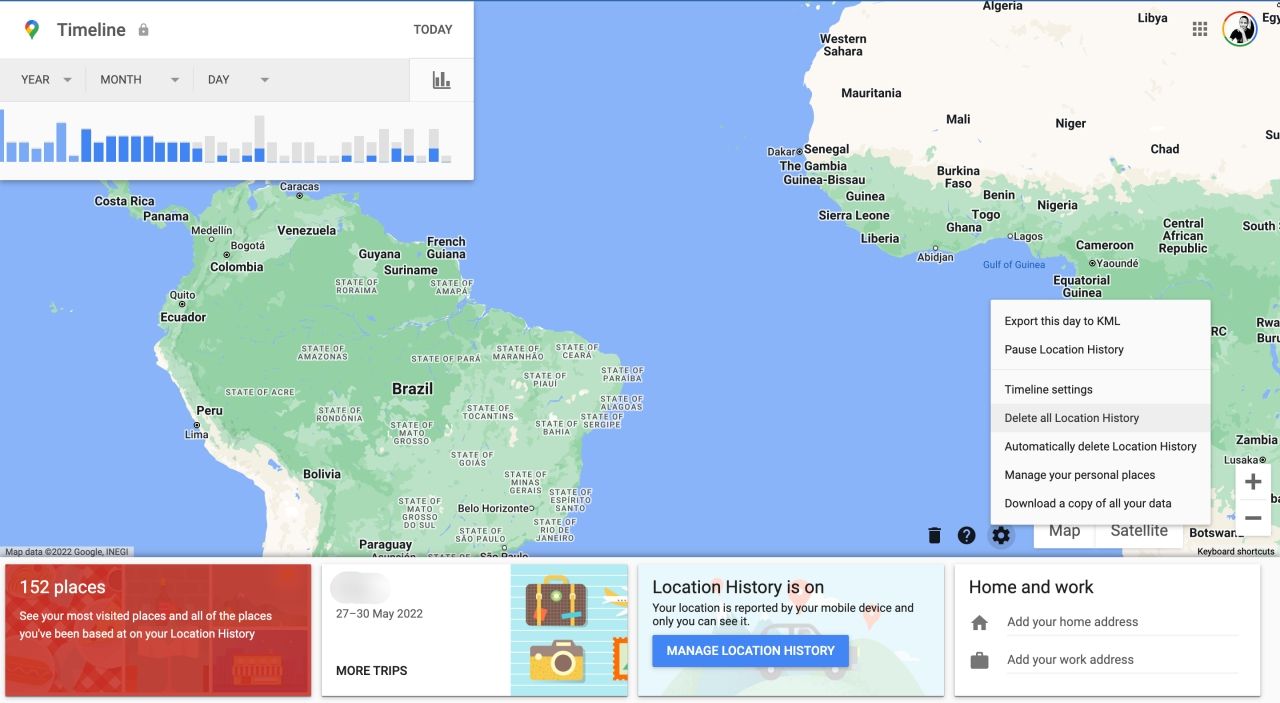
Если нужно удалить отдельный день или поездку: выберите дату в левой части экрана (date picker), затем нажмите значок корзины, чтобы удалить запись.
Важное замечание: удаление истории не мешает другим функциям, которые используют местоположение в реальном времени (например, Навигация), если они включены; отключайте разрешения и фоновые службы отдельно.
Дополнительные способы защитить приватность в Google Maps
- Отключите для приложения разрешение на отслеживание местоположения в фоновом режиме (в настройках ОС).
- Используйте режим «Инкогнито» в Google Maps для временного предотвращения сохранения действий в хронологии.
- Удаляйте метки и места вручную, если хотите сохранить часть истории.
- Проверьте настройки активности Google (включая Web & App Activity) — некоторые данные могут сохраняться там.
- Рассмотрите альтернативы Google Maps (открытые карты, офлайн-карты), если вас беспокоит объём данных, собираемых крупными сервисами.
Совет по безопасности: даже при отключённой истории местоположений отдельные приложения и службы (например, мессенджеры, метки фото) могут использовать геоданные. Проверьте разрешения в настройках каждого приложения.
Мини-методология: проверка и чистка личной истории — шаг за шагом
- Скачайте архив данных через Google Takeout.
- Просмотрите хронологию и решите, что нужно удалить: отдельные дни, диапазон или всё сразу.
- Отключите «Историю местоположений» и проверьте фоновые разрешения для приложений.
- Настройте автоматическое удаление данных (например, через 3 или 18 месяцев), если хотите сохранять данные лишь временно.
- Повторно проверьте через несколько дней, чтобы убедиться, что новые данные не сохраняются.
Когда удаление не решит проблему
- Если вы используете сторонние приложения, которые сохраняют геометки отдельно, удаление хронологии Google Maps не удалит эти данные.
- Если вы синхронизировали фотографии с геотегами в Google Фото, геометки останутся в метаданных файлов — удаляйте метки отдельно.
Модель принятия решения (как выбрать стратегию)
- Цель: архивировать, а затем удалить — если вам важна историчность, но вы не хотите хранения у Google.
- Цель: отключить и держать данные локально — если вы предпочитаете минимизацию передачи данных.
- Цель: регулярное автоматическое удаление — если вам удобнее сохранять данные недолго.
flowchart TD
  A[Начать: хотите сохранить данные?] -->|Да, сохранить| B[Скачать данные через Takeout]
  A -->|Нет, не нужно| C[Удалить всю историю]
  B --> D[Отключить Историю местоположений]
  C --> D
  D --> E{Нужна автоматизация удаления?}
  E -->|Да| F[Включить авто-удаление по сроку]
  E -->|Нет| G[Оставить ручное управление]
  F --> H[Готово]
  G --> H
Контрольные списки
Контрольный список перед удалением (личный пользователь):
- Скачать архив через Google Takeout.
- Проверить метаданные фотографий и при необходимости очистить геотеги.
- Отключить «Историю местоположений» в аккаунте Google.
- Проверить разрешения приложений на доступ к местоположению.
- Настроить автоматическое удаление, если нужно.
Контрольный список для продвинутого пользователя или администратора:
- Оценить связанные сервисы (Google Фото, Календарь, сторонние приложения).
- Провести аудит разрешений корпоративных устройств.
- Настроить корпоративную политику минимизации геоданных.
Критерии приёмки
- Экспорт данных создан и скачан локально.
- История местоположений удалена (веб или мобиль) и подтверждена в хронологии.
- История не пополняется новыми данными после отключения настройки.
Часто задаваемые вопросы
Можно ли восстановить удалённую историю местоположений?
Если у вас есть экспортные файлы, вы можете сохранить локально резервную копию. Google не предоставляет стандартного способа восстановления удалённой хронологии в аккаунте после удаления, поэтому экспорт заранее — единственная гарантированная опция.
Удалится ли история из Google Takeout после удаления в аккаунте?
Нет. Экспорт из Google Takeout создаёт отдельный архив. Если вы удалите историю в аккаунте, это не повлияет на уже скачанные файлы на вашем компьютере.
Отключение истории местоположений предотвращает ли определение мест вообще?
Отключение истории местоположений предотвращает сохранение истории перемещений в вашей учётной записи. Однако приложения по-прежнему могут получать доступ к текущему местоположению, если у них есть соответствующие разрешения. Чтобы полностью блокировать сбор геоданных, нужно отключать доступ к локации на уровне ОС и проверять разрешения приложений.
Краткое резюме
Google Maps позволяет просматривать и управлять историей мест через «Ваша хронология». Перед удалением сохраните архив через Google Takeout; затем можно удалить отдельные записи, диапазоны или всю историю и отключить сохранение новых данных. Для усиления приватности проверьте разрешения приложений, используйте режим «Инкогнито» и настройте автоматическое удаление.
Дополнительные ресурсы и рекомендации:
- Рекомендуется периодически пересматривать настройки активности Google и разрешения приложений.
- Храните резервные копии важных данных локально до удаления.
FAQPage
Вопросы и ответы
- В: Как долго Google хранит экспортированные файлы для скачивания?
- О: Ссылка на скачивание доступна 7 дней с момента создания экспорта.
- В: Удаляется ли история местоположений для всех устройств сразу?
- О: Да — удаление через аккаунт удалит данные, связанные с вашей учётной записью на всех устройствах.
- В: Можно ли настроить автоматическое удаление старых данных?
- О: Да — в настройках активности Google есть опции автоматического удаления по выбранному сроку.

Похожие материалы

Несколько аккаунтов Skype: Multi Skype Launcher

Журнал для работы: повысить продуктивность

Персональные звуки уведомлений на Android

Скачивание шоу Hulu для офлайн‑просмотра

Microsoft Start: персонализированная новостная лента
