
Как удалить историю мест в Google Maps

Быстрые ссылки
- Как редактировать или удалить отдельные записи в Ваша хронология Google Maps
- Как остановить отслеживание истории мест и удалить её полностью
- Как удалить историю навигации в Картах
- Как отключить историю мест через веб-интерфейс
Если вы много пользуетесь Google Maps, приложение ведёт подробную историю ваших перемещений — даже когда вы не включали навигацию. Ниже — подробная инструкция, как просмотреть, отредактировать и удалить эти данные на телефоне и в браузере.
Важно: удаление истории может повлиять на персонализацию и некоторые функции навигации (например, рекомендации, быстрый доступ к недавно посещённым местам).
Ключевые отличия: Ваша хронология и История в Картах
| Пункт | Ваша хронология | История в Картах |
|---|---|---|
| Что хранит | Полный список посещённых мест и маршрутов, даже без навигации | Только места, к которым вы запускали навигацию / строили маршрут |
| Удаление | Можно редактировать отдельные записи и удалять за диапазоны или полностью | Удаляются только по одной записи (крестик рядом с каждой) |
| Влияние при отключении | Отключение может снизить точность персонализации | Нет отдельного глобального выключателя — зависит от активности приложения |
Как редактировать или удалить отдельные записи в Ваша хронология Google Maps
Примеры ниже для Android; на iOS интерфейс аналогичен.
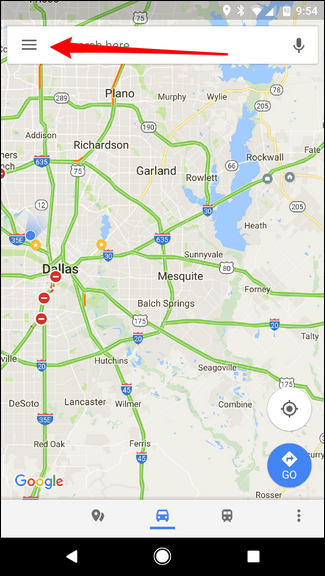
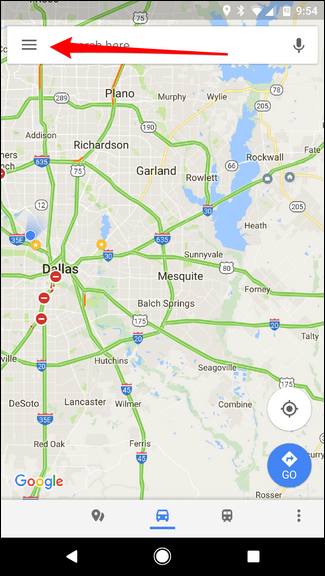
- Откройте Google Maps и откройте левое меню (смахните слева направо или нажмите три полоски в левом верхнем углу).
- Выберите «Ваша хронология».
- По умолчанию сверху показывается мини-карта, а внизу — недавние места. Нажмите на запись, которую хотите изменить.
- В карточке записи нажмите «Изменить», чтобы скорректировать время, длительность и точное место.
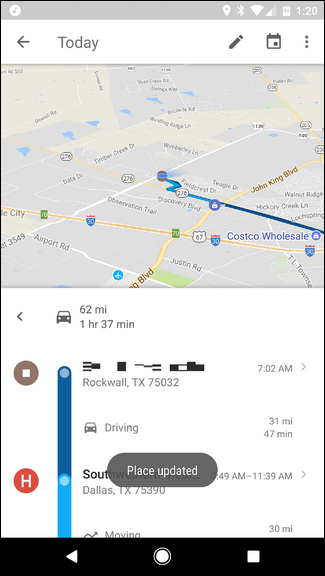
- Чтобы удалить запись, нажмите на значок корзины в правом верхнем углу и подтвердите «Удалить».
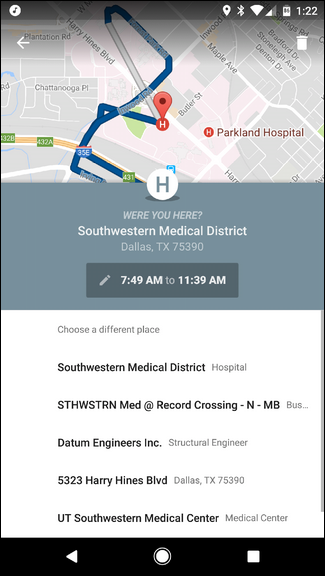
Совет: если местоположение определено неточно, отредактируйте его вручную — это уменьшит ложные записи в будущем.
Как полностью отключить историю мест и удалить все данные
В «Ваша хронология» можно не только удалять отдельные записи, но и настроить поведение функции и стереть историю массово.
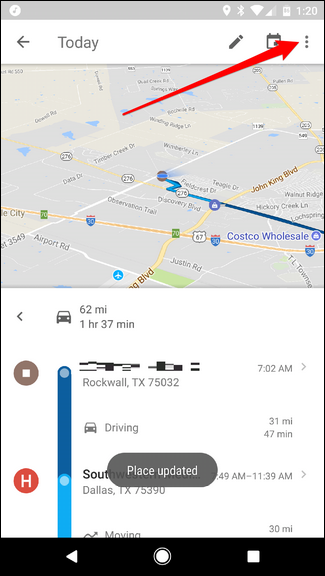
- Откройте «Ваша хронология». Нажмите три точки в правом верхнем углу, затем «Настройки».
- Внизу страницы настроек найдите переключатель «История мест включена» и отключите его. Система предложит выбрать: отключить только на текущем устройстве или во всём аккаунте.
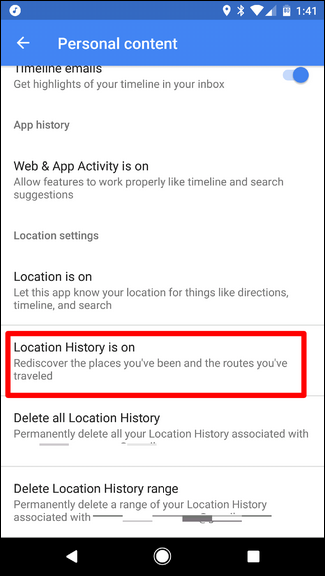
- Верхний переключатель обычно отключает Историю мест для всех устройств в аккаунте.
- Переключатель рядом с названием устройства отключает запись только на этом устройстве.
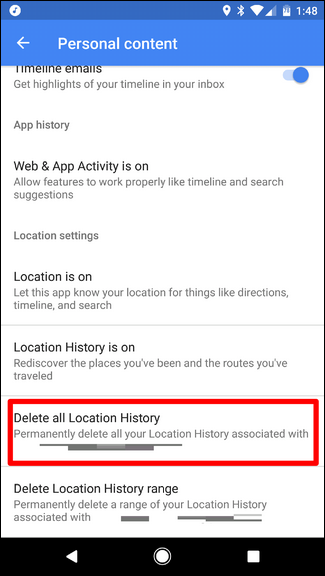
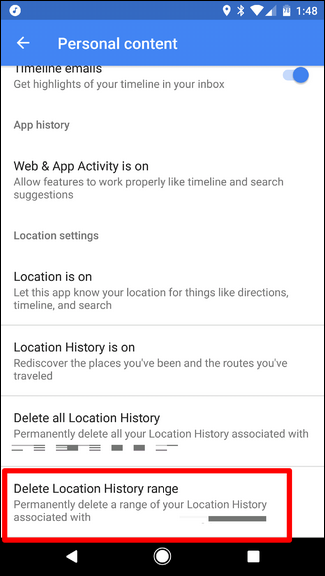
- Для массового удаления есть два варианта: «Удалить всю историю мест» и «Удалить историю за период».
- Чтобы удалить всю историю: выберите «Удалить всю историю мест», отметьте «Я понимаю и хочу удалить» и нажмите «Удалить».
- Чтобы удалить диапазон: выберите «Удалить историю за период», укажите даты начала и конца, подтвердите и нажмите «Удалить».
Важно: восстановить удалённые данные нельзя. Удаление может повлиять на сервисы, которые используют историю мест для улучшения рекомендаций.
Как удалить историю навигации в Картах (Maps History)
История навигации хранится отдельно и удаляется по одной записи:
- Откройте Google Maps → левое меню → «Настройки» → найдите «История в Картах».
- В списке вы увидите все места, для которых вы запускали навигацию. Рядом с каждой записью есть крестик — нажмите его, чтобы удалить эту точку навигации.
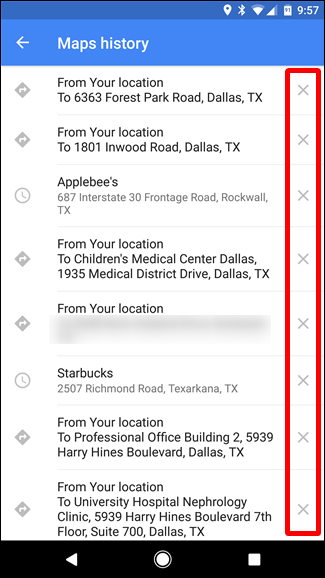
- Подтвердите удаление во всплывающем окне.
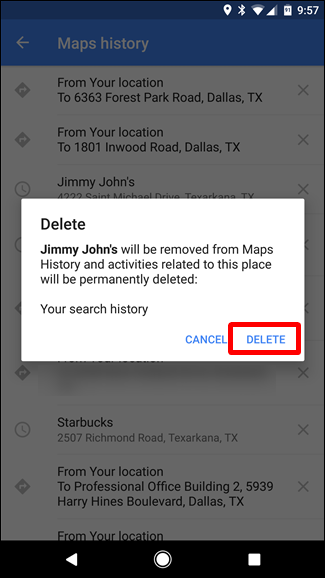
Ограничение: массового удаления всех записей истории навигации в одном действии в приложении нет — придётся удалять вручную.
Как отключить историю мест через веб (My Activity)
- Перейдите на страницу Google My Activity.
- Нажмите три точки в правом верхнем углу и выберите «Элементы управления активностью» (Activity Controls).

- Найдите карточку «История мест» и переключите с «включено» на «пауза».
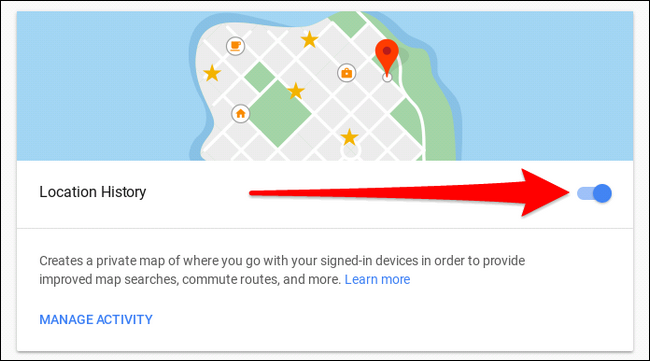
- Подтвердите паузу в появившемся окне — система объяснит, какие сервисы потеряют доступ к истории.
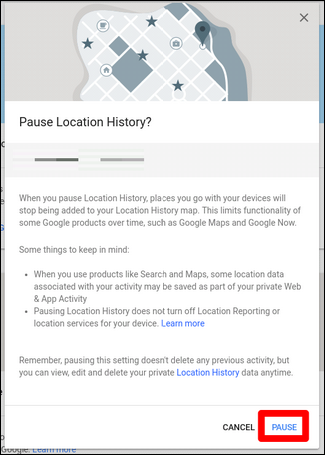
После паузы история перестанет записываться до тех пор, пока вы снова не включите её вручную.
Практическая мини-методика: быстрый чеклист для удаления истории
- Шаг 1: Определите цель — удалить одну запись, диапазон или полностью отключить запись.
- Шаг 2: Для одной записи — откройте хронологию или историю карт и удалите запись вручную.
- Шаг 3: Для удаления диапазона — используйте «Ваша хронология» → Настройки → «Удалить историю за период».
- Шаг 4: Для полной очистки — «Удалить всю историю мест» и при необходимости отключите запись.
- Шаг 5: Проверьте My Activity в браузере, чтобы убедиться, что записи удалены и функция приостановлена.
Решение: какой метод выбрать (диаграмма)
flowchart TD
  A[Нужно удалить данные?] --> B{Удалить отдельные записи?}
  B -- Да --> C[Откройте Ваша хронология -> Выберите запись -> Удалить]
  B -- Нет --> D{Удалить весь архив или диапазон?}
  D -- Диапазон --> E[Ваша хронология -> Настройки -> Удалить за период]
  D -- Всё --> F[Ваша хронология -> Настройки -> Удалить всю историю -> Подтвердить]
  F --> G{Отключить запись навсегда?}
  G -- Да --> H[Отключить Историю мест в аккаунте или на устройстве]
  G -- Нет --> I[Оставить настройки как есть]
Критерии приёмки
- Удалённые записи исчезают из «Ваша хронология» и «Истории в Картах» в интерфейсе.
- При массовом удалении диапазона — указанный период не отображается в хронологии.
- После приостановки «Истории мест» новые точки не сохраняются до повторного включения.
Чеклисты по ролям
Обычный пользователь:
- Удалить нежелательные записи вручную.
- Отключить историю на устройстве, если не нужно персонализированное обслуживание.
Путешественник/водитель:
- Удалять историю только при необходимости, чтобы не терять сохранённые маршруты.
- Делать экспорт важных данных перед массовым удалением (через Google Takeout).
IT-администратор/специалист по безопасности:
- Инструктировать пользователей об эффекте удаления на корпоративные сервисы.
- Настроить политику управления аккаунтами и мониторинг доступа.
Когда это не поможет
- Если устройство отключено от интернета, локальные записи могут не синхронизироваться — проверьте синхронизацию перед удалением.
- Удаление из аккаунта Google не удаляет кэши и резервные копии сторонних приложений, которые уже получили доступ к данным.
- Если вы используете общий семейный аккаунт, удаление в одном аккаунте не затрагивает другие аккаунты.
Альтернативы и дополнительные меры
- Используйте режим «Инкогнито» в Google Maps для временных маршрутов без сохранения в истории.
- Редко используйте автозапуск местоположения: отключайте GPS для приложений, которым не нужен постоянный доступ.
- Экспортируйте важные данные через Google Takeout, прежде чем делать массовое удаление.
Соображения по приватности и соответствию (кратко)
Данные о местоположении — персональные данные. В регионах с требованиями к защите данных (например, ЕС) пользователь имеет право управлять этими данными: просматривать, экспортировать и удалять. Отключение «Истории мест» уменьшит объём персональных данных, хранящихся у Google, но не отменяет другие записи (например, данные о местоположении, отправленные сторонними приложениями).
Важно: если вам нужна полностью «чистая» цифровая следовая зона, проверьте доступы сторонних приложений, историю браузера и резервные копии.
Шаблон: быстрая проверочная таблица перед удалением
- Есть ли у меня важные места, которые нужно сохранить? Если да — экспорт.
- Удалял ли я записи как из «Ваша хронология», так и из «История в Картах»?
- Отключил(а) ли я «Историю мест» на нужных устройствах?
- Проверил(а) ли я My Activity в браузере?
Резюме
Google Maps ведёт две независимые истории: детальную хронологию и историю навигации. Для отдельных записей используйте интерфейсы в приложении; для массовой очистки — настройки «Ваша хронология» или веб-интерфейс My Activity. Если нужно прекратить запись мест, приостановите или отключите «Историю мест» в настройках аккаунта. Перед массовым удалением экспортируйте важные данные.
Краткие выводы и советы: отключайте историю на тех устройствах, где приватность важнее удобства; используйте режим инкогнито для разовых поездок; экспортируйте данные, если они могут пригодиться позже.

Похожие материалы

Несколько аккаунтов Skype: Multi Skype Launcher

Журнал для работы: повысить продуктивность

Персональные звуки уведомлений на Android

Скачивание шоу Hulu для офлайн‑просмотра

Microsoft Start: персонализированная новостная лента
