
Sync Issues в Outlook: что это и можно ли удалять

Быстрые ссылки
Как получить доступ к папкам Sync Issues?
Для чего нужны папки Sync Issues?
Можно ли и нужно ли удалять эти сообщения?
Как получить доступ к папкам Sync Issues?
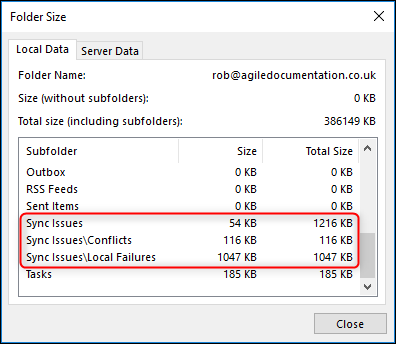
Если вы никогда ранее не открывали инструмент очистки почтового ящика, сначала ознакомьтесь с функцией Mailbox Cleanup. Она показывает размер всех папок Outlook. В списке папок прокрутите вниз — вы увидите папки Sync Issues.
По умолчанию папки Sync Issues не видны в навигационной панели Outlook. Чтобы сделать их видимыми, внизу панели навигации нажмите на многоточие и выберите опцию Папки.
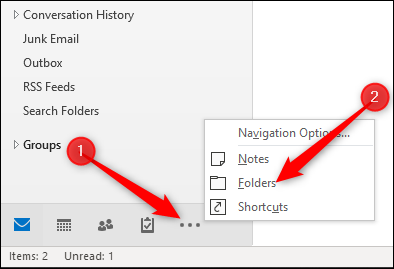
После этого вид изменится и в навигационной панели отобразятся все папки, включая Sync Issues и её три подпапки.
Важно: сообщения в папках Sync Issues видимы только в клиенте Outlook на этом компьютере. В веб-интерфейсе Outlook (Outlook Web App) эти системные сообщения обычно не отображаются.
Для чего нужны папки Sync Issues?
Кратко: это лог-файлы синхронизации в виде писем. Они помогают понять, где и почему Outlook не смог синхронизировать элементы с сервером.
Пояснение терминов в одну строку:
- Синхронизация — процесс выравнивания содержимого между локальным клиентом и сервером.
Каждая подпапка отражает конкретный тип проблемы:
- Sync Issues — общие записи о синхронизации. Outlook периодически синхронизирует ваш почтовый ящик в фоне. Любые общие ошибки или задержки попадают сюда.
- Conflicts — конфликты версий. Если один и тот же элемент (письмо, задача, событие календаря) изменили в разных местах, Outlook сохраняет разные копии в этой папке и даёт возможность выбрать нужную версию.
- Local Failures — локальные неудачи отправки/синхронизации с клиента на сервер. Например, обновление задачи не удалось отправить на сервер — копия окажется здесь.
- Server Failures — ошибки при получении с сервера. Эти сообщения видны только при активном подключении к серверу и поэтому встречаются реже.
Практический пример: вы отредактировали событие в календаре на телефоне в офлайне. При подключении сервер и ваш десктоп Outlook могут оказаться в конфликте. Разные версии попадут в Conflicts.
Можно ли и нужно ли удалять эти сообщения?
Да, их можно удалять как обычные письма. Решение зависит от ситуации.
Когда можно удалить:
- Вы не занимаетесь администрированием Exchange и не отлаживаете синхронизацию. В большинстве офисных сценариев эти сообщения для конечного пользователя бесполезны.
- Папки занимают немного места и вам просто нужно освободить несколько мегабайт.
Когда не стоит удалять:
- Компьютер выдаётся организацией и IT просил сохранять данные для анализа.
- Вы или ваш администратор расследуете проблему синхронизации. В этом случае логи в Sync Issues могут помочь найти причину.
Важно: эти сообщения, как правило, текстовые и очень маленькие. Удаление обычно даёт малый выигрыш в свободном месте. Также удалённые сообщения могут понадобиться позже при разборе инцидента.
Мини‑методология перед удалением
- Оцените размер папок через Mailbox Cleanup > View Mailbox Size.
- Сделайте снимок экрана с содержимым папок или экспорт (если это разрешено политикой компании).
- Согласуйте с IT, если компьютер выдан организацией.
- Очистите Conflicts вручную, проверив, нет ли нужных копий.
- Очистите Local Failures и Sync Issues, если они не содержат полезной информации.
- Проверьте календарь и задачи на предмет потерянных изменений.
- При необходимости выполните полную синхронизацию и проверьте повторное появление ошибок.
Пошаговый SOP для безопасной очистки
- Цель: уменьшить беспорядок без потери важных данных.
Шаг 1. Создать резервную копию профиля Outlook (файл PST или экспорт):
- Откройте Файл > Открыть и экспорт > Импорт/экспорт > Экспорт в файл > Outlook (.pst).
Шаг 2. Просмотреть содержимое папок Sync Issues и Conflicts. Отфильтруйте по дате и отправителю.
Шаг 3. Заархивировать важные записи в отдельный PST, если сомневаетесь.
Шаг 4. Удалить ненужные сообщения и очистить корзину Outlook.
Шаг 5. Перезагрузить Outlook и дать клиенту выполнит полную синхронизацию.
Шаг 6. Проверить, пропали ли важные элементы из основной почты или календаря.
Критерии приёмки
- Размер папок уменьшен.
- Никаких пользовательских данных не потеряно.
- Синхронизация выполняется без новых критических ошибок.
Ролебейзированные чеклисты
Пользователь (не-IT):
- Проверить, видны ли потерянные письма в Conflicts.
- Сфотографировать список ошибок.
- Согласовать удаление с IT, если это рабочий компьютер.
Сисадмин/администратор почты:
- Собрать логи сервера за интересующий период.
- Проанализировать повторяющиеся ошибки синхронизации.
- При необходимости проинструктировать пользователя о действиях.
Техподдержка на месте:
- Проверить сетевое подключение и доступность сервера Exchange/IMAP.
- Запустить диагностику профиля Outlook.
- Вернуть данные из резервной копии при ошибках.
Альтернативные подходы
- Удалять только старые записи, старше 30 или 90 дней.
- Экспортировать логи в PST и хранить в архиве.
- Если синхронизация проблемна, временно переключиться в режим Cached Exchange Mode или наоборот.
Когда очистка не решит проблему
- Если причина в сетевых сбоях или ограничениях сервера — удаление логов не исправит сам сервер.
- Если повреждён локальный профиль Outlook — логи исчезнут, но проблема останется. В этом случае профиль нужно восстанавливать или пересоздавать.
Инцидент‑руководство и откат
- Если после удаления пользователь теряет важные элементы, немедленно остановите работу с профилем.
- Восстановите PST с резервной копии, выполните импорт в Outlook.
- Проанализируйте, какие элементы вызвали конфликт, и синхронизируйте вручную.
Тесты и критерии приёмки после очистки
- Тест 1: Отправить письмо и убедиться, что оно появляется в Sent Items и синхронизируется на вебе.
- Тест 2: Изменить событие календаря на другом устройстве и проверить отсутствие новых конфликтов.
- Тест 3: Проверить, что новые ошибки появляются, если проблема не решена (это нормальная реакция).
Быстрая памятка по безопасности и конфиденциальности
- Если ваша учётная запись привязана к рабочему почтовому ящику, данные в папках Sync Issues могут содержать служебную информацию. Перед удалением проконсультируйтесь с IT и соблюдайте локальную политику хранения данных и GDPR, если применимо.
Важно: не публикуйте скриншоты, содержащие служебную информацию, в публичных каналах.
Ментальные модели и эвристики
- Логи = диагностические данные. Удалять можно, но сначала сохранить копию.
- Малый объём ≠ безопасно. Малые сообщения редко занимают много места, но могут содержать подсказки о регулярных сбоях.
- Клиент ≠ сервер. Иногда проблема на сервере, и локальные логи просто отражают её.
Примеры необычных ситуаций
- Сервер Failures появляются только при подключении и быстро исчезают при восстановлении соединения.
- Conflicts заполняется при массовом редактировании встреч в календаре с нескольких устройств.
- Local Failures появляются при перебоях в сети в момент отправки писем большого размера.
Диаграмма принятия решения
flowchart TD
  A[Обнаружены папки Sync Issues] --> B{Это рабочий компьютер?}
  B -- Да --> C[Согласовать с IT]
  B -- Нет --> D[Проверить содержимое папок]
  C --> D
  D --> E{Есть ли важные элементы?}
  E -- Да --> F[Экспортировать в PST и архивировать]
  E -- Нет --> G[Удалить содержимое папок]
  F --> G
  G --> H[Перезагрузить Outlook и проверить синхронизацию]
  H --> I{Появились новые ошибки?}
  I -- Да --> J[Отправить логи в поддержку]
  I -- Нет --> K[Готово]
Короткий глоссарий
- Mailbox Cleanup — встроенный инструмент Outlook для управления размером почтового ящика.
- PST — файл Outlook для локального хранения данных (архив).
- Cached Exchange Mode — режим кэширования почтового ящика в Outlook.
Итог
Папки Sync Issues — это полезные служебные журналы, которые помогают диагностировать проблемы синхронизации между клиентом и сервером. Их безопасно удалять, если вы не занимаетесь расследованием проблем и согласовали действие с IT. Рекомендуется сначала экспортировать или заархивировать данные и проверить последствия после очистки.
Краткая проверка перед удалением: размер папки, наличие нужных копий в Conflicts, согласование с IT, резервная копия PST.
Если хотите, могу подготовить краткое руководство в формате чеклиста для печати или шаблон письма в IT для запроса разрешения на очистку.

Похожие материалы

Несколько аккаунтов Skype: Multi Skype Launcher

Журнал для работы: повысить продуктивность

Персональные звуки уведомлений на Android

Скачивание шоу Hulu для офлайн‑просмотра

Microsoft Start: персонализированная новостная лента
