
Как просмотреть и удалить диагностические данные в Windows 10

Что такое диагностические данные
Диагностические данные — это информация о вашем устройстве и возникающих ошибках, которую Microsoft собирает для улучшения работы Windows. Вкратце:
- Аппаратная информация: модель ПК, драйверы, конфигурация памяти.
- События и ошибки: сбои, проблемы установки обновлений.
- Поведение системы: какие компоненты работают некорректно.
Определение в одну строку: диагностические данные помогают Microsoft обнаруживать и исправлять ошибки в Windows.
Важно: диагностические данные не всегда включают личные файлы, но при полном сборе («Полный» уровень) система может фиксировать сведения о том, какие приложения вы используете и как вы взаимодействуете с ОС.
Как просмотреть диагностические данные (пошагово)
- Нажмите Пуск и откройте «Параметры».
- Перейдите в раздел «Конфиденциальность».
- В левой колонке выберите «Диагностика и отзыв».
- Прокрутите вниз до пункта «Просмотр диагностических данных» и включите переключатель. Для этого потребуется около 1 ГБ свободного места на диске.
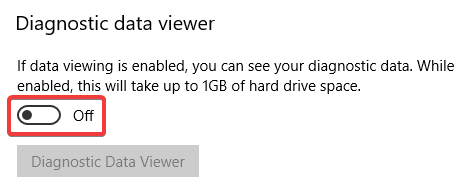
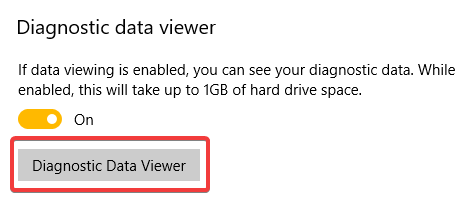
- Система предложит установить приложение «Просмотр диагностических данных». Установите его и затем нажмите «Просмотр диагностических данных», чтобы открыть журнал.
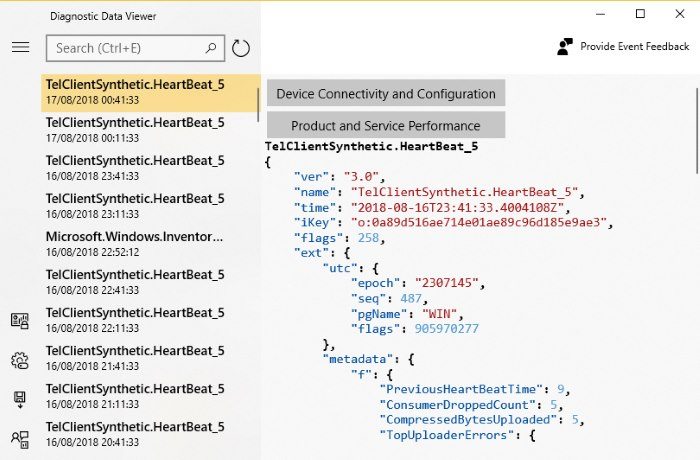
- Открыв средство, вы увидите большие объёмы записей в формате, пригодном для технического анализа. Записи можно фильтровать по типам событий.
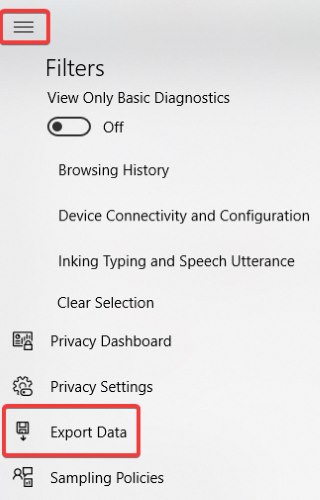
- Для резервного копирования логов используйте меню в левом верхнем углу и выберите «Экспорт данных».
Как удалить диагностические данные
- Вернитесь в «Параметры» → «Конфиденциальность» → «Диагностика и отзыв».
- Нажмите «Удалить» под подпунктом «Удалить диагностические данные». Это удалит данные, связанные с вашей учётной записью и устройством, которые Microsoft хранит на своих серверах.
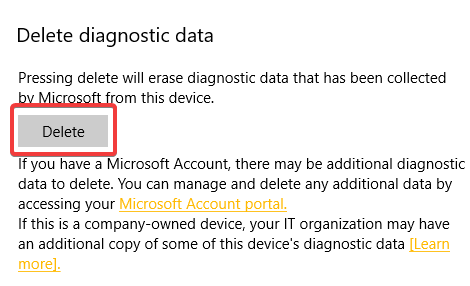
Важно: удаление диагностических данных не отключает сбор данных в будущем. Чтобы ограничить объём собираемой информации, переключите уровень диагностики с «Полный» на «Базовый» в верхней части окна «Диагностика и отзыв».
Что именно фиксирует уровень «Базовый» и «Полный»
- Базовый: основные сведения о системе, установленные обновления, конфигурация оборудования и базовые сведения об ошибках.
- Полный: расширенные сведения об использовании, взаимодействиях с приложениями и детальные отчёты об ошибках.
Выбор: установите «Базовый», если вы хотите минимизировать слежение при сохранении возможности получать критические обновления и отчёты об ошибках.
Подробный разбор: что вы увидите в средстве просмотра
Средство показывает структурированные записи: категории, свойства и значения. Типичные элементы записи:
- Метаданные устройства: модель, версия BIOS, идентификаторы компонентов.
- Таймстемпы и состояния событий.
- Текст ошибок и стек вызовов (для разработчиков).
Пояснение: большой объём данных выглядит неудобочитаемо, потому что инструмент ориентирован на инженеров и автоматизированную обработку.
Когда встроенные инструменты не помогают
- Если вы хотите видеть данные в более дружелюбном виде, встроенный просмотр мало пригоден — придётся экспортировать и анализировать внешними инструментами.
- Если вы администратор в корпоративной сети и данные собираются централизованно (через политику), локальное удаление может не повлиять на копии в корпоративных логах.
- Если ваша цель — полное отключение телеметрии, штатные средства не гарантируют этого: некоторые службы Windows продолжат обмен данными для безопасности и обновлений.
Альтернативные подходы
- Ограничение уровня диагностики на «Базовый».
- Отключение отдельных служб и задач, связанных с телеметрией (требует прав администратора и чёткой проверки последствий).
- Использование локальных правил групповой политики (Group Policy) для корпоративных машин.
- Применение сторонних средств для мониторинга сетевого трафика и блокировки конечных точек telemetry.microsoft.com. Помните, что блокировка обновлений и проверок безопасности может повлиять на работу системы.
Мини-методика для обычного пользователя (быстро)
- Откройте Параметры → Конфиденциальность → Диагностика и отзыв.
- Смените уровень на «Базовый». 3. Включите средство просмотра, просмотрите записи при необходимости.
- Нажмите «Удалить» для удаления имеющихся записей.
Контрольный список для ИТ‑администраторов
- Проверьте, применяются ли групповые политики, которые задают уровень телеметрии.
- Убедитесь, что удаление локальных данных не конфликтует с требованиями компании по логированию.
- Тестируйте в тестовой среде влияние переключения телеметрии на обновления и поддержку приложений.
Критерии приёмки
- Пользователь может включить средство просмотра и увидеть журнал.
- Пользователь может экспортировать и удалить диагностические данные.
- После удаления в интерфейсе нет ошибок и ОС продолжает получать критические обновления.
Факт-бокс
- Место на диске для просмотра: ~1 ГБ.
- Уровни сбора: «Базовый» и «Полный».
- Инструмент просмотра предназначен больше для разработчиков, чем для обычных пользователей.
Примечания по приватности и соответствию регуляциям
- Если ваше устройство обрабатывает персональные данные граждан ЕС, убедитесь, что политика обработки данных вашей организации соответствует требованиям GDPR при хранении и удалении диагностических данных.
- Локальное удаление может не удалять данные, которые уже синхронизированы на серверах Microsoft; для полного удаления используйте встроенные механизмы удаления и, при необходимости, обращайтесь в поддержку Microsoft.
Риски и рекомендации по безопасности
- Риск: полное отключение телеметрии может снизить способность системы автоматически обнаруживать уязвимости.
- Рекомендация: переключайтесь на «Базовый», а не полностью отключайте службы, если важна безопасность и стабильность работы.
Заключение
Вы можете просмотреть, экспортировать и удалить диагностические данные в Windows 10 через «Параметры» → «Конфиденциальность» → «Диагностика и отзыв». Для большинства пользователей оптимально установить уровень «Базовый» и периодически проверять записи при подозрениях на проблемы. Администраторам следует дополнительно учитывать политики компании и влияние на обновления.
Коротко: если вам важно ограничить слежение, смените уровень на «Базовый» и удалите накопленные записи; если нужна полная остановка — готовьтесь к дополнительной настройке и потенциальным побочным эффектам.
Важно: перед изменением системных служб и групповых политик сделайте точку восстановления и протестируйте изменения в безопасной среде.

Похожие материалы

Несколько аккаунтов Skype: Multi Skype Launcher

Журнал для работы: повысить продуктивность

Персональные звуки уведомлений на Android

Скачивание шоу Hulu для офлайн‑просмотра

Microsoft Start: персонализированная новостная лента
