
Как просмотреть и удалить историю активности в Windows 10 и 11

В этой статье разберём, какие именно данные Windows собирает, где они хранятся, как их удалить и как снизить объём собираемой информации в будущем. Даём практические инструкции для Windows 10 и Windows 11, шаблоны действий для администраторов и сценарии проверки.
Что такое «история активности» в Windows
Определение: история активности — это набор записей о ваших действиях в системе и сервисах Microsoft: открытые файлы, посещённые сайты, голосовые команды и запросы. Эти данные помогают системе предлагать релевантные результаты и синхронизировать контекст между устройствами.
Важно: отключение некоторых функций может остановить дальнейший сбор, но не удалит уже собранные данные в облаке. Их нужно удалить отдельно из учётной записи Microsoft.
Какие данные отслеживает Windows
Windows и связанные сервисы Microsoft собирают разные типы данных. Ниже — расширённый список с пояснениями того, где используются данные и почему это имеет значение для приватности.
- Edge browsing history — история просмотров в браузере Microsoft Edge. Используется для автозаполнения, рекомендаций и синхронизации между устройствами.
- Bing search history — история поисковых запросов через Bing, влияет на персонализацию выдачи и подсказки.
- Location data — данные о местоположении устройства, используются для служб местоположения и контекстных подсказок.
- Cortana voice commands — аудиоклипы и стенограммы голосовых команд для улучшения распознавания речи и подсказок виртуального помощника.
- Timeline и Windows usage — информация о недавно открытых файлах и действиях для функции «Timeline», которая синхронизирует активность между устройствами.
- App and service activity — логи использования приложений и сервисов Microsoft: активность и производительность.
- Media activity — данные о воспроизведении мультимедиа и предпочтениях для рекомендаций.
Контекст: у некоторых устройств и сервисов (например, носимых устройств, HealthVault) есть свои репозитории данных, которые также могут содержать записи активности.
Почему это важно
Данные улучшают пользовательский опыт, но несут риск утечки приватной информации, если доступ к учётной записи будет получен злоумышленником или если вы желаете сохранить анонимность. Удаление исторических данных и отключение синхронизации уменьшают объём информации, доступной извне.
Важно: удаление истории на локальном устройстве не всегда удаляет данные в облаке Microsoft. Делайте обе операции.
Как удалить историю активности на Windows: обзор методов
Существует два основных подхода:
- Удаление локальной истории через системные настройки Windows. Это удаляет записи на текущем устройстве.
- Удаление истории в облаке через личный кабинет Microsoft. Это удаляет данные, хранящиеся на серверах Microsoft и привязанные к вашей учётной записи.
Ниже — подробные инструкции для Windows 10 и Windows 11 и шаги для удаления из облака.
Удаление истории активности через настройки Windows 10
- Нажмите кнопку Settings в меню Пуск.
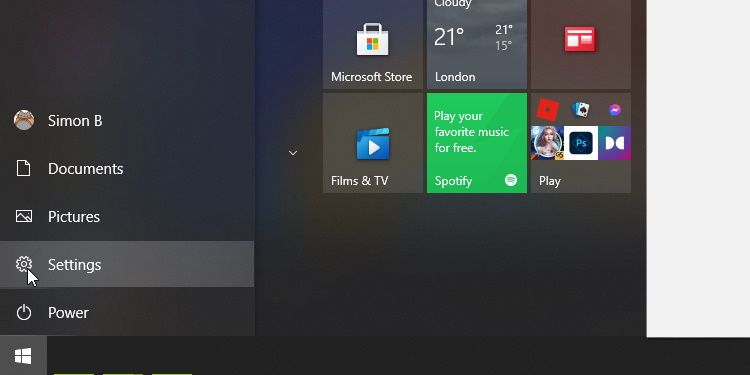
- Выберите Privacy.
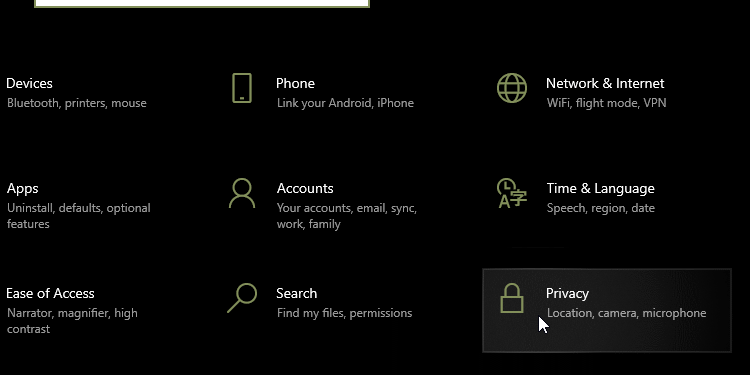
- В левой колонке выберите Activity History.
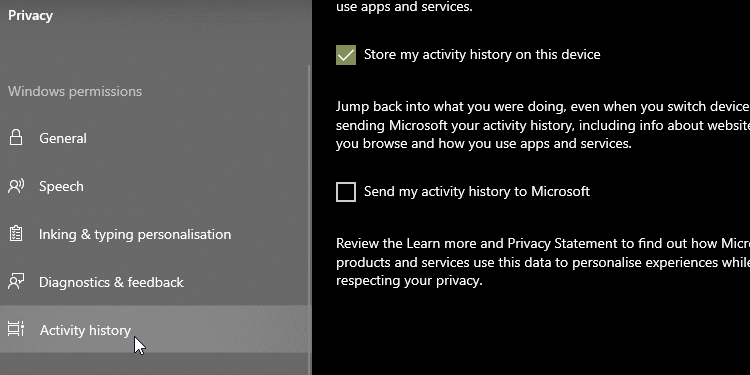
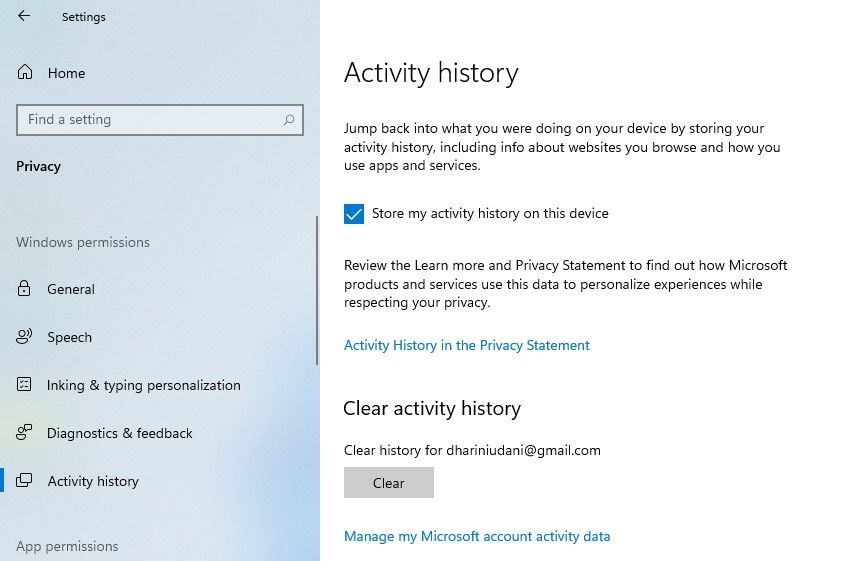
- В разделе Clear Activity History нажмите кнопку Clear.
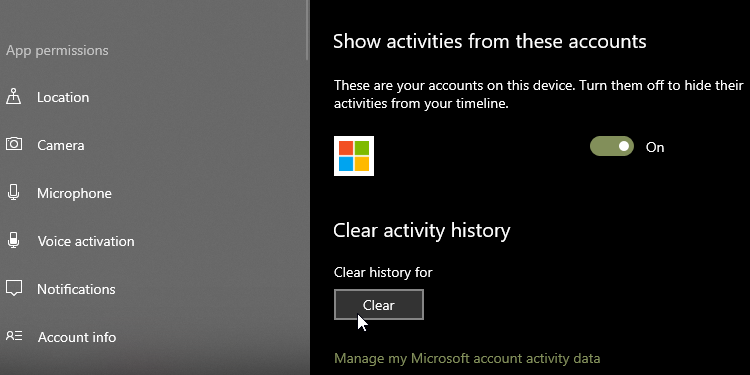
Пояснение: эта операция очищает историю активности для текущей локальной учётной записи. Чтобы удалить данные в облаке, выполните отдельные шаги ниже.
Удаление истории активности через настройки Windows 11
Интерфейс в Windows 11 слегка отличается, но логика та же:
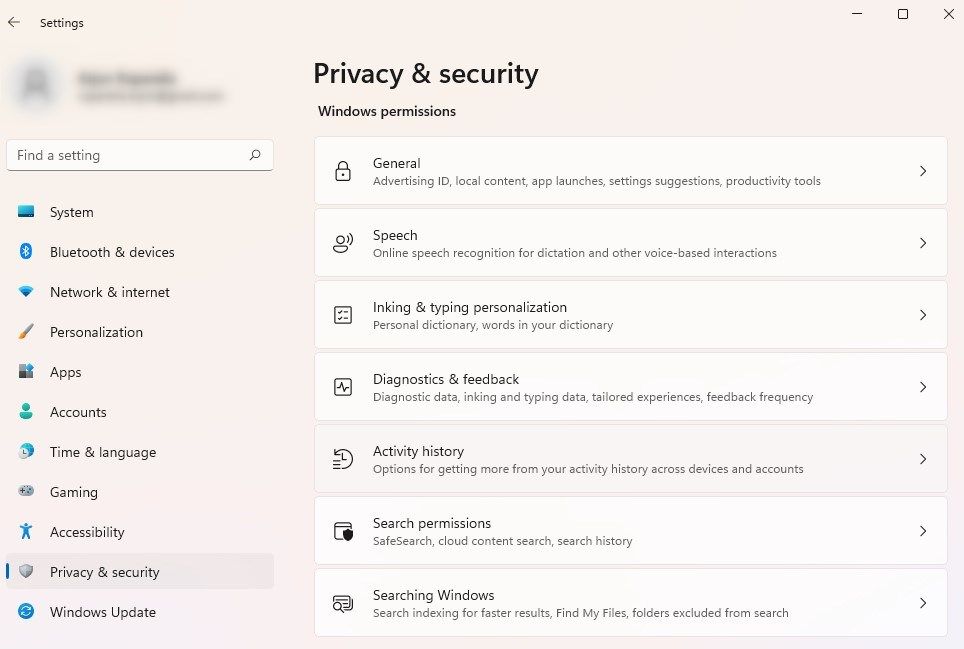
- Откройте Settings, затем выберите Privacy & security слева. В правой части окна выберите Activity history.
- Нажмите кнопку Clear в разделе Clear activity history.
Совет: после очистки перезагрузите устройство и проверьте, что элементы Timeline и Recent files больше не появляются.
Удаление истории через учётную запись Microsoft (облако)
- Перейдите по ссылке Manage my Microsoft account activity data в настройках или откройте https://account.microsoft.com/privacy и войдите в свою учётную запись.
- На странице конфиденциальности вы увидите категории: Browsing, Search, Location, Voice и т. д. Откройте нужную категорию.
- Для каждой категории используйте кнопку Clear или Clear all (например, Clear all search history) чтобы удалить соответствующие записи.
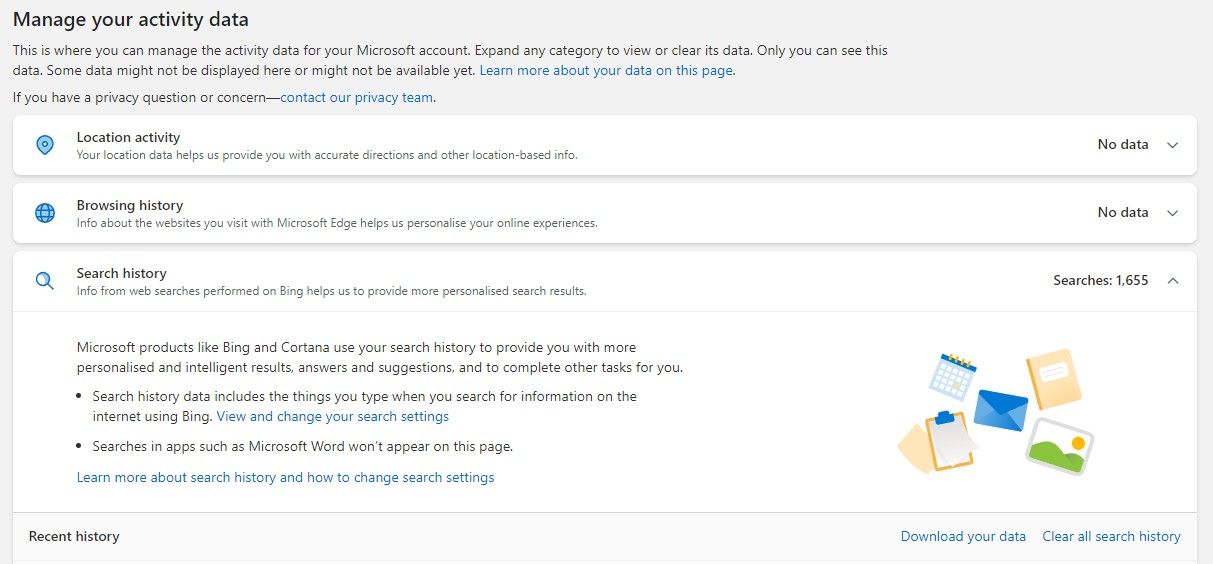
Важно: операции удаления по категориям выполняются отдельно. Пройдите все релевантные секции, если хотите полностью очистить облачные данные.
Как отключить Timeline и прекратить отправку активности в облако
Timeline — это функция, которая хранит ваш контекст работы и синхронизирует его между устройствами. Чтобы ограничить сбор данных выполните два шага:
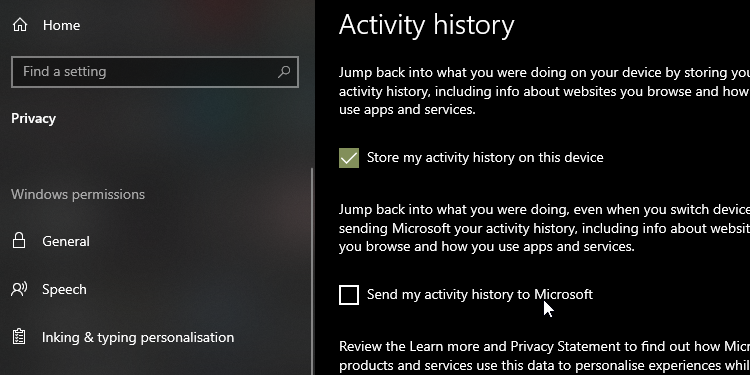
- На странице Activity History снимите галочку с Store my activity history on this device. Это остановит локальную запись истории.
- Снимите галочку с Send my activity history to Microsoft. Это остановит отправку новых записей в облако.
После этого Windows больше не будет синхронизировать новую активность. Старые записи в облаке останутся до тех пор, пока вы их не удалите в учётной записи Microsoft.
Как просмотреть всю историю активности через сайт Microsoft
- Перейдите на страницу конфиденциальности Microsoft и войдите в учётную запись.
- Нажмите вкладку Activity history или выберите интересующую категорию в левом меню.
- Фильтруйте записи по типу: Browsing, Search, Location, Voice, Media, App activity.
Ниже приведены практические подсказки по каждой категории и когда стоит обращать на неё внимание.
Browsing history
Если вы регулярно используете Edge, здесь окажется много данных о посещённых сайтах. При использовании других браузеров (Chrome, Firefox) отпечаток в этой секции будет минимален.
Когда проверять: если вы замечаете персонализированные рекомендации из Edge или синхронизацию вкладок между устройствами.
Search history
Содержит запросы через Bing. Удаление полезно, если вы хотите избежать персонализированной выдачи по прошлым запросам.
Location Activity
Содержит журналы доступа приложений к геолокации. Проверяйте при подозрении на ненужный доступ к местоположению.
Speech Activity
Содержит аудиофайлы запросов Cortana. Эти данные служат для улучшения распознавания речи. Если вы не используете Cortana, рекомендуется удалить эту категорию.
Media Activity
Здесь сохраняются данные о воспроизведении мультимедиа для рекомендаций. Удаление поможет «освежить» рекомендации.
App and service
Делится на активность (действия пользователя) и производительность (системные логи). Администраторы должны учитывать, что удаление части этих данных может затруднить диагностику проблем.
Методика: как действовать шаг за шагом (мини-SOP)
- Локальная очистка: откройте Settings → Privacy → Activity History → Clear.
- Отключение синхронизации: снимите галочки с Store my activity history on this device и Send my activity history to Microsoft.
- Облачная очистка: зайдите в account.microsoft.com/privacy, пройдите все категории и нажмите Clear для каждой.
- Перезагрузка устройства и проверка: убедитесь, что Timeline пуст и Recent files не отображаются.
- Повторная проверка через 24–48 часов, чтобы убедиться, что новая история не восстановилась через синхронизацию с другими устройствами.
Критерии приёмки
- Локальная Timeline пустая.
- В облачной панели категории очищены и показывают нулевое количество элементов.
- Новая активность не отправляется при отключённых настройках синхронизации.
Ролевые чеклисты
Пользователь (домашний ПК):
- Очистил Activity History в настройках Windows.
- Отключил отправку истории в Microsoft.
- Очистил данные в account.microsoft.com/privacy.
- Перезагрузил ПК и проверил Timeline.
Сетевой администратор (корпоративная среда):
- Проверил групповые политики по отслеживанию активности (GPO) для отключения Timeline и синхронизации.
- Настроил политики приватности и удалил облачные данные корпоративных аккаунтов по регламенту.
- Задокументировал изменения и уведомил пользователей о возможной потере функциональности (например, восстановление сессий).
Решение: когда удалять, а когда нет
Контрпример: если ваша организация использует данные Timeline для восстановления контекста работы и расследований, полная очистка может навредить операционной эффективности. В таких случаях настройте retention-политики и доступ на уровне ролей.
Альтернатива: вместо полной очистки для бизнеса используйте изолированные учётные записи и политики, которые ограничивают синхронизацию только рабочими устройствами.
Тестовые случаи и приёмка
Тест 1: Очистка локальной истории
- Предусловие: есть записи в Timeline.
- Действие: выполнить очистку через Settings.
- Ожидаемый результат: Timeline пуст, recent files не отображаются.
Тест 2: Очистка облачной истории
- Предусловие: есть записи в разделах Browsing и Search в account.microsoft.com/privacy.
- Действие: очистить каждую категорию.
- Ожидаемый результат: при повторном входе записи отсутствуют.
Тест 3: Проверка отключения синхронизации
- Предусловие: синхронизация была включена на двух устройствах.
- Действие: отключить отправку истории и перезагрузить оба устройства.
- Ожидаемый результат: новые действия не синхронизируются между устройствами.
Сценарии и пограничные случаи
- Пограничный случай 1: Данные остаются в облаке после очистки на устройстве — причина: синхронизация была включена и запись осталась на сервере. Решение: выполнить облачную очистку.
- Пограничный случай 2: Некоторые записи восстанавливаются автоматически — причина: другое устройство с включённой синхронизацией отправляет данные обратно. Решение: последовательно отключить синхронизацию на всех устройствах.
Ментальные модели и рекомендации
- Модель «локально плюс облако»: всегда думайте об обеих копиях данных.
- Правило 3 шагов: отключить → очистить локально → очистить в облаке.
- Принцип минимизации данных: давайте системам только то, что требуется для работы.
Советы по безопасности и дополнительная жёсткая линия защиты
- Используйте многофакторную аутентификацию (MFA) для вашей учётной записи Microsoft.
- Настройте сложный пароль и менеджер паролей.
- Для корпоративных устройств применяйте групповые политики для принудительного отключения функционала, который пишет данные в облако.
Совместимость и альтернативы
Если вас не устраивает политика Microsoft, рассмотрите альтернативы:
- Использовать отдельную локальную учётную запись Windows, а не учётную запись Microsoft.
- Перейти на Linux или на privacy-ориентированные дистрибутивы, если вы готовы к смене ОС.
Потенциальные подводные камни для локального рынка:
- При переходе на локальную учётную запись вы потеряете некоторые удобства синхронизации и доступ к Microsoft Store.
- Для корпоративных пользователей миграция требует оценки совместимости приложений.
Правовые и приватностные заметки
- Если вы находитесь в юрисдикции с правилами защиты персональных данных (например, GDPR), удаление и контроль личных данных имеет значение для соответствия. Удаление облачных записей — часть управления данными субъекта.
- В компаниях необходимо документировать запросы на удаление и хранить записи об операциях с персональными данными в соответствии с внутренними регламентами.
Decision flowchart
flowchart TD
  A[Нужно удалить историю?] -->|Да| B{Данные на устройстве}
  B -->|Да| C[Очистить через Settings]
  B -->|Нет| D[Перейти к облаку]
  C --> E{Отключить синхронизацию?}
  E -->|Да| F[Снять галочки Store и Send]
  F --> D
  D --> G[Войти в account.microsoft.com/privacy]
  G --> H[Очистить все категории]
  H --> I[Перезагрузить устройства и проверить]
  I --> J[Готово]
  A -->|Нет| K[Ничего не делать]
Шаблоны и чеклисты для практических действий
Шаблон для записи инцидента (удаление данных):
- Дата и время операции
- Учётная запись Microsoft
- Типы очищенных данных (Browsing, Search, Location, Voice и т.д.)
- Устройства, на которых выполнена очистка
- Кто выполнил операцию
- Критерии приёмки выполнены: Да/Нет
Edge-case gallery
- Если вы используете корпоративную учётную запись, некоторые записи могут быть сохранены в корпоративных логах и резервных копиях. Удаление из учётной записи Microsoft не затрагивает корпоративные журналы.
- Если учётная запись синхронизируется с мобильными устройствами, проверьте их настройки и очистите данные локально на мобильных устройствах.
Краткая памятка для разных ролей
Пользователь: отключить отправку, очистить локально и в облаке, включить MFA.
Администратор: настроить политику, задокументировать процесс, обучить сотрудников и настроить аудит.
Заключение
Windows сохраняет много контекстной информации о вашей работе. Это полезно, но может нарушать приватность. Простая последовательность действий — отключить сбор, очистить локально, очистить облако — вернёт вам контроль над данными. Для бизнеса добавьте процедуры, аудит и политические регламенты.
Важно: если вы хотите полностью исключить сбор данных системой, подумайте о смене подхода к учётным записям и, при необходимости, об альтернативной ОС.
Краткое резюме
- Удаляйте историю и локально, и в облаке.
- Отключите отправку истории для предотвращения накопления новых данных.
- Включите MFA и используйте локальную учётную запись, если хотите минимизировать синхронизацию.
Примечание: инструкции актуальны для Windows 10 и Windows 11 с интерфейсом, доступным на момент чтения. В новых сборках названия разделов могут слегка отличаться — пользуйтесь поиском настроек по ключевым словам «Activity history» и «Privacy».

Похожие материалы

Несколько аккаунтов Skype: Multi Skype Launcher

Журнал для работы: повысить продуктивность

Персональные звуки уведомлений на Android

Скачивание шоу Hulu для офлайн‑просмотра

Microsoft Start: персонализированная новостная лента
