
Очистить историю загрузок в Firefox

Очистить историю загрузок в Firefox просто: откройте меню → «Загрузки» (или нажмите Ctrl+J / Command+J), в открывшемся окне «Библиотека» удалите отдельную запись через «Удалить из истории» или нажмите «Очистить загрузки» для полного удаления записей. Это не удаляет сами файлы — их нужно удалить вручную через Проводник/Finder/файловый менеджер.
Firefox на Windows, macOS и Linux хранит записи обо всех загрузках в своей библиотеке — если вы не использовали режим «Приватное окно» до его закрытия. Чтобы стереть следы загрузок вручную, выполните следующие шаги.
Быстрые шаги
- Откройте Firefox.
- В любом окне нажмите кнопку меню (три полоски) и выберите «Загрузки» или нажмите Ctrl+J (Command+J на Mac).
- В окне «Библиотека», выделенном на разделе «Загрузки», выберите отдельную запись и щёлкните правой кнопкой → «Удалить из истории», или нажмите кнопку «Очистить загрузки» на панели инструментов, чтобы удалить все записи.

Подробная инструкция с пояснениями
Откройте меню загрузок через меню браузера или сочетание клавиш. Откроется окно «Библиотека», где в левой колонке выбран раздел «Загрузки». В правой части вы увидите список загрузок — как завершённых, так и текущих.
Чтобы удалить одну запись: кликните по ней правой кнопкой и выберите «Удалить из истории». Это действие уберёт запись из списка в Firefox, но не затронет файл, который уже сохранён на диске.
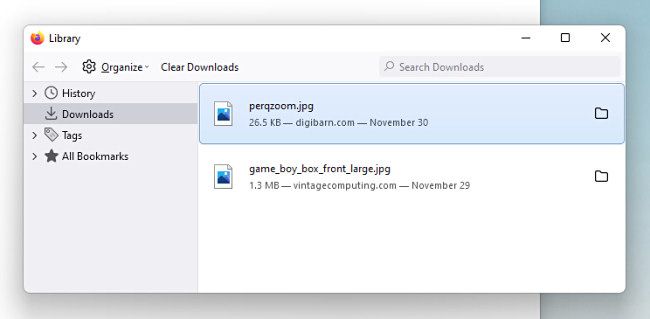
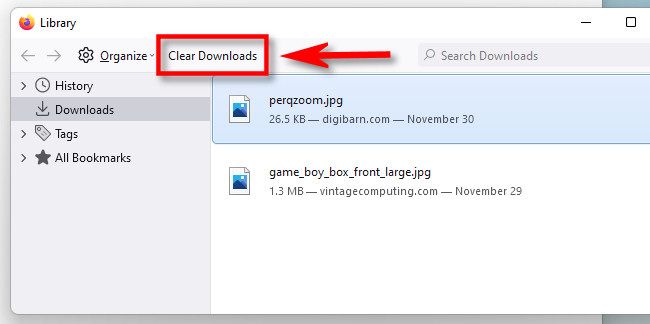
- Чтобы стереть сразу всю историю загрузок: нажмите «Очистить загрузки» на верхней панели окна «Библиотека». После этого список станет пустым.
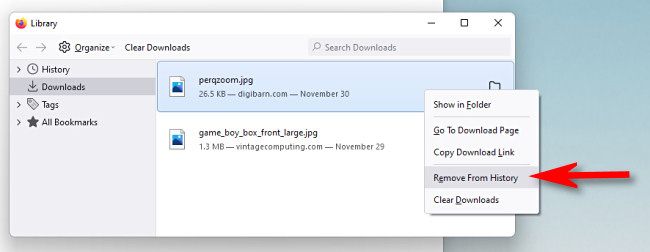
Важно: кнопка «Удалить из истории» и «Очистить загрузки» удаляют только записи в браузере. Файлы останутся на вашем жёстком диске, если вы не удалите их вручную.
Как найти и удалить сами файлы
Если вы хотите удалить не только запись, но и сам файл, откройте папку с файлом:
- В списке загрузок нажмите на маленький значок папки рядом с записью — открывается проводник файлов в папке, где лежит файл.
- В Проводнике Windows выберите файл и нажмите Delete, затем очистите Корзину.
- В macOS откройте файл в Finder, переместите в Корзину и затем очистите Корзину.
- В Linux используйте ваш файловый менеджер (Nautilus, Dolphin и т.д.) — удалите файл и очистите корзину.
Если вы снимаете файл без очистки корзины, следы всё ещё могут оставаться на диске до полной очистки корзины.
Поведение приватного режима
Приватный режим Firefox временно записывает загрузки во время сессии, чтобы пользоваться функцией просмотра файлов в процессе работы. После закрытия всех приватных окон записи о загрузках автоматически удаляются из истории браузера. Однако сами загруженные файлы не стираются автоматически — их нужно удалить вручную, если вы не хотите, чтобы они остались на диске.
Важно: закрытие приватного окна стирает только записи в браузере, не файлы.
Когда этого недостаточно и альтернативные подходы
Если вам нужно скрыть активность от других пользователей той же учётной записи системы, удаление истории в Firefox не защитит от восстановления файлов из корзины или журналов ОС. Чтобы полностью уменьшить следы, удаляйте файлы и очищайте корзину; для более серьёзного удаления используйте инструменты безопасного стирания (shred, SDelete и т.п.).
Если компьютер используется совместно и вам нужно автоматически не оставлять следов, рассмотрите постоянный запуск Firefox в приватном режиме или создание отдельной учётной записи пользователя.
Для централизованного управления (в корпоративной среде) администраторы могут настраивать политики Firefox через Group Policy или файлы конфигурации, чтобы ограничить сохранение истории. Это — административный сценарий и требует прав администратора.
Рекомендации и чек-листы по ролям
Пользователь, заботящийся о приватности
- Очистите историю загрузок в Firefox.
- Откройте папку загрузок и удалите ненужные файлы.
- Очистите Корзину/Trash.
Администратор
- Проверьте политики браузера для управления хранением истории.
- Настройте отдельные профили для пользователей с повышенными требованиями к безопасности.
Малый офис / совместный компьютер
- Рекомендуется отдельная учётная запись для каждого человека.
- Регулярно проверяйте и очищайте общие папки загрузок.
Мини‑методология проверки (что проверить после очистки)
- Откройте меню → Загрузки и убедитесь, что список пуст.
- Нажмите на значок папки у ранее загруженных файлов, чтобы проверить, что файлов больше нет в папке загрузок.
- Очистите системную корзину и проверьте свободное место на диске при необходимости.
Критерии приёмки
- История загрузок в интерфейсе Firefox пустая.
- Ненужные файлы удалены из папки загрузок и корзины.
- Если цель — приватность, все приватные окна закрыты и корзина очищена.
Небольшая справочная таблица
- Удалить только запись: Меню → Загрузки → Правый клик → Удалить из истории.
- Удалить все записи: Меню → Загрузки → Очистить загрузки.
- Удалить файлы: Открыть папку через значок «папка» → удалить файл → очистить корзину.
Примечание: удаление записей и удаление файлов — два разных действия. Планируйте оба шага, если хотите убрать и следы в браузере, и сами файлы со диска.
Краткое резюме
Очистка истории загрузок в Firefox занимает несколько кликов, но не удаляет сами файлы. Чтобы полностью убрать следы загрузок, удалите и файлы, и записи в браузере, а затем очистите системную корзину. При необходимости используйте приватный режим или административные политики для автоматизации поведения браузера.
Итог: очистите записи в Firefox, затем вручную удалите файлы из системы, если это требуется для приватности.

Похожие материалы

Несколько аккаунтов Skype: Multi Skype Launcher

Журнал для работы: повысить продуктивность

Персональные звуки уведомлений на Android

Скачивание шоу Hulu для офлайн‑просмотра

Microsoft Start: персонализированная новостная лента
