
Как удалить историю загрузок в Microsoft Edge

Кратко о том, зачем это нужно
Удаление истории загрузок помогает сохранить локальную приватность: другие пользователи компьютера не увидят, какие файлы вы скачивали. Записи в списке загрузок — это только метаданные (имя файла, путь, время и статус), сами файлы остаются на диске, если вы их не удалите вручную.
Быстрые шаги
- Откройте Microsoft Edge.
- Нажмите Ctrl+J (Windows) или ⌘+J (Mac) — откроется список загрузок. Альтернативно нажмите кнопку меню (три точки) в правом верхнем углу и выберите «Загрузки».
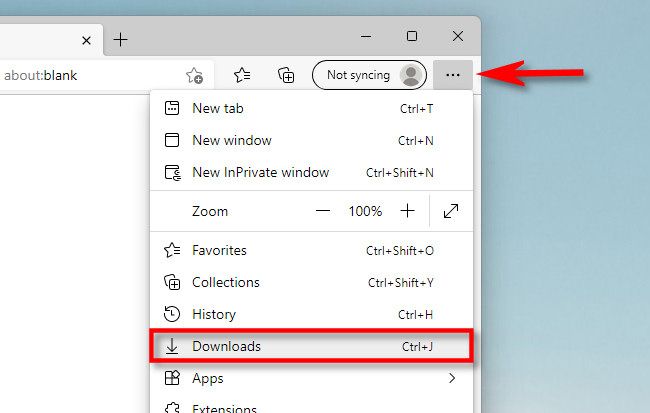
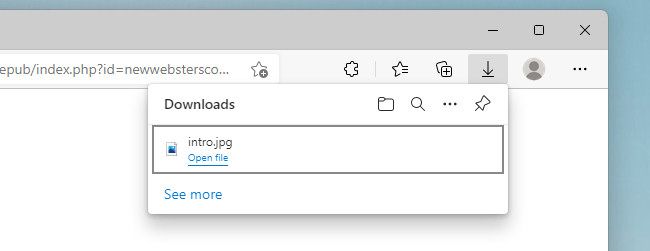
- В выпадающем меню вы увидите текущие загрузки и историю завершённых загрузок. Тут можно открыть папку с загрузками, искать по списку и управлять записями.
Удаление одной записи
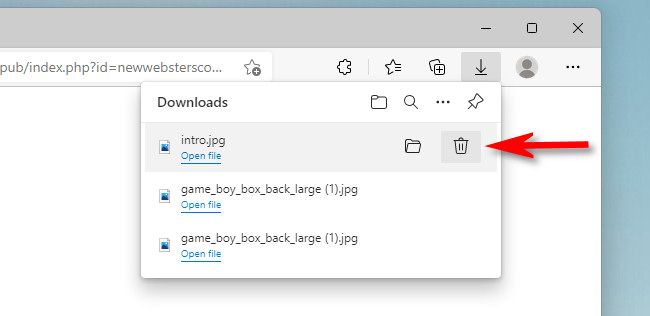
- Наведите курсор на запись в списке — справа появятся значки.
- Если записи нет в текущем видимом списке, внизу меню нажмите «Посмотреть ещё».
- Нажмите значок корзины рядом с нужной записью, чтобы удалить её из списка.
Очистка всей истории загрузок
- Откройте список загрузок (Ctrl+J / ⌘+J).
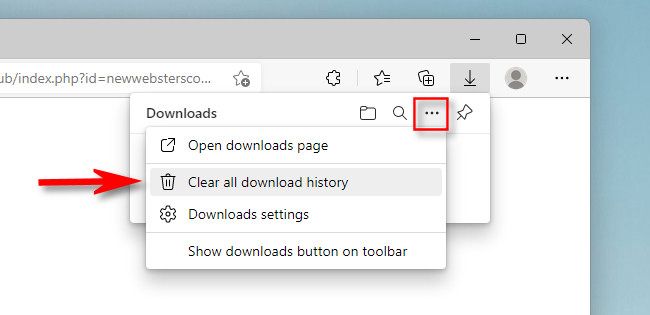
- Нажмите кнопку с тремя точками внутри списка загрузок.
- В появившемся меню выберите «Очистить всю историю загрузок».
- Подтвердите действие кнопкой «Удалить всё» в предупреждающем окне — история будет стёрта.
Важно: удаление истории загрузок не удаляет сами файлы — они останутся в тех папках, куда вы их сохранили.
Полезные примечания и советы
- Если вы используете режим InPrivate, записи о загрузках сохраняются локально и не удаляются автоматически при закрытии окна InPrivate. Чтобы удалить их, выполните те же шаги вручную.
- Если значок корзины не отображается, обновите Edge до последней версии или раскройте меню «Посмотреть ещё», чтобы найти нужную запись.
- Для быстрой навигации можно ввести edge://downloads в адресной строке — это откроет страницу управления загрузками.
Когда этот подход не сработает
- Если политика организации (групповые политики) запрещает удаление истории, кнопки удаления могут быть недоступны. Обратитесь к IT‑администратору.
- Если загрузки синхронизируются между устройствами через учётную запись Microsoft, очистка локальной истории не удалит записи на других устройствах, если синхронизация сохраняет историю. Проверьте параметры синхронизации в настройках Edge.
Альтернативные способы управления следами загрузок
- Очистка через настройки браузера: перейдите в «Настройки» → «Конфиденциальность, поиск и службы», используйте «Очистить данные просмотра» и проверьте доступные опции (в зависимости от версии Edge). Не во всех сборках пункт «История загрузок» доступен в общем очистителе.
- Удаление файлов вручную: откройте «Показать в папке» для каждой загрузки и удалите файлы из файловой системы, если хотите стереть сами данные.
Быстрая методология (чеклист)
- Открыть Edge.
- Нажать Ctrl+J / ⌘+J или меню → «Загрузки».
- Удалить отдельные записи через значок корзины или нажать три точки → «Очистить всю историю загрузок».
- Проверить папку загрузок, чтобы убедиться, нужно ли удалять сами файлы.
Роли и что им важно
- Домашний пользователь: удаляйте записи, если к компьютеру имеют доступ другие люди.
- Конфиденциальный пользователь: периодически очищайте историю и проверяйте локальные папки на наличие скачанных файлов.
- IT‑администратор: настройте групповые политики и оповестите пользователей о политике ведения истории и синхронизации.
Краткий глоссарий
- История загрузок — список метаданных о файлах, скачанных через браузер (имя, путь, статус). Это не сами файлы.
Итог
Удаление истории загрузок в Edge — простая локальная мера приватности: открывайте список загрузок через Ctrl+J / ⌘+J, удаляйте отдельные записи значком корзины или очищайте всё через меню. Помните, это не удаляет файлы с диска, и при включённой синхронизации записи могут сохраняться на других устройствах.
Примечание: если вы администрируете компьютеры в организации, проверьте групповые политики и настройки синхронизации перед массовой очисткой.

Похожие материалы

Несколько аккаунтов Skype: Multi Skype Launcher

Журнал для работы: повысить продуктивность

Персональные звуки уведомлений на Android

Скачивание шоу Hulu для офлайн‑просмотра

Microsoft Start: персонализированная новостная лента
