
Как просмотреть и очистить историю загрузок в Google Chrome
Быстрые ссылки
- Как очистить историю загрузок в Chrome
Краткое содержание
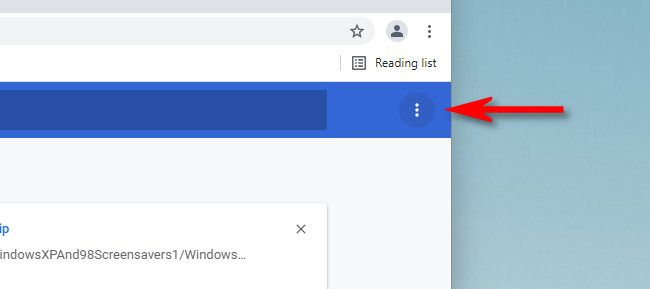
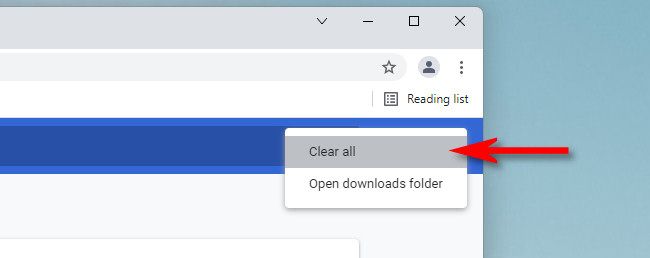
Чтобы просмотреть историю загрузок в Google Chrome на Windows, macOS, Linux или Chrome OS, откройте меню (три точки в правом верхнем углу) и выберите “Downloads” или используйте сочетание клавиш. В списке показаны завершённые и активные загрузки; для удаления записи нажмите “X” напротив файла. Чтобы удалить все записи сразу, нажмите три точки на синей панели “Downloads” и выберите “Clear all”.
Важно: Удаление записи в списке загрузок не удаляет сам файл на диске. Если нужно удалить и сам файл, сделайте это вручную в проводнике/Finder.
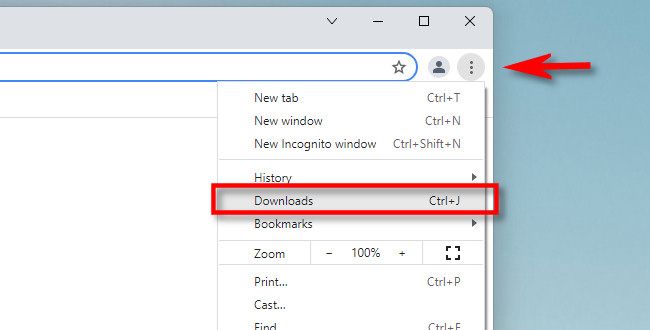
Как посмотреть список загрузок
- Откройте Google Chrome.
- Нажмите кнопку меню (три вертикальные точки) в правом верхнем углу.
- Выберите “Downloads”.
Альтернативные варианты:
- Нажмите Ctrl+J на Windows/Linux или ⌥+⌘+L на macOS, чтобы открыть страницу загрузок напрямую.
- В адресной строке введите chrome://downloads и нажмите Enter.
На странице загрузок вы увидите список файлов. Для файлов со статусом “Deleted” Chrome показывает, что файл был удалён после загрузки. Если загрузка прервалась, иногда доступна кнопка “Resume” для продолжения.
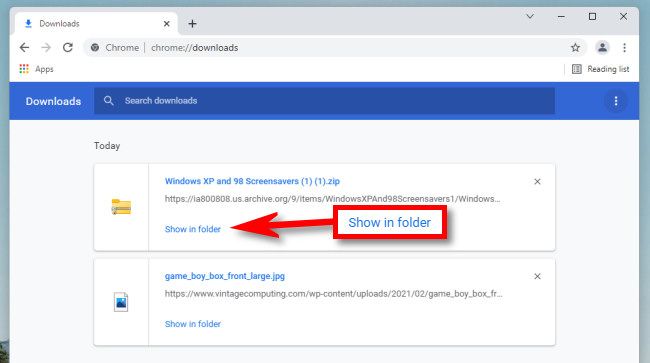
Как открыть папку с файлом
Chrome предлагает ссылку для перехода к папке с сохранённым файлом:
- На macOS нажмите “Show in Finder”.
- На Windows и Linux нажмите “Show in folder”.
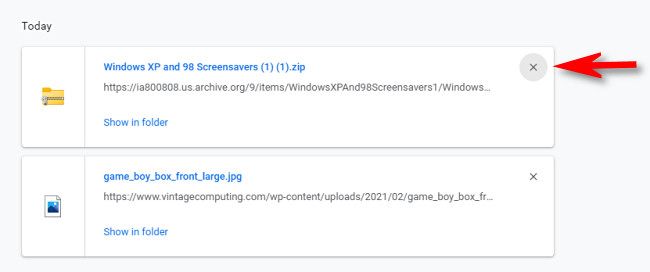
Как удалить отдельные записи из списка загрузок
- Откройте страницу “Downloads”.
- Найдите запись, которую хотите удалить.
- Нажмите кнопку “X” в правом верхнем углу записи.
Удаление записи из списка не затрагивает сам файл на диске.
Как очистить всю историю загрузок сразу
- Откройте страницу “Downloads”.
- На синей панели с заголовком “Downloads” нажмите три точки.
- Выберите “Clear all”.
Chrome удалит все записи из списка загрузок. Скачанные файлы останутся на диске.
Когда это не срабатывает (контрпримеры)
- Если браузер управляется корпоративной политикой, администратор может ограничивать удаление истории или сохранять журналы загрузок на удалённых серверах. В этом случае обратитесь в ИТ-поддержку.
- Если профиль Chrome повреждён, страница загрузок может работать некорректно. Попробуйте перезапустить браузер или создать новый профиль.
- В особо старых версиях Chrome интерфейс может отличаться; обновите браузер.
Альтернативные подходы
- Очистка истории браузера: Полная очистка данных просмотра (Settings → Privacy and security → Clear browsing data) может удалить записи загрузок в зависимости от выбранных параметров.
- Удаление файла вручную через проводник/Finder: если цель — стереть сам файл, найдите местоположение через “Show in folder” и удалите файл там.
- Использование скриптов/утилит: на локальной машине опытный пользователь может очистить профиль Chrome программно, но это рискованно без бэкапа.
Мини‑методика (SOP) для регулярной очистки
- Откройте Chrome и перейдите в “Downloads” (Ctrl+J / ⌥+⌘+L).
- Просмотрите список, оставьте записи, которые хотите сохранить.
- Для приватности нажмите “Clear all”.
- Очистите корзину/Trash, если вы удаляете сами файлы.
- При необходимости перезапустите браузер.
Чек‑лист по ролям
- Обычный пользователь:
- Просмотреть страницу загрузок.
- Удалить отдельные записи через “X”.
- Очистить всю историю через “Clear all”.
- Пользователь, беспокоящийся о приватности:
- Регулярно очищать список загрузок.
- Удалять файлы с диска и очищать корзину.
- Использовать режим гостя или отдельный профиль для минимизации следов.
- IT‑администратор:
- Проверить политики организации на предмет хранения логов.
- Сообщить пользователям о возможных ограничениях.
Примечания по безопасности и конфиденциальности
- Режим Incognito не удаляет записи загрузок автоматически: файлы будут сохраняться на диске, а записи в списке загрузок сохраняются в обычном профиле. Поэтому при необходимости очищайте список вручную.
- Если вы делитесь компьютером, удаление записей не гарантирует удаление самих файлов или следов в резервных копиях.
- Для соблюдения требований GDPR удаление локальной истории — только часть задачи; уточните политику хранения данных организации.
Краткий глоссарий
- Downloads: страница Chrome со списком завершённых и активных загрузок.
- Incognito Mode: приватный режим просмотра, не сохраняет историю посещений, но не скрывает или автоматически не удаляет загруженные файлы.
Часто задаваемые вопросы
Как быстро открыть страницу загрузок?
Используйте Ctrl+J (Windows/Linux) или ⌥+⌘+L (macOS), либо введите chrome://downloads.
Удаляет ли “Clear all” сами файлы?
Нет. “Clear all” удаляет только записи в списке загрузок, файлы остаются на диске.
Можно ли автоматически очищать историю загрузок при закрытии браузера?
В стандартном Chrome такой опции нет. Можно использовать расширения или скрипты, но они несут риск. В корпоративной среде политика может управлять логами.
Итог
Просмотр и удаление истории загрузок в Chrome — простая операция: откройте “Downloads”, удалите отдельные записи через “X” или используйте “Clear all” для полного очищения списка. Помните, что это не удаляет сами файлы и что в управляемых профилях или при повреждённом профиле могут быть ограничения.

Похожие материалы

Несколько аккаунтов Skype: Multi Skype Launcher

Журнал для работы: повысить продуктивность

Персональные звуки уведомлений на Android

Скачивание шоу Hulu для офлайн‑просмотра

Microsoft Start: персонализированная новостная лента
