
Как просмотреть и управлять приложениями, которые делятся данными с Apple Health

Apple продолжает уделять много внимания здоровью и самочувствию. Благодаря этому пользователи iOS получают удобное и безопасное приложение Apple Health. Кроме встроенных функций для отслеживания показателей, Apple позволяет сторонним приложениям обмениваться данными с Health. Это даёт больше гибкости в управлении данными о вашем здоровье на iPhone и Apple Watch.
В этой статье вы найдёте пошаговые инструкции, советы по безопасности и готовые чеклисты для быстрого аудита разрешений приложений.
Как просмотреть приложения, которые могут делиться данными с Apple Health
Когда приложение поддерживает интеграцию с Apple Health, при его установке система обычно спрашивает, разрешаете ли вы обмен данными. Независимо от того, что вы выбрали тогда, вы всегда можете изменить настройки позже в приложении Health.
Шаги для просмотра разрешённых приложений:
- Откройте приложение Health (Здоровье) на iPhone.
- Нажмите кнопку Sharing внизу экрана.
- Выберите раздел Apps.
- Вы увидите список всех приложений, которым вы когда‑либо предоставляли разрешения на чтение или запись данных.
Любое приложение, которое запрашивает право обновлять данные Health, автоматически появляется в этом списке.
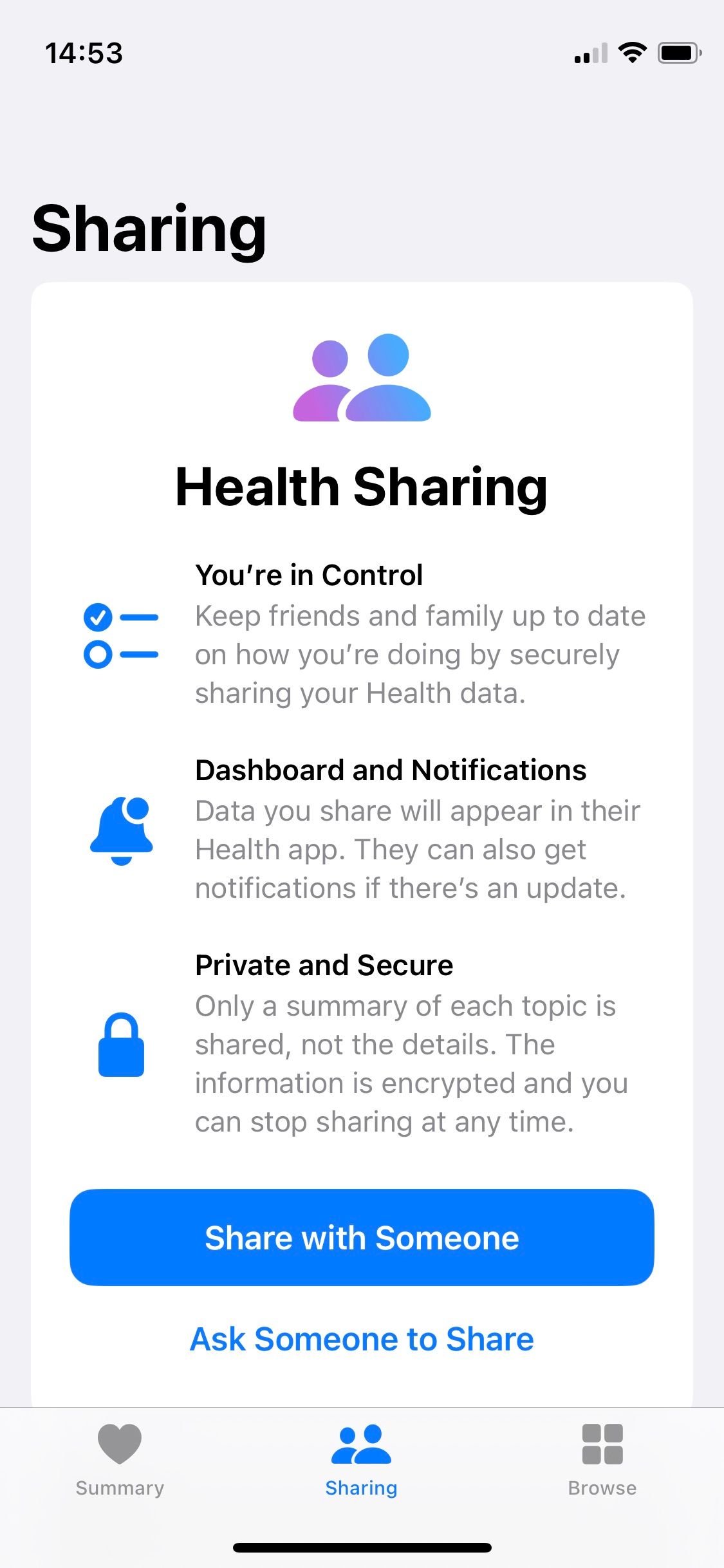
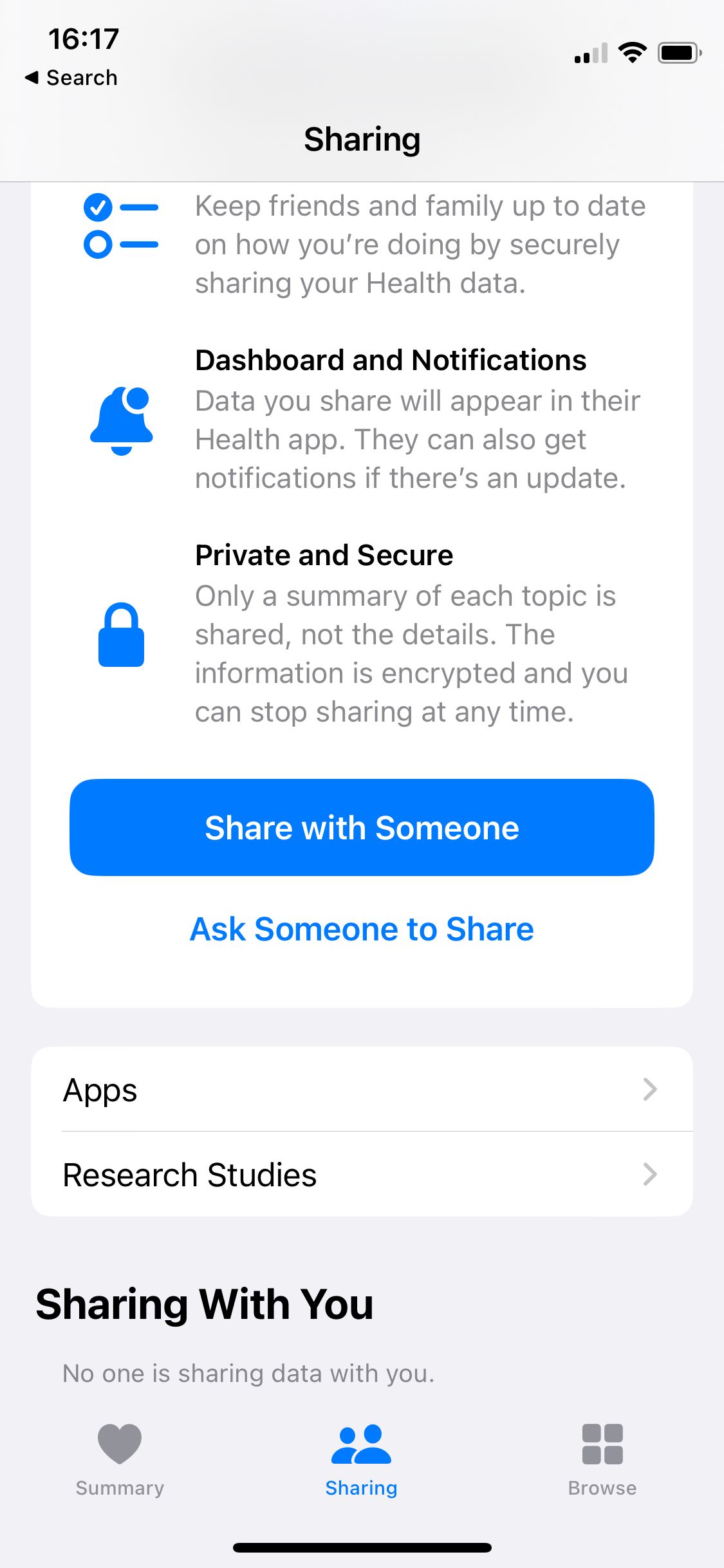
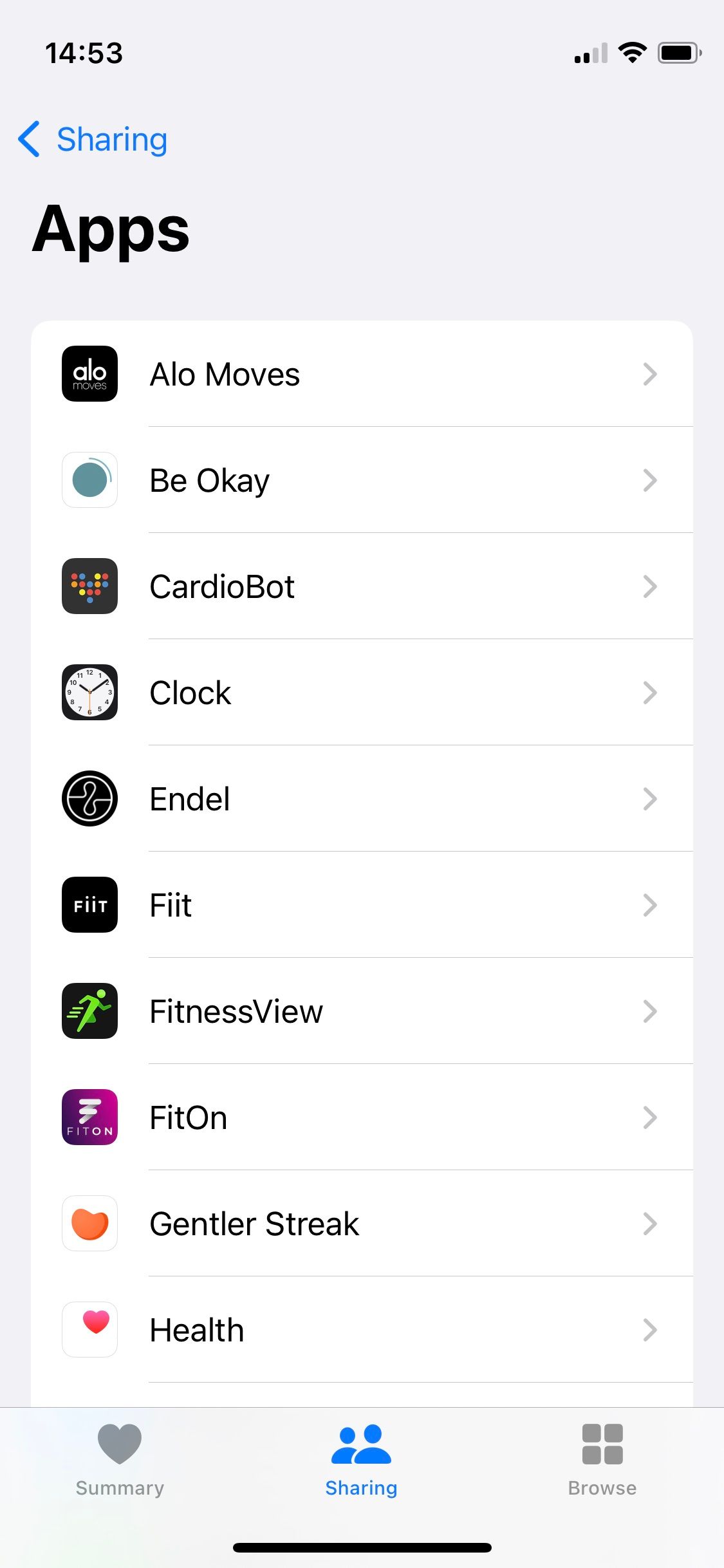
Примечание: чтобы получить подробную информацию о конкретном приложении, просто выберите его в списке.
Как изменить, какие данные приложения передают в Apple Health
В разделе Apps выберите конкретное приложение. В интерфейсе вы увидите перечень типов данных и разделение по правам: что приложение может читать (Read) и что может записывать (Write). Для спортивных приложений это обычно разделено именно так.
Типы данных, которые приложение может читать или записывать:
- Активная энергия
- Кардиофитнес (Cardio fitness)
- Минуты упражнений
- Сердечный ритм
- Пульс в покое
- Часы стояния
- Тип тренировки
- Маршрут тренировки
- Пройденное расстояние при ходьбе, беге, езде на велосипеде или плавании
- Параметры бега: мощность, скорость, длина шага, время контакта с землёй
- Параметры плавания: количество гребков и пройденное расстояние
Чтобы изменить разрешение по каждому типу данных, переключите зелёный тумблер рядом с соответствующей категорией. Если нужно отозвать все разрешения для приложения, воспользуйтесь опцией Turn Off All вверху экрана.
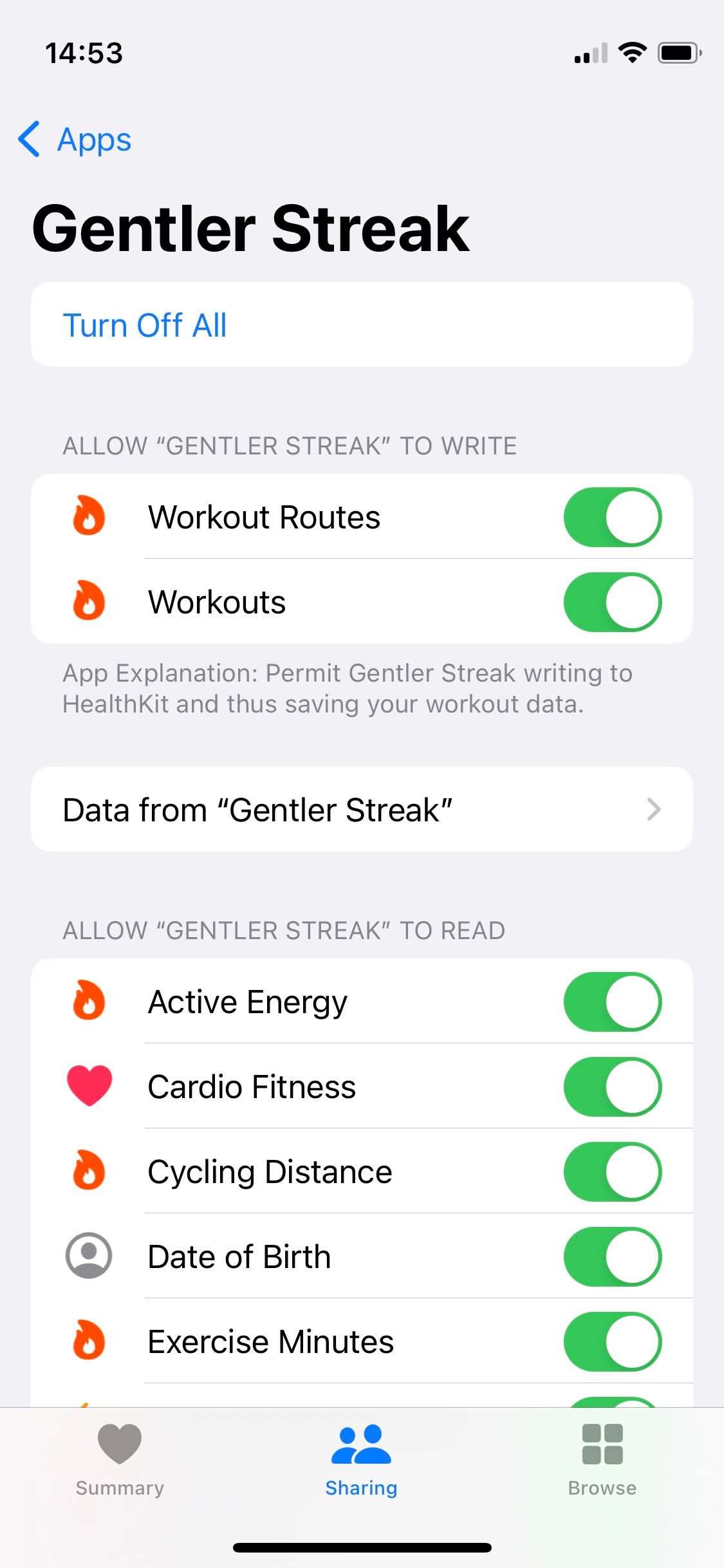
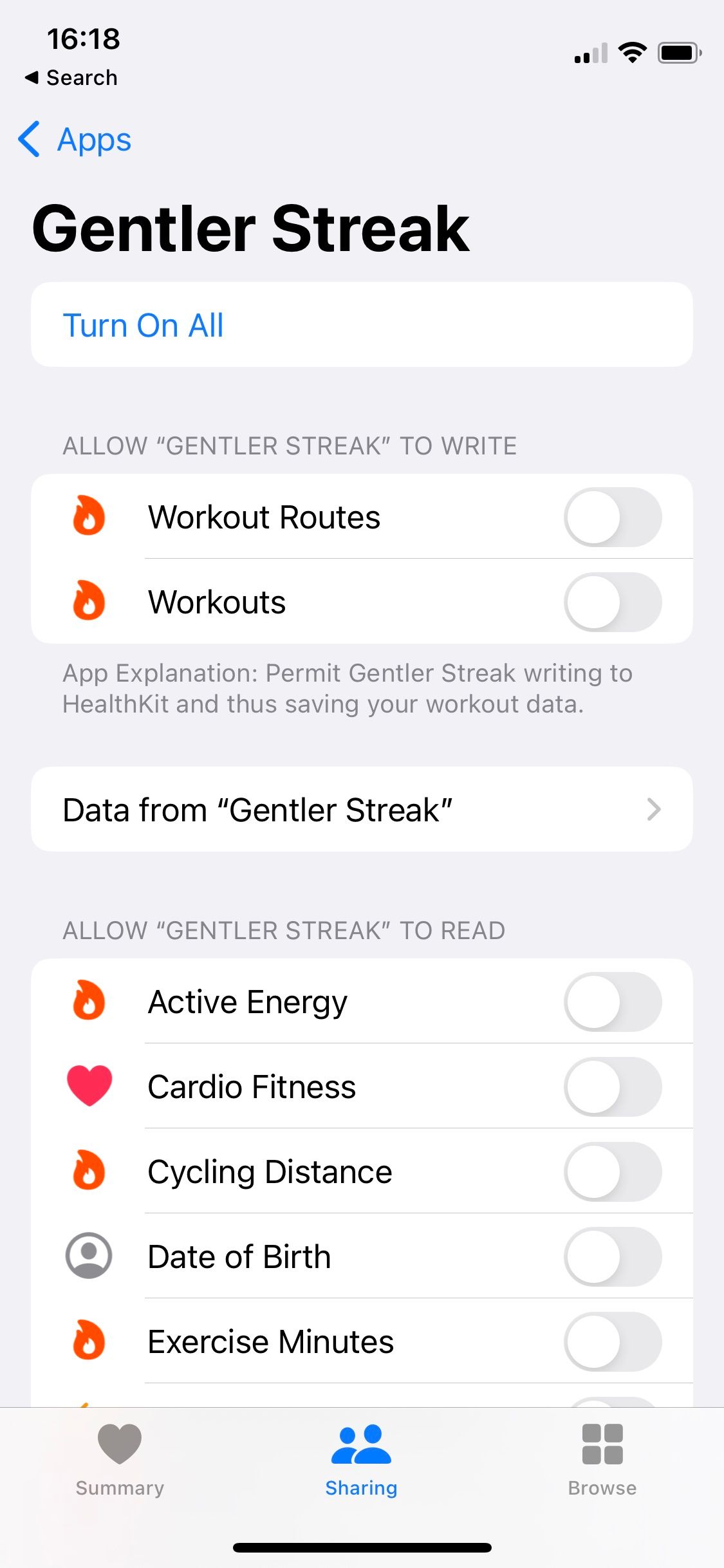
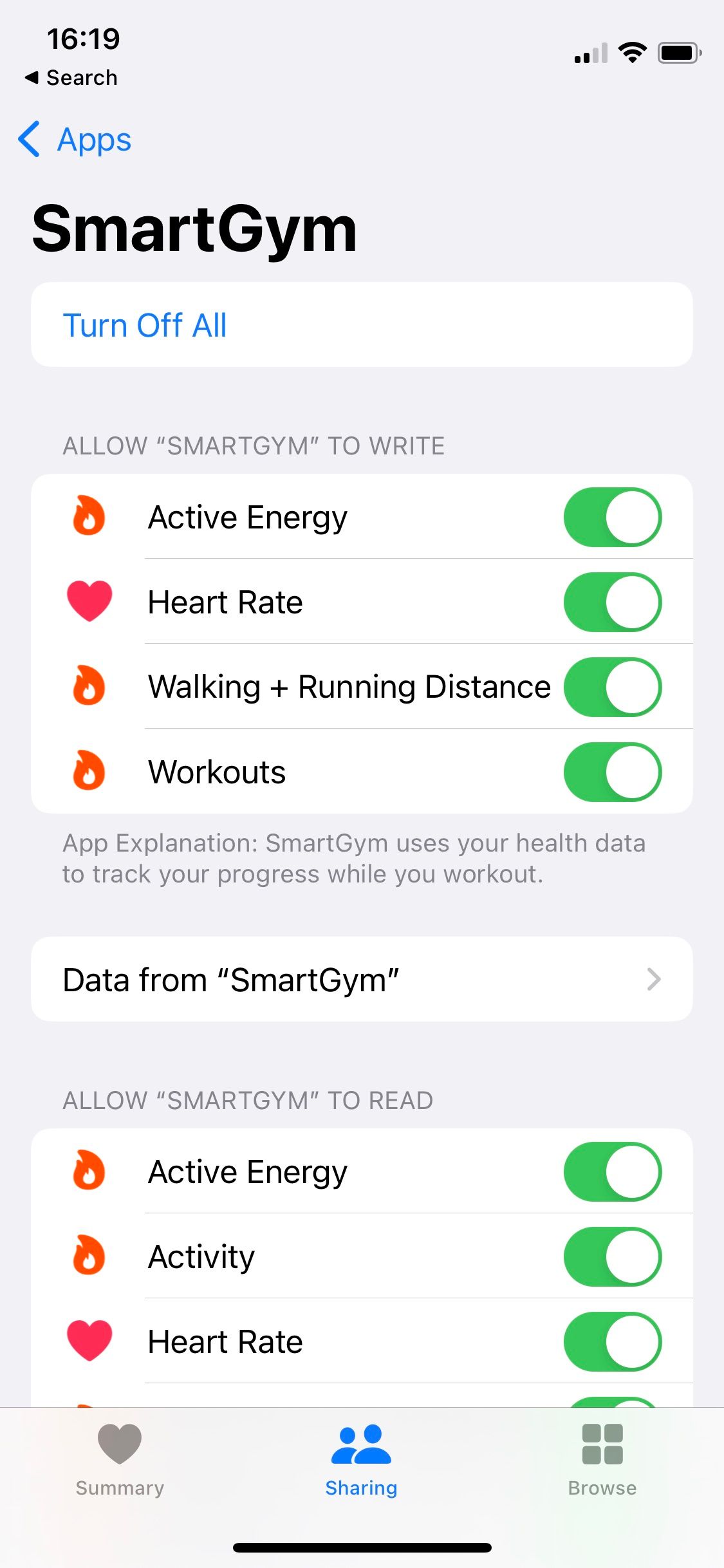
Важно: если приложение запрашивает доступ к личной информации (дата рождения, пол, вес, рост), это позволяет делать расчёты более точными. Но вы сами решаете, давать такие данные или нет.
Рекомендации по безопасности и приватности
- Контролируйте права регулярно. Периодический аудит помогает избежать ненужного обмена данными.
- Пользуйтесь функцией «Turn Off All», если сомневаетесь в приложении.
- Проверьте настройку Medical ID в приложении Health — это может спасти жизнь в экстренной ситуации.
- Все данные в Apple Health шифруются на устройстве и в iCloud при включённом бэкапе iCloud. Тем не менее, будьте внимательны при предоставлении прав сторонним сервисам.
Важно: если вы используете сторонние сервисы или аккаунты, привязанные к облачным платформам, ознакомьтесь с их политикой конфиденциальности перед передачей медицинских данных.
Когда стоит отключить обмен данных — примеры
- Вы больше не используете приложение.
- Приложение запрашивает доступ к данным, которые не нужны для его работы.
- Вы не доверяете разработчику приложения.
- Вы исключаете передачу чувствительных данных (например, истории заболеваний) третим лицам.
Мини‑методология аудита приложений (быстро и регулярно)
Цель: за 5–10 минут проверить и при необходимости скорректировать список приложений, имеющих доступ к Apple Health.
- Откройте Health → Sharing → Apps.
- Просмотрите список и отметьте приложения, которые вы не узнаёте.
- Для каждого сомнительного приложения: откройте страницу разрешений и отключите запись (Write). Если приложение перестаёт работать корректно, включите нужные права снова.
- Если вы полностью отказались от приложения — нажмите Turn Off All.
- Проверьте Medical ID и обновите контактные данные для экстренных случаев.
- Повторяйте чек‑лист раз в квартал или после установки нового приложения для здоровья.
Ролевые чек‑листы (кто что должен проверить)
Для обычного пользователя:
- Убедитесь, что приложения для фитнеса записывают только нужные метрики (минуты упражнений, пульс).
- Отключите доступ к личным данным (дата рождения, пол), если не требуются.
Для спортсмена/тренера:
- Дайте доступ к детализированным метрикам бега и мощности, если используете специализированный трекинг.
- Контролируйте, какие сторонние аналитики получают данные о тренировках.
Для опекуна/семьи:
- Проверьте настройки совместного доступа к данным здоровья любимого человека.
- Настройте Medical ID и убедитесь в корректности контактных данных для экстренных служб.
Критерии приёмки
- Список приложений в Health содержит только те программы, которые вы используете и которым вы доверяете.
- Приложения имеют минимально необходимые разрешения для работы.
- Medical ID заполнен и актуален.
- Выполнен квартальный аудит разрешений.
Частые ошибки и когда интеграция может не сработать
- Приложение не поддерживает обмен данными через Health: проверьте страницу разработчика.
- Неправильные настройки часов Apple Watch: синхронизация может быть нарушена, если часы не подключены.
- Отключён доступ к нужной категории данных: приложение не будет получать или записывать информацию.
Полезные советы
- Если вы не уверены в назначении определённой категории данных, отключите запись, но оставьте чтение. Это уменьшит риск утечки при сохранении персонализации.
- Перед удалением приложения используйте Turn Off All, чтобы гарантировать, что разрешения отозваны.
- При передаче телефона или его продаже обязательно выполните полный сброс и выйдите из iCloud.
Итог и что делать дальше
Обмен данными между Apple Health и сторонними приложениями делает фитнес‑опыт более персонализированным и удобным. Однако контроль и регулярная проверка разрешений — ключ к безопасности ваших данных. Потратьте 5–10 минут на аудит сейчас и затем повторяйте процедуру регулярно. Не забудьте заполнить Medical ID и периодически проверять политику конфиденциальности тех приложений, которым доверяете.
Краткий чек‑лист для немедленного действия:
- Откройте Health → Sharing → Apps и просмотрите список.
- Отозвите лишние разрешения или используйте Turn Off All для ненужных приложений.
- Обновите Medical ID.
- Выполняйте аудит каждые 3 месяца.
Важно: вы всегда контролируете, какие данные передаёте. Используйте настройки Health, чтобы защитить свою приватность и получить только ту статистику, которая вам действительно нужна.

Похожие материалы

Несколько аккаунтов Skype: Multi Skype Launcher

Журнал для работы: повысить продуктивность

Персональные звуки уведомлений на Android

Скачивание шоу Hulu для офлайн‑просмотра

Microsoft Start: персонализированная новостная лента
