
Как найти свои старые Instagram Stories на карте
Что делает эта функция
Instagram позволяет просматривать ваши исчезнувшие через 24 часа Stories по месту съёмки. Функция не восстанавливает данные из файла изображения — она использует геометки, которые вы добавляли при публикации сторис. Если вы добавляли метку места к сторис, Instagram пометит её на карте архива.
Краткое определение: геометка — тег места, который вы ставите при создании сторис, например кафе, улица или город.
Важно: сторис без геометки не появятся на карте архива, даже если в исходном файле существует GPS-метка.
Требования
- Актуальная версия приложения Instagram (App Store или Google Play). Обновите перед началом.
- Аккаунт, в котором включен Архив сторис. Обычно опция включена по умолчанию.
Пошаговая инструкция
- Обновите приложение Instagram через App Store (iPhone) или Google Play (Android).
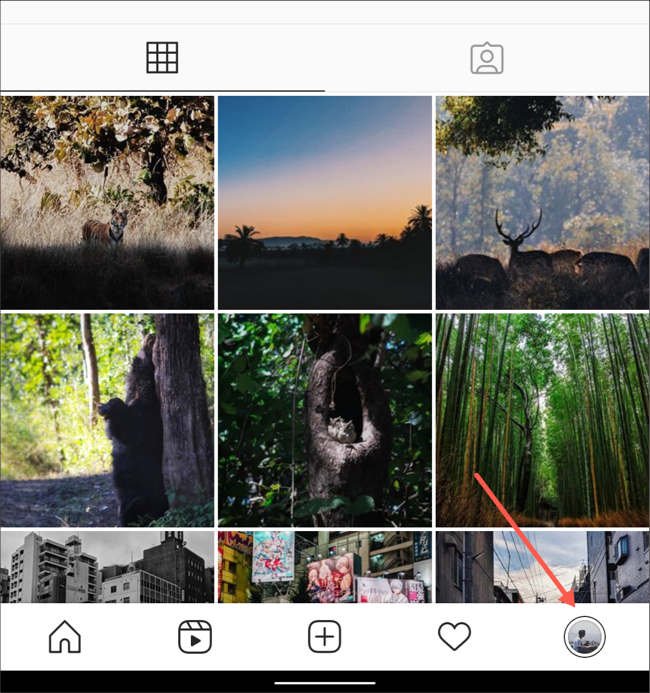
- Откройте Instagram и перейдите на вкладку профиля — нажмите вашу фотографию внизу справа.
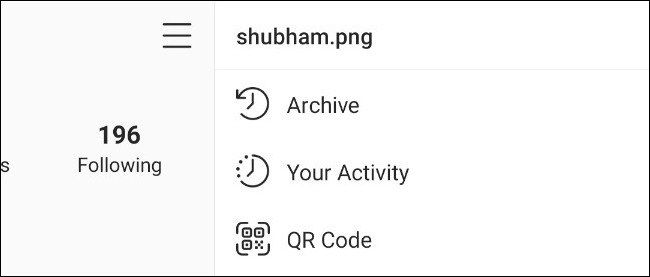
- Нажмите меню (иконка-гамбургер) в правом верхнем углу. Затем выберите «Архив».
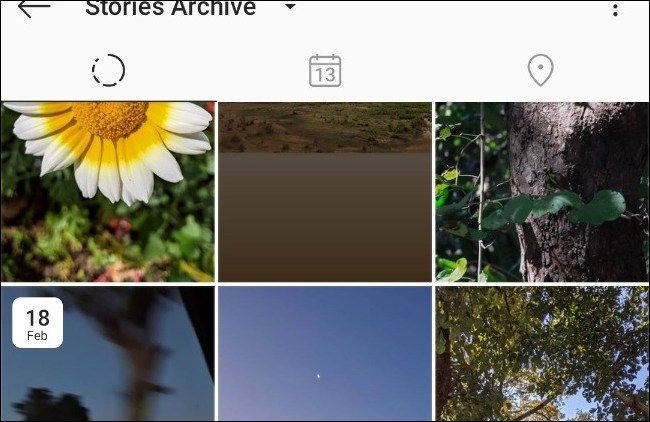
- В «Архиве» вы увидите все ваши сторис. Верхняя секция выводит их хронологически.
Переключитесь на вкладку с календарём, чтобы найти сторис по дате. При тапе по дате загрузятся все записи за этот день.
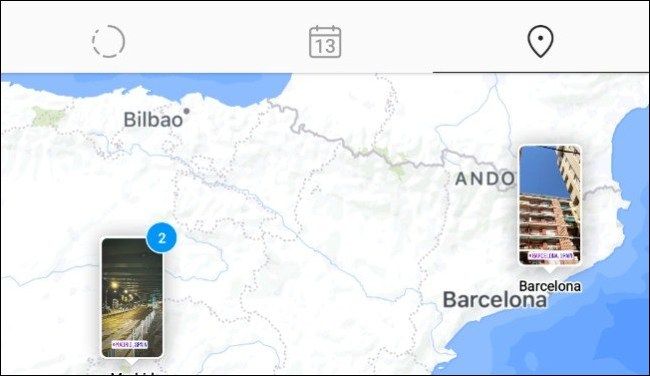
Последняя вкладка показывает карту мира с отметками, соответствующими месту сторис. Сожмите экран двумя пальцами, чтобы увидеть больше точек, или раздвиньте — чтобы сузить область.
- При увеличении карта группирует снимки и видео по точным координатам. Нажмите на стопку, чтобы просмотреть содержимое.
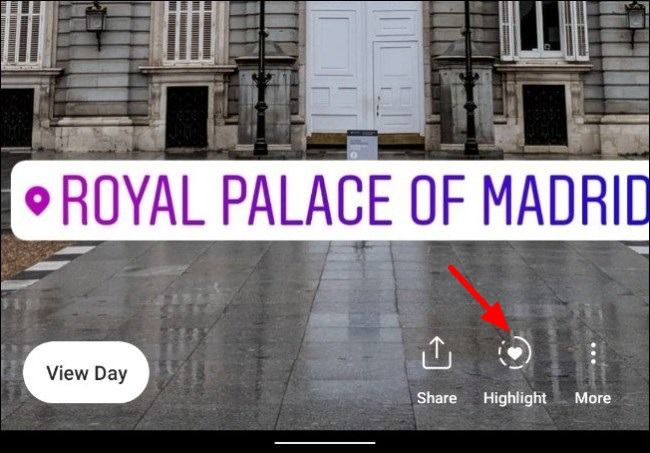
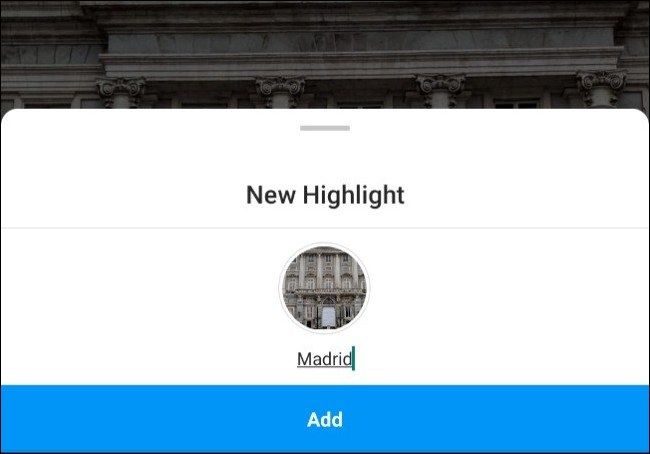
- Чтобы закрепить подборку из конкретного места на странице профиля, откройте стек на карте и нажмите «Актуальное» (Highlight). Введите название подборки и нажмите «Добавить». Эти сторис появятся под описанием профиля.
Советы и ограничения
- Instagram не использует EXIF/GPS из файла изображения. Он опирается на тег места, который вы вручную добавляете при публикации сторис.
- Если вы хотите, чтобы сторис появлялись на карте, добавляйте метку места при публикации.
- Приватность: метки места видимы вам в архиве. Но если вы публикуете сторис публично, следите за тем, какие места вы показываете.
- Ранее Instagram показывал карту для постоянных публикаций (постов), но эта функция была удалена несколько лет назад.
Быстрая методика: как убедиться, что сторис попадут на карту
- При создании сторис нажмите стикер «Место» и выберите нужную геометку.
- Опубликуйте сторис.
- Через сутки откройте Архив → вкладка с картой и найдите метку.
Чеклист: почему вы не видите сторис на карте
- Приложение не обновлено — обновите через магазин приложений.
- Во время публикации вы не ставили метку места.
- История была удалена из архива вручную.
- Вы просматриваете другой аккаунт или не тот профиль.
Критерии приёмки
- Архив сторис доступен и открывается в приложении.
- На вкладке с картой отображаются метки, соответствующие ранее помеченным сторис.
- Закреплённые через «Актуальное» подборки отображаются под описанием профиля.
Частые вопросы
Q: Будут ли мои приватные истории видны на карте?
A: Нет. Ваша карта в Архиве отображает только ваши собственные сторис в режиме просмотра вашего аккаунта. Если сторис были приватными по настройкам при публикации, они всё равно будут в вашем архиве, но внешним пользователям доступны не будут.
Q: Могу ли я добавить геометку задним числом?
A: Нельзя добавить метку на уже опубликованную сторис внутри интерфейса архива. При следующей публикации подобных материалов добавьте метку заранее.
Q: Что делать, если карта пуста, хотя сторис были с меткой?
A: Проверьте, вошли ли вы в тот же аккаунт и включён ли Архив. Попробуйте обновить приложение и перезапустить Instagram.
Резюме
Функция карты в Архиве помогает быстро найти старые сторис по месту съёмки. Она удобна для поиска по поездкам, кафе и событиям. Главное — помнить, что карта работает только для сторис, к которым вы добавили геометку.
Примечание: если нужно быстро закрепить подборку из поездки, откройте место на карте и создайте «Актуальное» — подборка появится под описанием профиля.

Похожие материалы

Несколько аккаунтов Skype: Multi Skype Launcher

Журнал для работы: повысить продуктивность

Персональные звуки уведомлений на Android

Скачивание шоу Hulu для офлайн‑просмотра

Microsoft Start: персонализированная новостная лента
