
Как просмотреть все учётные записи пользователей в Windows 11

Важно: команды сохраняйте и запускайте аккуратно. Изменение и удаление учётных записей может привести к потере данных.
Основное назначение этой статьи
Пошаговое руководство по просмотру всех локальных и семейных учётных записей в Windows 11. Рассмотрены графические инструменты и командная строка, даны рекомендации по проверке подозрительных аккаунтов и простые методики для администраторов и домашних пользователей.
Краткое содержание
- Быстрый графический способ: Параметры → Учётные записи → Другие пользователи.
- Командная строка:
net user— выводит список всех локальных аккаунтов. - Для подробной информации:
wmic useraccount get. - PowerShell:
Get-LocalUserдля чтения и экспорта списка. - Инструменты GUI: Computer Management, netplwiz, lusrmgr (только Pro).
Откуда начать: обзор доступных способов
Ниже приведены методы в порядке простоты: Параметры, netplwiz, Computer Management, Командная строка (CMD), PowerShell, Lusrmgr (Pro). Выберите тот, который удобнее для вашей роли — администратор или пользователь.
Через Параметры (графический способ)
Самый простой способ — приложение Параметры.
- Нажмите Windows+i, чтобы открыть Параметры.
- В левой панели выберите «Учётные записи».
- В разделе Учётные записи выберите «Другие пользователи».
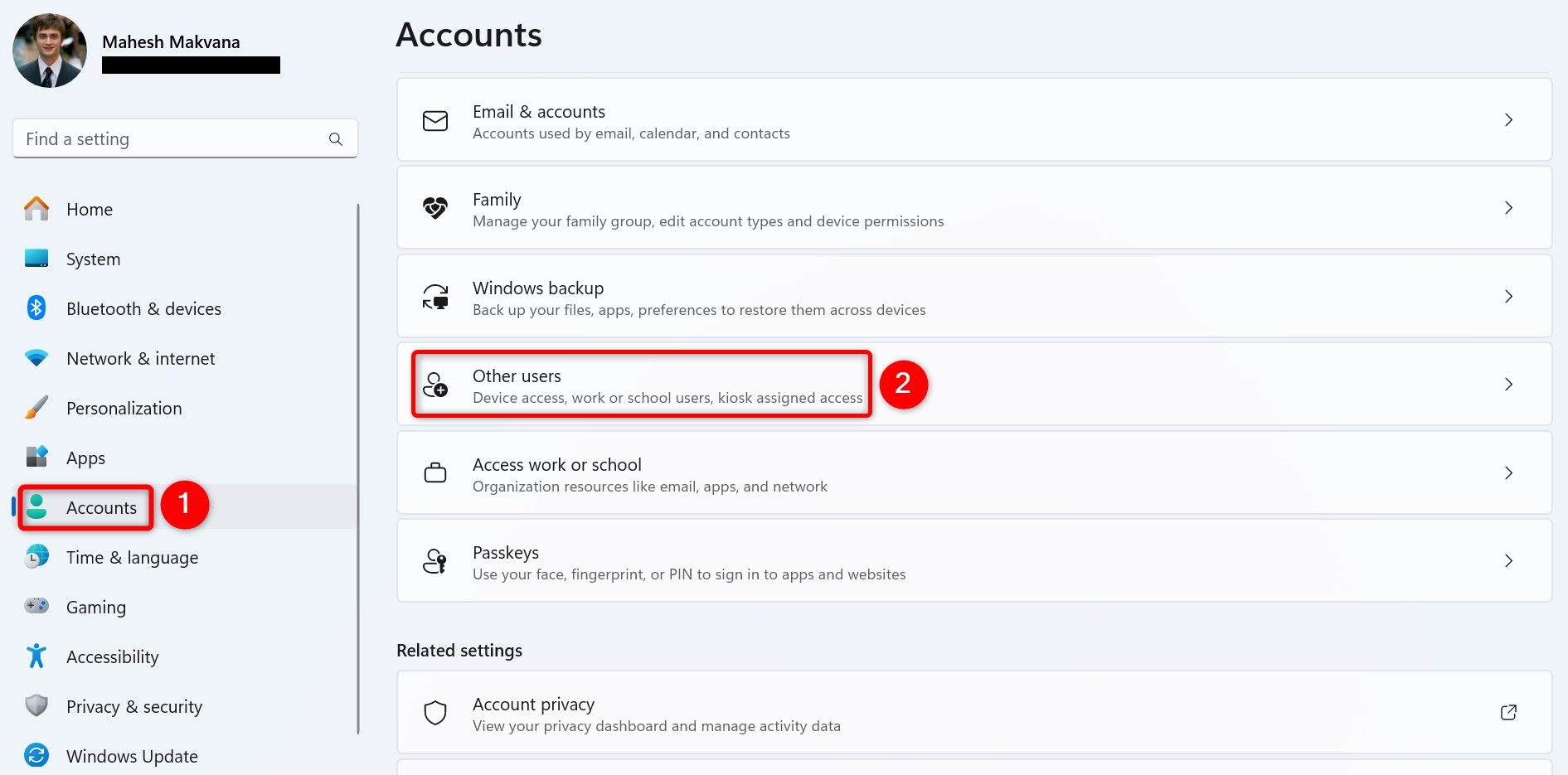
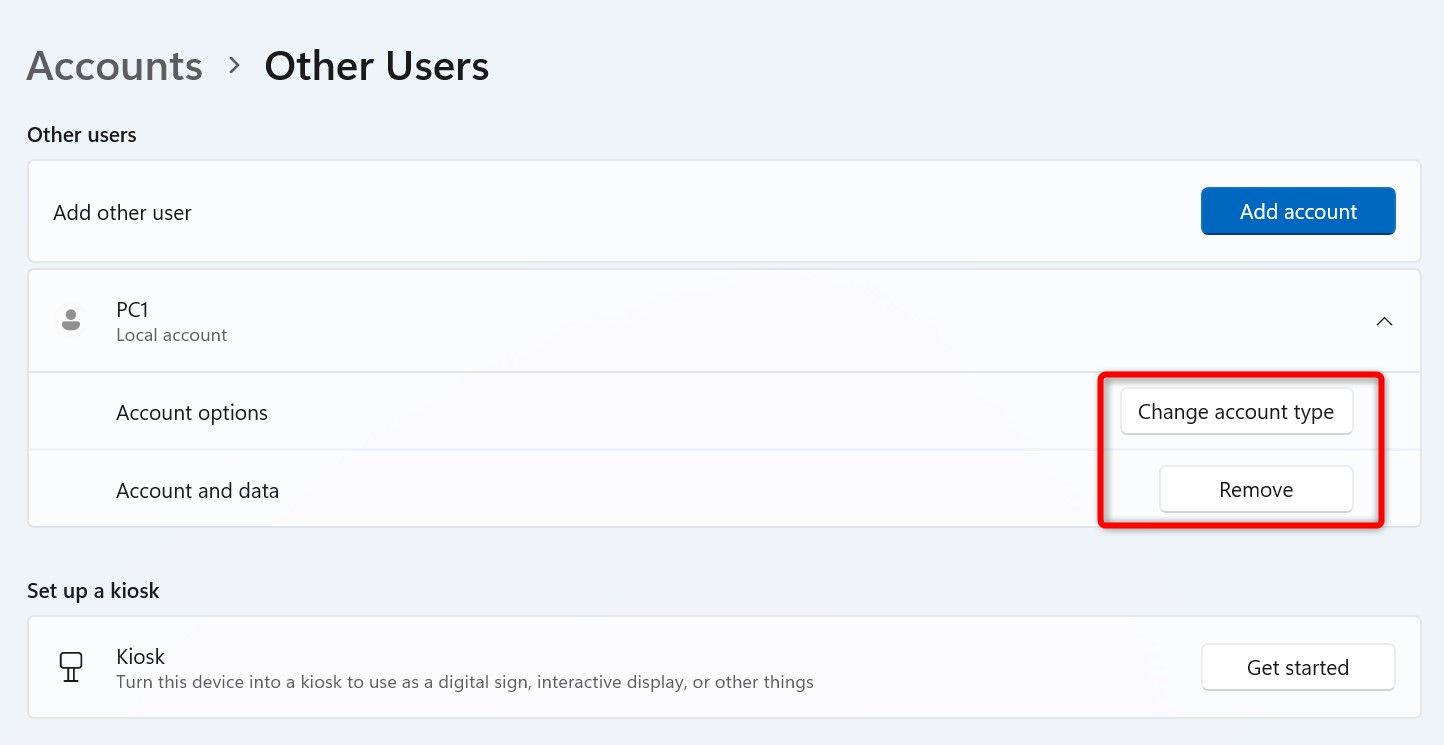
Вы увидите список локальных учётных записей. Ваша текущая учётная запись не будет повторяться в этом списке — она отображается в другом разделе.
Чтобы изменить тип учётной записи или удалить её, кликните по названию аккаунта и используйте соответствующие кнопки.
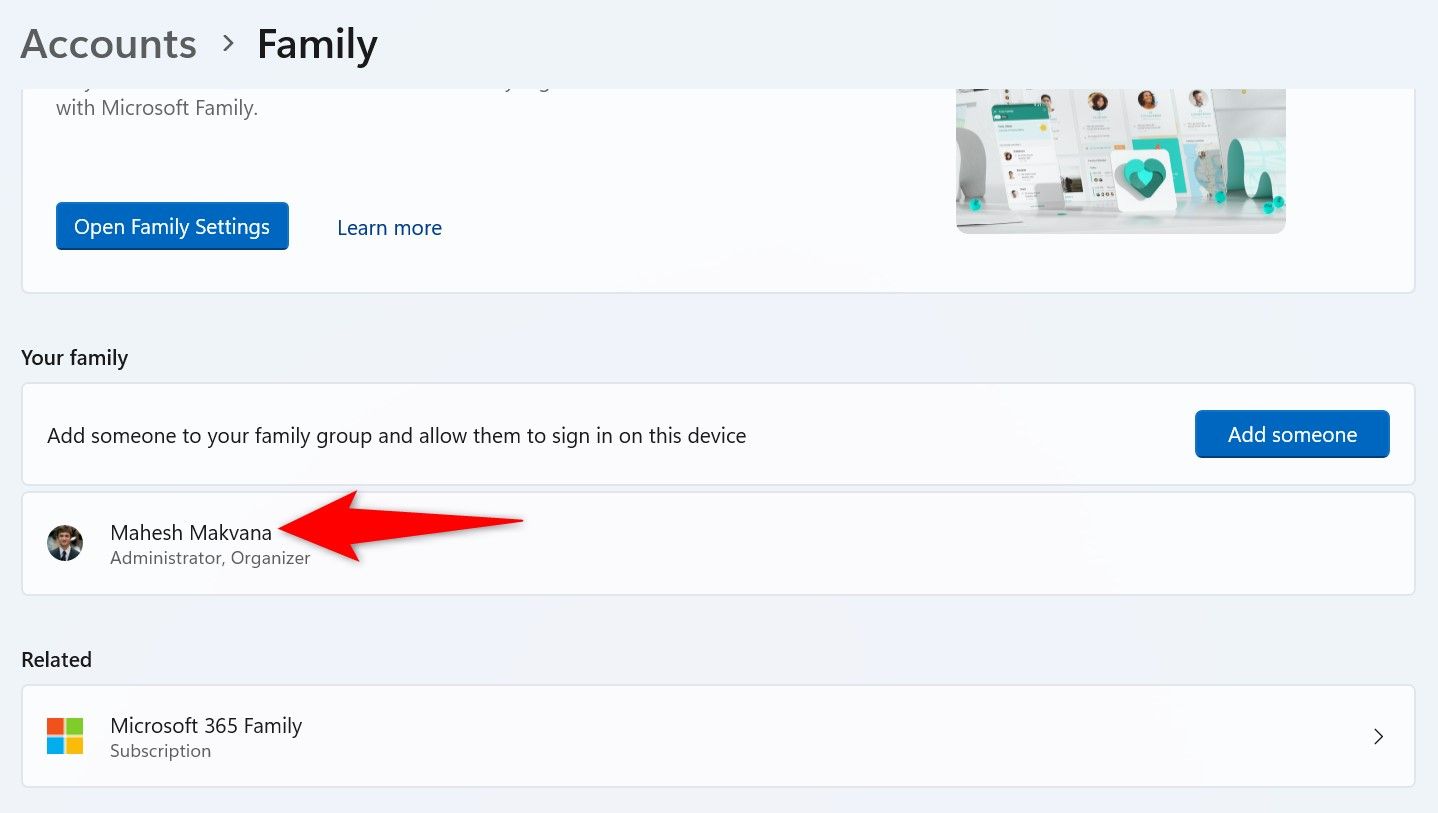
Чтобы просмотреть учётные записи семейной группы, в разделе «Учётные записи» выберите «Семья».
Примечание: действия по удалению навсегда удаляют профиль пользователя и его локальные данные. Перед удалением сделайте резервные копии, если нужно.
Через Командную строку (Command Prompt)
Командная строка удобна, если нужно быстро получить текстовый список или экспортировать его в файл.
- Откройте Поиск Windows, введите “Command Prompt” и запустите приложение (можно без прав администратора для чтения списка).
- Введите:
net user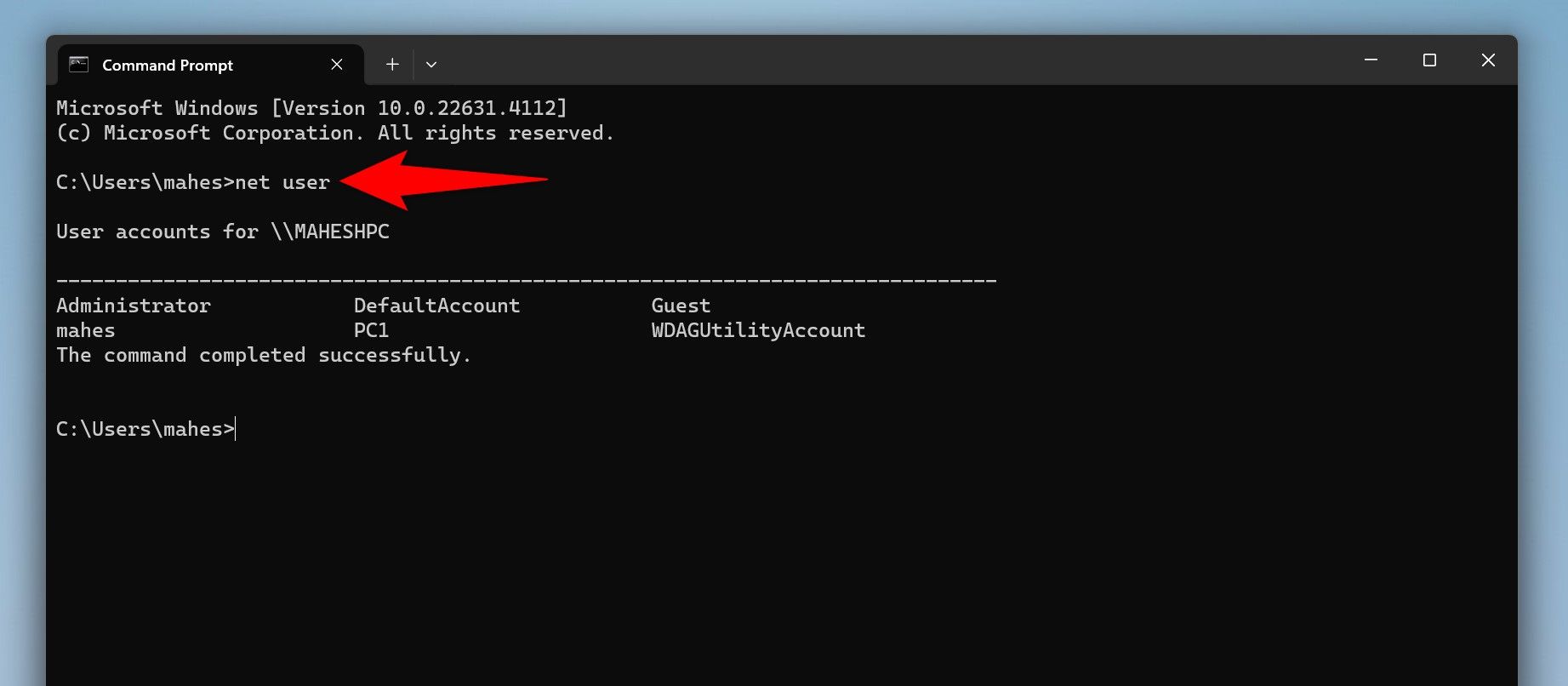
Вы увидите все локальные учётные записи, включая встроенный локальный «Administrator», если он включён.
Экспорт списка в текстовый файл (измените путь и имя файла под ваш профиль):
net user > C:\Users\mahes\Desktop\accounts.txtДля расширённых сведений используйте WMIC (возвращает свойства аккаунта):
wmic useraccount getЧтобы увидеть только имена аккаунтов:
wmic useraccount get nameСовет: WMIC устарел в новых сборках Windows, но пока доступен для совместимости. Если WMIC отсутствует, используйте PowerShell.
Через PowerShell
PowerShell даёт гибкие возможности фильтрации, экспорта и дальнейшей автоматизации.
- Откройте Поиск Windows, введите PowerShell и запустите приложение.
- Введите cmdlet:
Get-LocalUser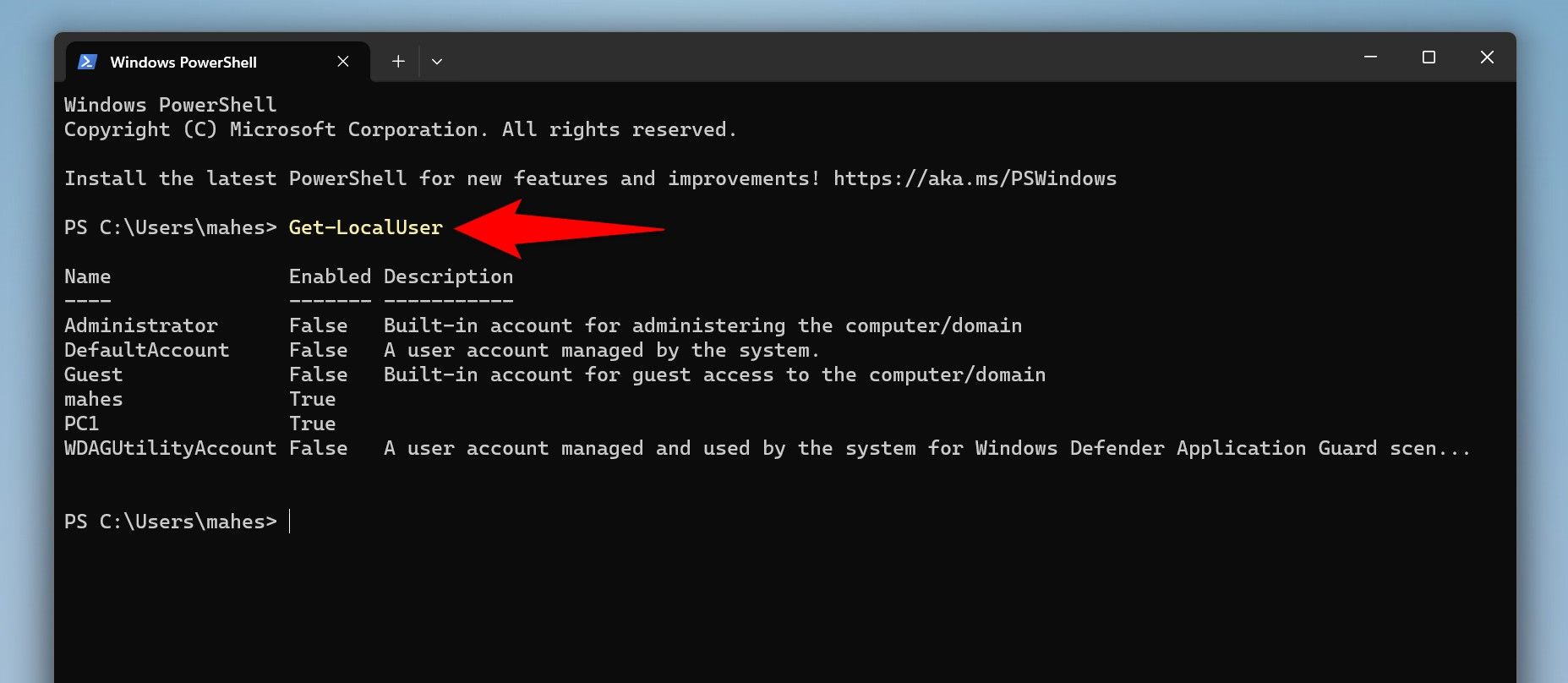
Экспорт в текстовый файл:
Get-LocalUser > C:\Users\mahes\Desktop\accounts.txtДля получения конкретных свойств используйте: Get-LocalUser | Select Name,Enabled,Description или экспортируйте в CSV: Get-LocalUser | Export-Csv -Path C:\Users\mahes\Desktop\accounts.csv -NoTypeInformation.
Важно: для некоторых команд PowerShell могут требоваться привилегии администратора.
Через Computer Management
Computer Management — удобный GUI для администраторов.
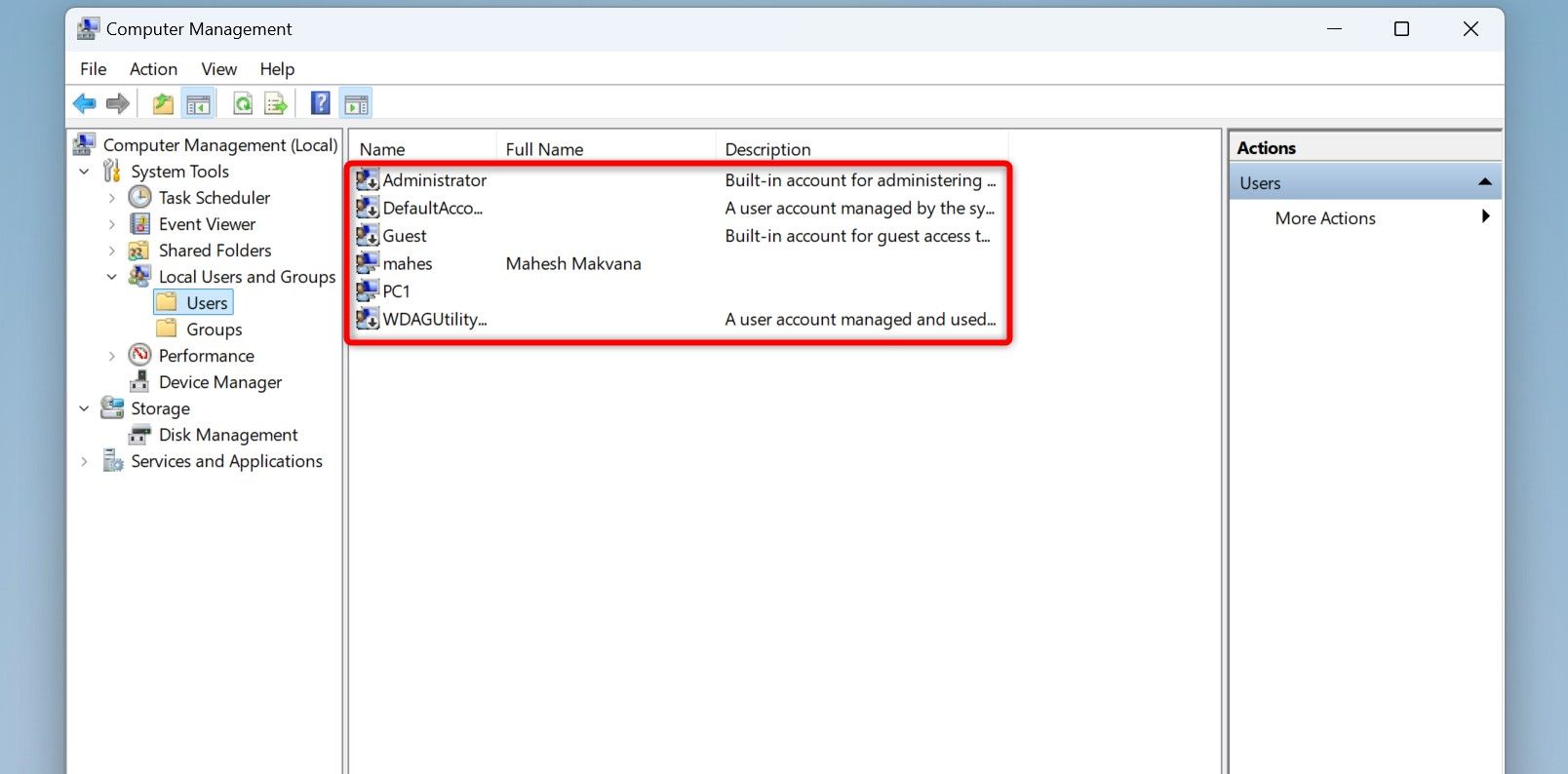
- Откройте Поиск Windows, введите “Computer Management” и откройте утилиту.
- В левом меню выберите: System Tools → Local Users and Groups → Users.
На правой панели будет список всех локальных учётных записей.
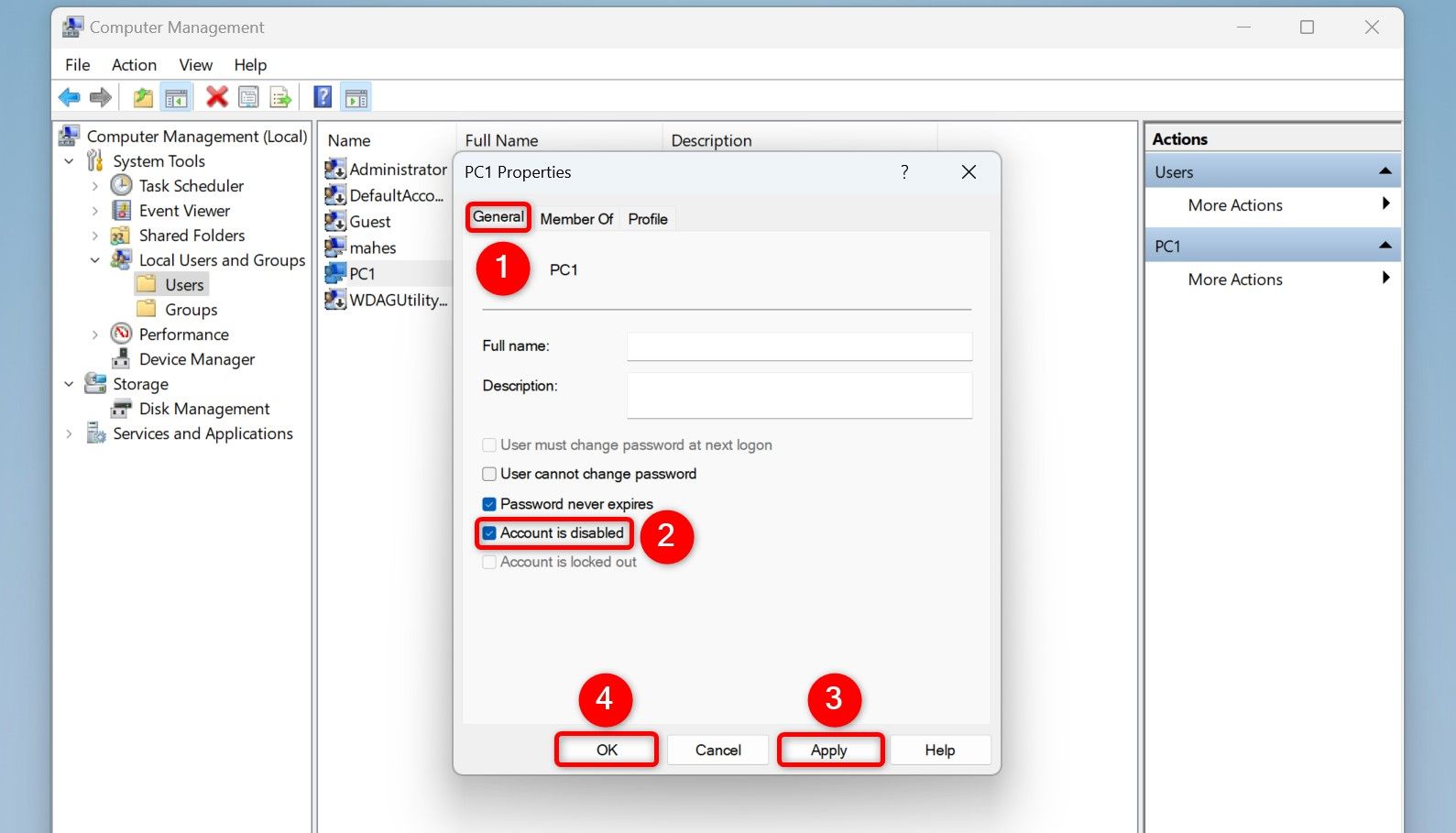
Чтобы отключить учётную запись: правый щелчок → Properties → вкладка General → включите опцию Account is disabled → Apply → OK.
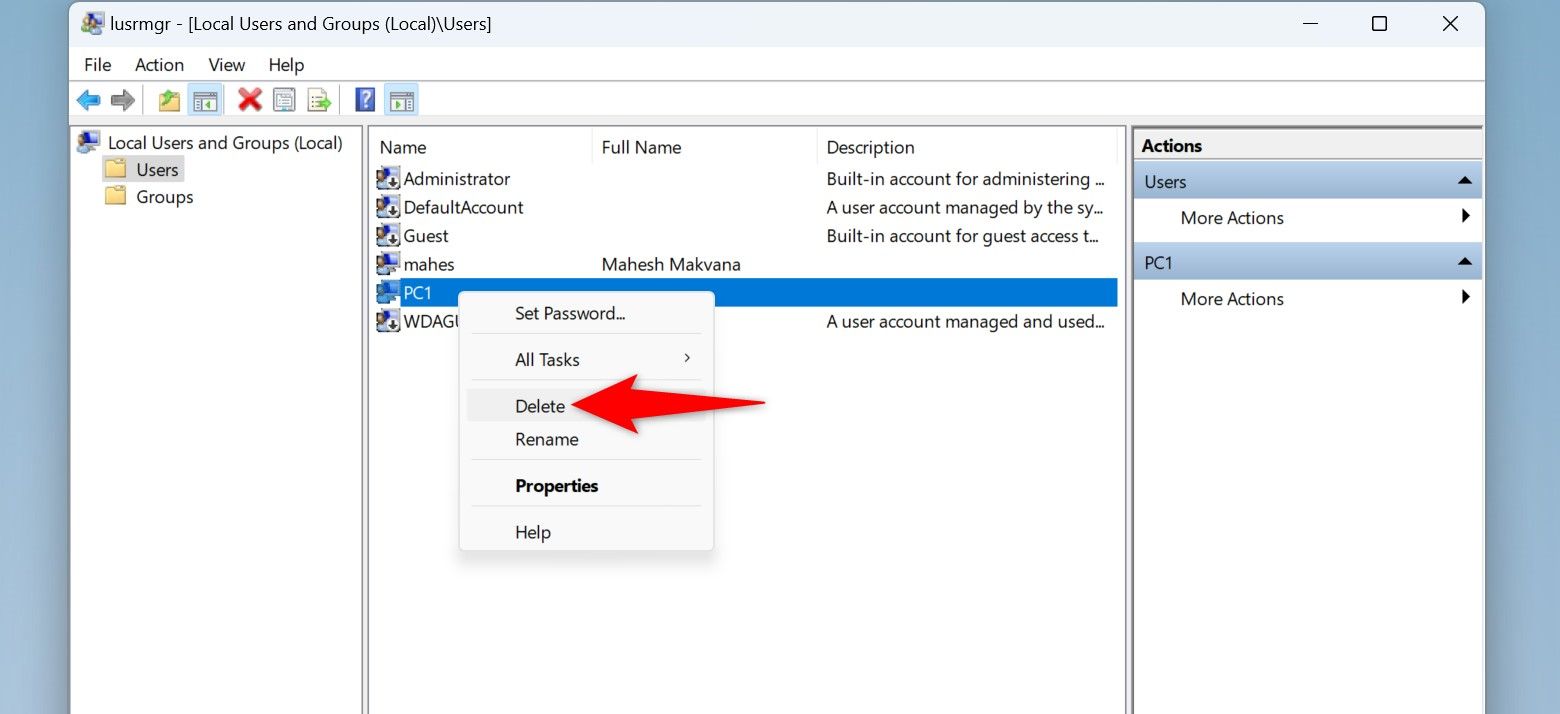
Удаление выполняется через правый щелчок → Delete. Удаление необратимо — создавайте резервные копии.
Через netplwiz
Netplwiz показывает список пользователей и позволяет управлять автоматическим входом.
- Нажмите Windows+R, введите:
netplwiz- В окне “User Accounts” на вкладке Users вы увидите все локальные учётные записи.
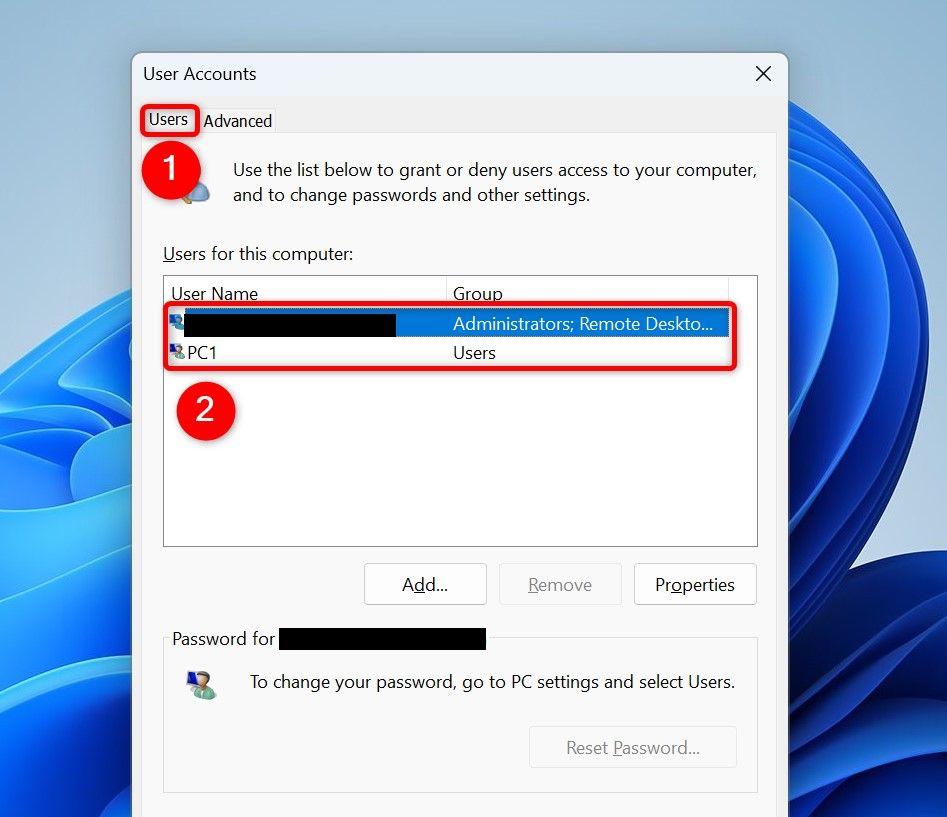
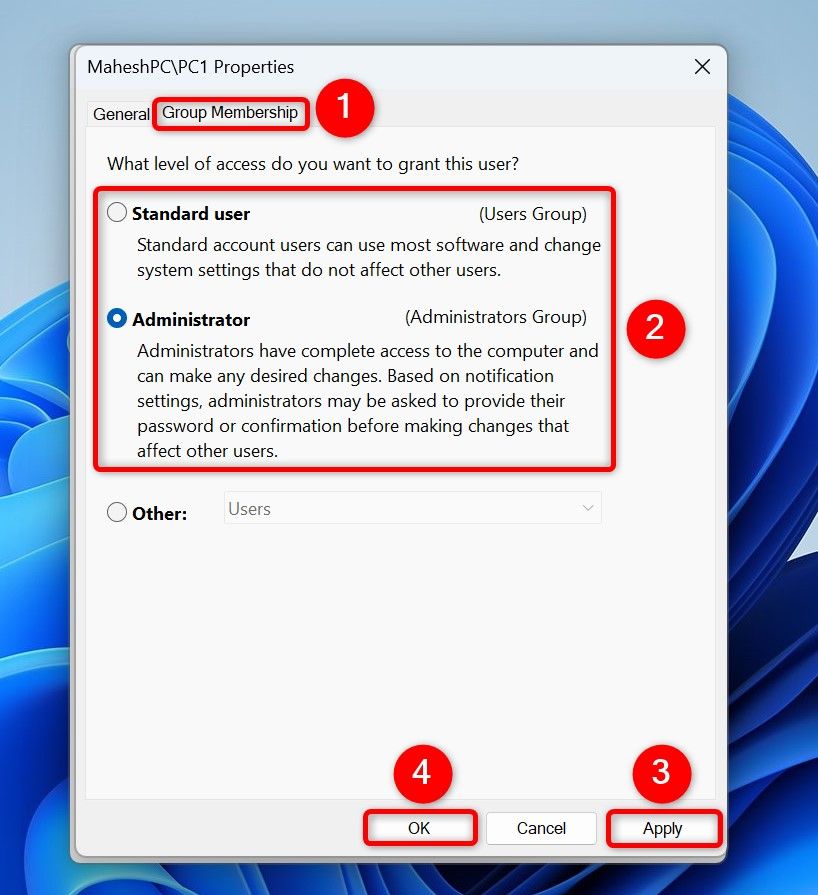
Здесь можно добавить, удалить или изменить группу (Administrator/Standard User) через Properties → Group Membership.
Через lusrmgr (только для Windows 11 Pro и выше)
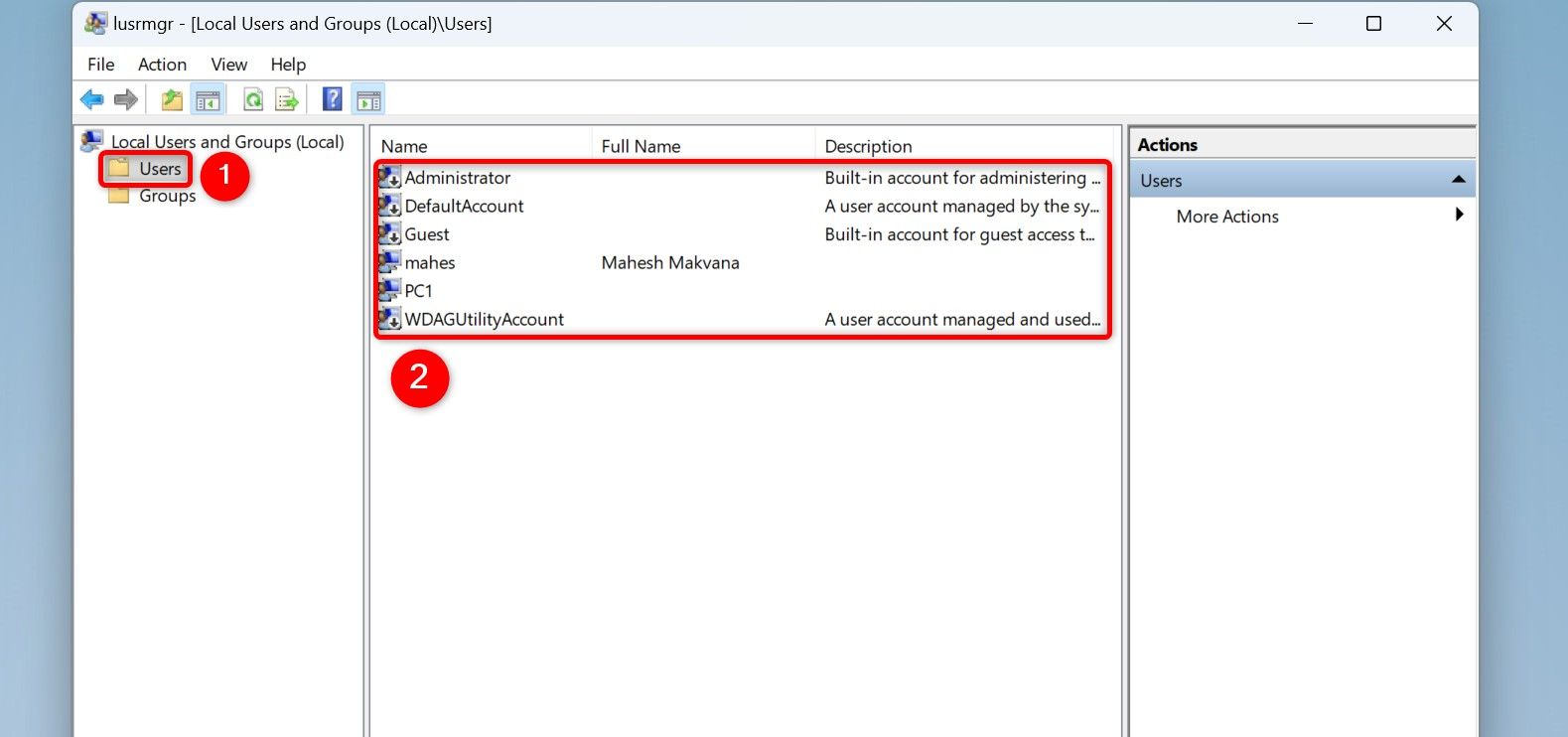
Локальные пользователи и группы (lusrmgr) — полноценный менеджер локальных аккаунтов.
- Нажмите Windows+R и введите:
lusrmgr.msc- В разделе Users просмотрите список.
Для удаления или отключения используйте правый щелчок и свойства.
Когда какой метод лучше использовать
- Домашний пользователь, быстрый просмотр: Параметры или netplwiz.
- Администратор, массовая проверка и экспорт: PowerShell (
Get-LocalUser) илиnet user+ перенаправление в файл. - Подробное управление учётными записями (отключение, группы): Computer Management или lusrmgr.
Что делать, если вы нашли подозрительную учётную запись
Краткая инструкция действий для безопасного реагирования:
- Не удаляйте сразу. Сначала задокументируйте имя и свойства.
- Отключите учётную запись (disable), чтобы предотвратить вход.
- Проверьте журналы событий безопасности (Event Viewer) на активности этой учётной записи.
- Смените пароли администраторов и проверьте наличие доступов с удалённых IP (удалённый доступ, RDP).
- Сделайте резервную копию важных данных и, при необходимости, восстановите систему из известной чистой резервной копии.
- При подозрении на компрометацию сети — уведомьте администратора безопасности или службу ИТ.
Важно: отключение безопаснее, чем удаление, пока вы не уверены в происхождении учётной записи.
Мини‑методика аудита учётных записей (быстрая проверка)
- Соберите список:
Get-LocalUser | Export-Csv -Path C:\temp\localusers.csv. - Отсортируйте по Enabled/Disabled и по дате создания (если доступна).
- Отметьте учётные записи без описания или с подозрительными именами.
- Отключите подозрительные и проанализируйте журналы.
- Закройте шаги: составьте отчёт и удалите, только если уверены.
Ролевые чеклисты
Администратор:
- Просмотреть список через PowerShell и Computer Management.
- Экспортировать списки и сравнить с инвентарём.
- Проверить группы и права администратора.
- Отключить подозрительные учётные записи и инициировать расследование.
Домашний пользователь:
- Открыть Параметры → Учётные записи → Другие пользователи.
- Убедиться, что на компьютере нет незнакомых аккаунтов.
- Для сомнений — отключить и создать резервную копию данных.
Критерии приёмки
- Получен полный список локальных пользователей и семейных учётных записей.
- Экспорт выполнен в читаемый формат (TXT или CSV).
- Подозрительные учётные записи отмечены и, при необходимости, отключены.
Возможные проблемы и когда методы не работают
- WMIC может отсутствовать в новых сборках Windows — используйте PowerShell.
- lusrmgr недоступен в Home‑редакции Windows 11.
- Для некоторых операций нужны права администратора.
- Удалённые/корпоративные учётные записи, связанные с Azure AD или доменом, не показываются среди локальных учётных записей.
Безопасность и конфиденциальность
- Не делитесь экспортированными файлами учётных записей без необходимости. Они содержат имена пользователей и могут раскрывать структуру доступа.
- При работе в корпоративной среде соблюдайте внутренние политики безопасности и GDPR — удаление учётной записи может требовать сохранения учётных записей для аудита.
Быстрый SOP: как безопасно удалить подозрительную учётную запись
- Экспортируйте текущий список:
Get-LocalUser | Export-Csv -Path C:\temp\localusers-before.csv -NoTypeInformation. - Отключите аккаунт через Computer Management или PowerShell:
Disable-LocalUser -Name "username". - Мониторьте события безопасности 24–72 часа.
- Если подтверждена злоумышленная активность, удалите:
Remove-LocalUser -Name "username"и сохраните копию профиля пользователя. - Обновите пароли администраторов и просканируйте систему антивирусом.
Тестовые сценарии для проверки правильности инвентаря
- Создайте тестовый локальный пользователь и убедитесь, что он появляется в
net user,Get-LocalUserи в Параметрах. - Включите встроенный Administrator и проверьте видимость.
- Проверьте, что доменные учётные записи не отображаются в локальных списках.
Краткая шпаргалка команд
net user
wmic useraccount get
wmic useraccount get name
Get-LocalUser
Get-LocalUser | Export-Csv -Path C:\path\users.csv -NoTypeInformation
Решение проблем совместимости
- Home → используйте
net user, PowerShell и netplwiz. - Pro/Enterprise → добавьте lusrmgr и Computer Management для расширённого управления.
Короткий словарь
- Локальная учётная запись — аккаунт, созданный на конкретном ПК.
- Доменная/корпоративная учётная запись — аккаунт, управляемый через AD/Azure AD.
- Disable — временное отключение входа в систему.
Подведение итогов
Вы можете быстро просмотреть и экспортировать список учётных записей в Windows 11 несколькими способами: через Параметры для быстрого просмотра, через net user или PowerShell для экспорта и через Computer Management / lusrmgr для тонкой настройки и управления. Всегда сначала документируйте и при необходимости отключайте подозрительные аккаунты, прежде чем удалять их.
Важно: соблюдайте процедуру резервного копирования и внутренние правила безопасности при изменении или удалении учётных записей.

Похожие материалы

Несколько аккаунтов Skype: Multi Skype Launcher

Журнал для работы: повысить продуктивность

Персональные звуки уведомлений на Android

Скачивание шоу Hulu для офлайн‑просмотра

Microsoft Start: персонализированная новостная лента
