
Показать все диски в «Этот компьютер» в Windows 10
В Windows 10 центральное место для просмотра жёстких дисков и подключённых томов — окно «Этот компьютер» (в старых версиях Windows — «Мой компьютер»). Оно показывает внутренние накопители и подключённые внешние устройства — флешки, картридеры, и т. п. По умолчанию Windows скрывает пустые носители: если в картридер вставлена не карта или у накопителя нет разделов, он может не отображаться.
Ниже — подробные инструкции, пояснения, варианты решения проблем и контрольный чеклист для администраторов и обычных пользователей.
Как отобразить все диски в «Этот компьютер» (пошагово)
- Откройте окно Проводника (File Explorer). Самый быстрый способ — нажать Win + E или кликнуть значок Проводника на панели задач.
- На верхней панели нажмите вкладку “Вид”.
- В правой части панели нажмите кнопку “Параметры” (Options) — откроется окно параметров папок.
- Перейдите на вкладку “Вид” в окне параметров папок.
- В списке дополнительных параметров найдите опцию “Скрывать пустые диски” и снимите с неё флажок. По умолчанию этот флажок установлен.
- Нажмите “OK” или “Применить”.
После этого Windows будет показывать в «Этот компьютер» все доступные буквенные точки монтирования, даже если в устройство ничего не вставлено.
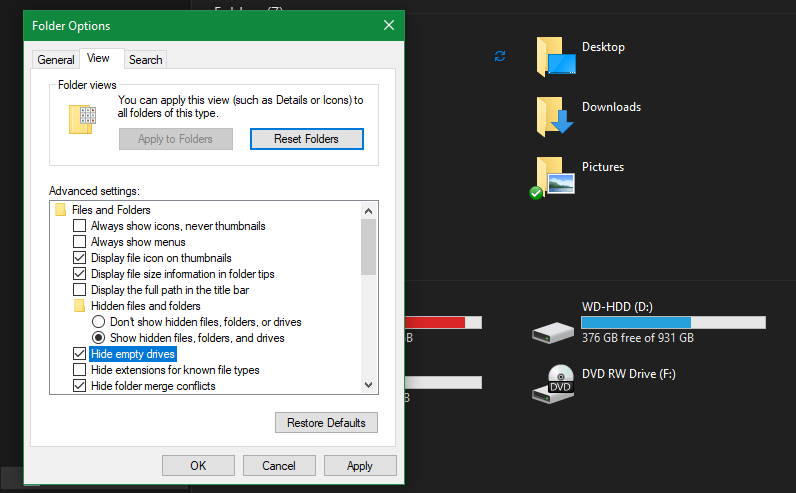
Важно: если у вас все диски используются и в них есть содержимое, визуально вы можете не заметить изменений. Чаще всего пустой диск отображается на ноутбуке с пустым слотом SD-карты или при подключённом внешнем кардридере без карты.
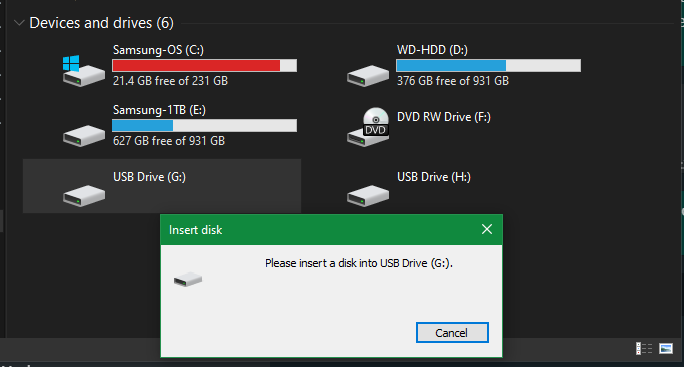
Что делать, если внешний диск не отображается в «Этот компьютер»
Если вы ожидаете увидеть внешний диск, но он отсутствует даже после включения показа пустых дисков:
- Проверьте питание и подключение (прямой кабель USB, без хаба; питание для внешнего диска).
- Попробуйте другой USB-порт или кабель.
- Откройте Управление дисками (Disk Management): нажмите Win + X → “Управление дисками”.
- Если диск виден без буквы — назначьте ему букву: правый клик → “Изменить букву диска и пути” → “Добавить”.
- Если диск отображается как “Неинициализирован” или “Не распределён”, его нужно инициализировать/создать раздел и отформатировать (внимание: форматирование удалит данные).
- Если диск не виден даже в Управлении дисками, проверьте его на другом компьютере или в BIOS/UEFI — возможно аппаратная неисправность.
Если диск требует форматирования, следуйте руководству по восстановлению данных, если на нём есть важная информация. Не форматируйте, пока не убедились, что данные не нужны или их удалось сохранить.
Как добавить ярлык диска на рабочий стол
Windows не отображает подключённые устройства на рабочем столе по умолчанию так, как это делают macOS или некоторые дистрибутивы Linux. Полноценно повторить это поведение без сторонней утилиты сложно. Некоторые сторонние программы (например, старый Desk Drive) уже не поддерживаются и могут работать некорректно в современных системах.
Простейший встроенный способ — создать ярлык на конкретный диск или включить иконку «Этот компьютер» на рабочем столе:
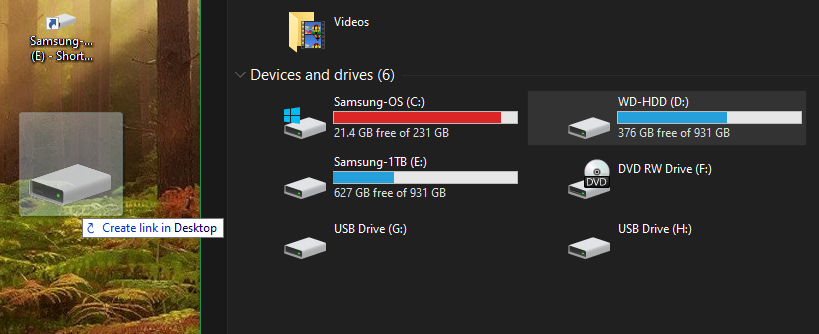
- Чтобы создать ярлык диска: откройте «Этот компьютер», перетащите нужный диск на рабочий стол при зажатой правой кнопке мыши и выберите “Создать ярлык здесь”.
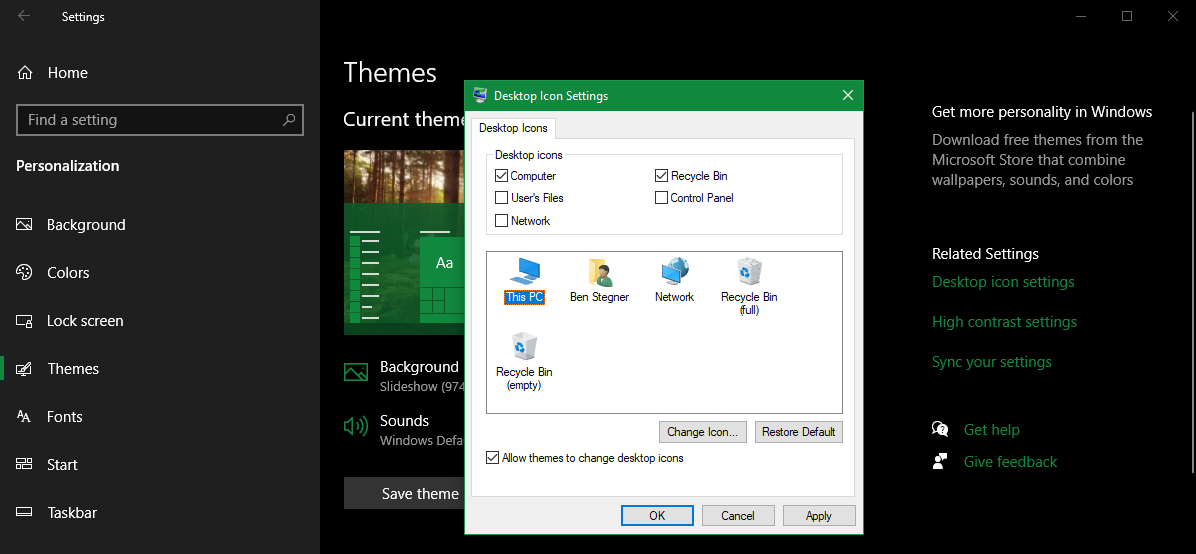
- Чтобы показать иконку «Этот компьютер» на рабочем столе: Откройте “Параметры” → “Персонализация” → “Темы” → справа выберите “Параметры значков рабочего стола” и поставьте галочку напротив “Компьютер“. Нажмите “OK”.
Как открывать новые окна Проводника сразу в «Этот компьютер“
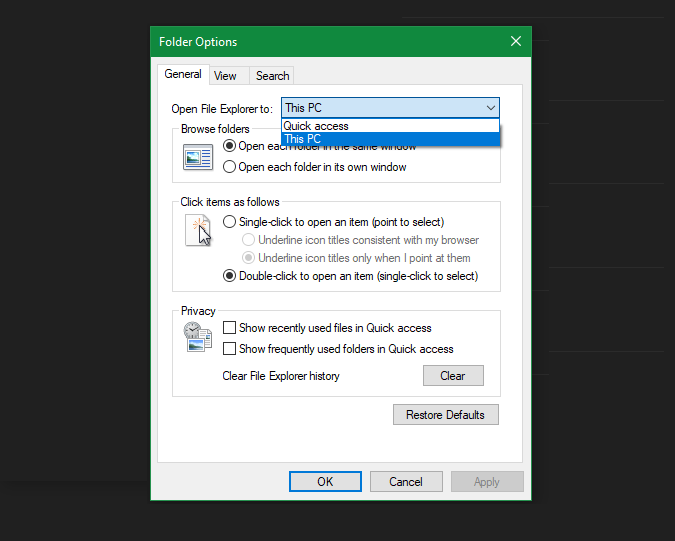
Если вы часто работаете с дисками, имеет смысл открыть Проводник не в “Быстром доступе”, а сразу в “Этот компьютер“:
- Откройте Проводник → вкладка “Вид” → “Параметры”.
- Во вкладке “Общие” найдите опцию “Открывать Проводник в:” и в выпадающем списке выберите “Этот компьютер“.
- Нажмите “OK”.
Теперь при клике по значку Проводника на панели задач или при нажатии Win + E окно будет открываться в «Этот компьютер», что ускоряет доступ к дискам.
Быстрая проверка — методология диагностики
- Визуальная проверка: кабель, питание, другой порт.
- Проверка в Проводнике: видим ли букву? Есть ли сообщение об ошибке?
- Управление дисками: виден ли диск, есть ли буква, раздел, состояние “Неинициализирован”.
- Проверка на другом ПК и/или в другом ОС (если возможно).
- При подозрении на ошибки файловой системы — используйте CHKDSK или специализированные средства восстановления (предварительно сохраните образ диска).
Краткий чеклист для администратора:
- Проверить кабели и питание
- Открыть Управление дисками
- Назначить букву, если отсутствует
- Инициализировать/создать раздел (только если данные не нужны)
- Проверить на другом компьютере
Когда этот способ не поможет (типичные случаи)
- Аппаратная неисправность диска или контроллера USB.
- Диск повреждён настолько, что система его не инициирует (невидим в Управлении дисками).
- Устройство подключено через неисправный USB-концентратор, у которого нет питания.
- Если устройство использует нестандартный драйвер или режим (например, RAID-контроллер), простой показ пустых дисков в Проводнике проблему не решит.
Альтернативные подходы
- Использовать специализированное ПО для управления дисками и восстановления данных (например, профессиональные утилиты для восстановления разделов).
- Если нужно постоянное отображение съёмных носителей на рабочем столе — поискать актуальные сторонние утилиты, совместимые с вашей версией Windows, или настроить скрипт, который создаёт/удаляет ярлыки при подключении устройств.
- Для сетевых дисков используйте назначение сетевого диска через «Подключить сетевой диск» — они будут видны в «Этот компьютер» независимо от опции “Скрывать пустые диски”.
Ментальные модели и полезные правила
- «Буква диска = точка монтирования»: Windows показывает то, что приписано к букве. Если буквы нет — диск скрыт.
- “Скрывать пустые диски” — это лишь косметическая опция Проводника, она не влияет на доступность или состояние диска в системе.
- Управление дисками — источник истины для физического состояния диска; сначала смотрите туда.
Критерии приёмки
- “Этот компьютер“ отображает ожидаемые буквы для подключённых устройств.
- Внешний диск виден в Управлении дисками и имеет букву или понятное состояние (например, неинициализирован).
- Изменение опции “Скрывать пустые диски” действительно показывает пустые картридеры и слоты.
Глоссарий — одно предложение для терминов
- Проводник: файловый менеджер Windows для доступа к файлам и дискам.
- Управление дисками: встроенная утилита для просмотра и настройки физических и логических дисков.
- Буква диска: символ (например, C:, D:), который назначается томам для доступа.
Заключение
Пара кликов в настройках Проводника решает задачу отображения всех подключённых дисков в «Этот компьютер». Если диск всё ещё не отображается, следуйте предложенной методологии диагностики: проверка кабелей, проверка в Управлении дисками, назначение буквы или тест на другом ПК. Для рабочих сценариев полезно настроить Проводник так, чтобы он открывался прямо в “Этот компьютер“ и создать ярлыки для часто используемых накопителей.
Полезные ссылки: руководство по восстановлению внешнего диска и управление разделами в Windows (встроенные утилиты).
Изображения: Ksander/Shutterstock

Похожие материалы

Несколько аккаунтов Skype: Multi Skype Launcher

Журнал для работы: повысить продуктивность

Персональные звуки уведомлений на Android

Скачивание шоу Hulu для офлайн‑просмотра

Microsoft Start: персонализированная новостная лента
