
Как просмотреть слайд‑шоу в Windows 10

Введение
Вы скачали фотографии с камеры, телефона или USB‑накопителя и хотите показать их друзьям и семье в виде аккуратной презентации. В этой статье пошагово объясняется, как запустить слайд‑шоу в Windows 10 двумя «родными» способами: через приложение «Фото» и через инструменты просмотра изображений в Проводнике. Я также объясню, чем они отличаются, как управлять показом, что делать при проблемах и дам практичные чек‑листы перед показом.
Важно: мы сохраняем оригинальные файлы и пути к изображениям — ничего не меняется в ваших фотографиях.
Содержание (коротко)
- Использование приложения «Фото»
- Использование инструментов изображений в Проводнике
- Управление показом и настройки
- Что делать, если слайд‑шоу не запускается
- Альтернативы и советы для презентаций
- Чек‑лист перед показом и критерии приёмки
Использование приложения «Фото»
Обычно достаточно дважды щёлкнуть по файлу изображения — и откроется приложение «Фото». Если «Фото» не назначено программой по умолчанию, нажмите правой кнопкой мыши на картинке, выберите «Открыть с помощью» и затем — “Фото”.
После загрузки приложения на экране отобразится статичная фотография. Наведите курсор к левой или правой стороне картинки и появятся виртуальные стрелки для перехода вперёд и назад.
Чтобы запустить слайд‑шоу, нажмите кнопку с тремя точками в правом верхнем углу. В выпадающем меню вверху будет пункт “Слайд‑шоу” — нажмите его.
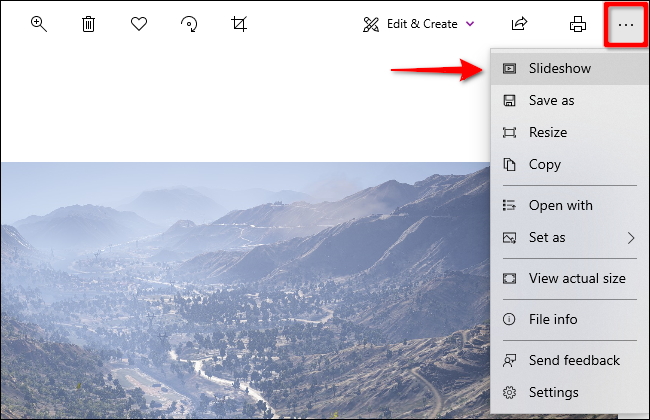
Когда слайд‑шоу запустится, оно будет показывать все изображения, находящиеся в той же папке, что и исходная фотография. Обратите внимание: слайды из вложенных подпапок автоматически не добавляются.
Управление в «Фото» простое: клавиша → (стрелка вправо) переключает на следующий слайд, ← (стрелка влево) — на предыдущий.
Если вы хотите заранее указать папку для показов, добавьте её в приложение «Фото»:
- Нажмите кнопку Windows на панели задач и откройте приложение «Фото» в меню Пуск (или начните вводить “Фото”).
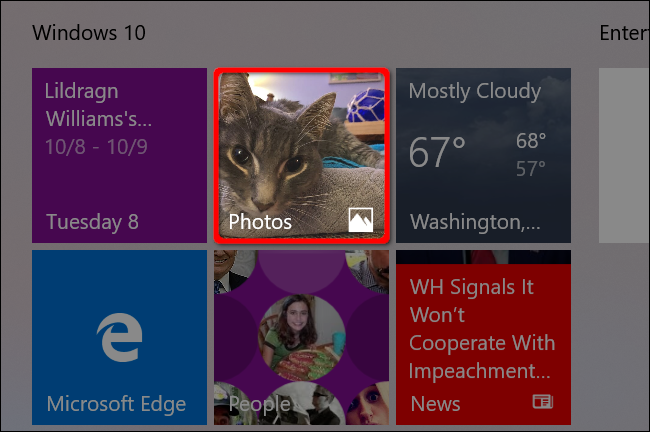
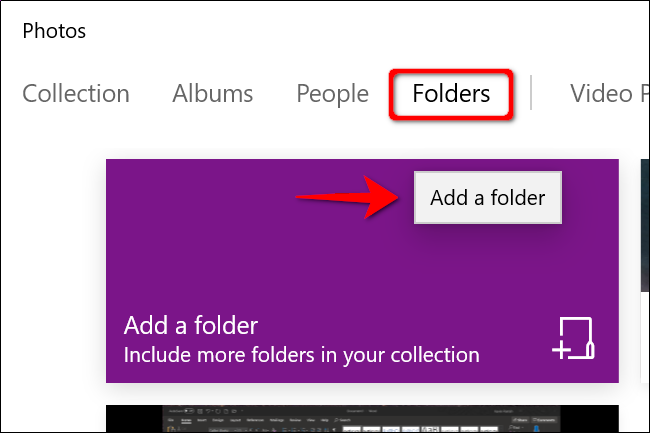
- В «Фото» выберите «Папки» на панели инструментов, затем плитку «Добавить папку».
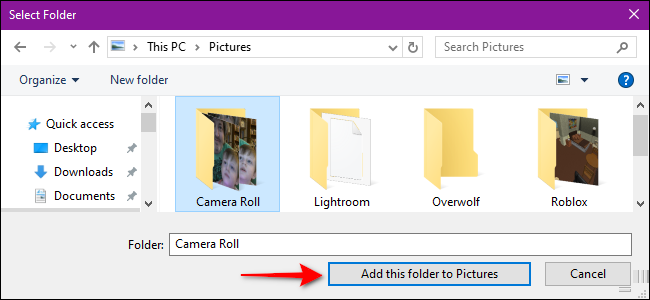
- Возможны два сценария: появится окно с предложенными папками (нажмите «Добавить другую папку», чтобы открыть Проводник), либо вы сразу попадёте в Проводник. Найдите нужную папку и нажмите “Добавить эту папку в Изображения”.
- После добавления откройте папку в «Фото», нажмите три точки и выберите “Слайд‑шоу”.
Если вы хотите показать не всю папку, а только несколько выбранных файлов, выделите их в папке (Ctrl+клик или Shift+клик для диапазона), затем кликните правой кнопкой и выберите «Открыть». Если «Фото» по умолчанию установлено, приложение загрузит только эти файлы, и вы запустите слайд‑шоу описанным способом.
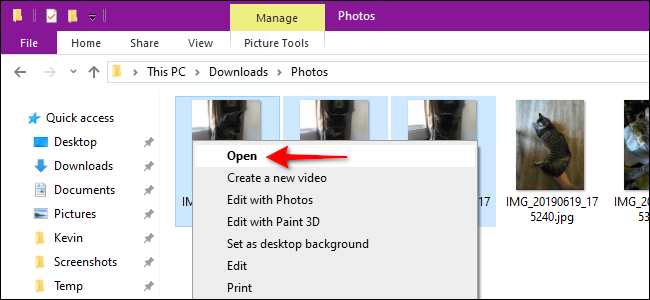
Примечание: внутри приложения «Фото» нет расширенных контролов слайд‑шоу — регулировка скорости, перемешивание или зацикливание доступны не всегда.
Использование инструментов изображений в Проводнике
Этот способ не использует приложение «Фото». Вместо этого вы запускаете слайд‑шоу прямо из Проводника, где есть простой набор контролей для презентации изображений из любой папки — локальной, на USB‑накопителе или на внешнем диске.
- Откройте Проводник, нажав иконку папки на панели задач.

- Перейдите в папку с фотографиями и одиночным щелчком выделите любую картинку. В меню появится вкладка “Управление” с разделом “Средства работы с изображениями” (Picture Tools). Нажмите эту вкладку, затем выберите кнопку “Слайд‑шоу” в появившемся меню.
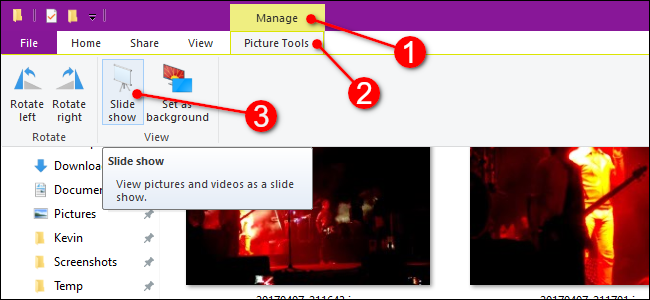
Показываются все изображения из текущей папки. Если вы хотите показывать только выбранные файлы, выделите их (Ctrl/Shift) и затем на вкладке “Средства работы с изображениями” нажмите “Слайд‑шоу” — Проводник учтёт ваш выбор.
Особенности метода Проводника:
- Слайд‑шоу в Проводнике включает встроенное контекстное меню управления (скорость, перемешивание, зацикливание).
- Проводник может охватывать изображения в текущей папке, но не будет автоматически добавлять файлы из родительских папок, если вы явно не выбрали их.
Управление показом и настройки в Проводнике
Во время слайд‑шоу в Проводнике щёлкните правой кнопкой мыши по изображению — появится меню с параметрами:

Доступные опции обычно включают:
- Скорость показа (медленнее/быстрее)
- Перемешивание (shuffle)
- Повтор (loop)
- Переход к следующему/предыдущему файлу
Важно: такое меню отсутствует при слайд‑шоу внутри приложения «Фото».
Частые проблемы и как их решать
Важно: сначала попробуйте простые шаги — они решают большинство проблем.
Слайд‑шоу не запускается
- Убедитесь, что файлы доступны (диск подключён, USB распознан).
- Если вы открывали файл двойным кликом, проверьте, назначено ли приложение «Фото» по умолчанию: Параметры → Приложения → Приложения по умолчанию → Фотографии.
- Попробуйте запустить слайд‑шоу из Проводника вместо приложения «Фото».
Некоторые изображения не отображаются
- Проверьте формат файла: поддерживаемые форматы — JPEG/JPG, PNG, BMP, GIF (статический), HEIC может требовать кодек.
- Если изображения в формате HEIC, установите пакеты расширения картинок Microsoft или конвертируйте в JPEG.
Нет управления (скорости/перемешивания)
- Используйте метод через Проводник: у него есть контекстное меню с этими опциями.
Приложение «Фото» работает медленно или падает
- Закройте и заново откройте приложение.
- Установите обновления Windows и приложения «Фото» через Microsoft Store.
- При необходимости восстановите приложение: Параметры → Приложения → Фото → Дополнительные параметры → Сброс.
Отсутствует пункт «Слайд‑шоу» в Проводнике
- Убедитесь, что у вас выделен файл изображения в папке (один щелчок). Вкладка «Средства работы с изображениями» появляется только когда выбран файл.
Когда эти методы не подходят (примеры)
- Вам нужен профессиональный дизайн с переходами и таймингом для каждой фотографии — используйте PowerPoint или специализированные программы (например, FastStone Image Viewer, IrfanView, Adobe Lightroom экспорт в слайд‑шоу/видео).
- Нужно показывать изображения из нескольких папок одновременно и динамически — лучше собрать коллекцию в отдельной папке или использовать приложение галереи с индексированием.
Альтернативные подходы
- PowerPoint: импортируйте изображения как слайды, гибко настраивайте переходы, время и озвучивание.
- FastStone / IrfanView: легковесные сторонние просмотрщики с расширенными контролями слайд‑шоу.
- Экспорт в видео: если нужен обмен в сети, создайте из фото видеоролик в «Фотографиях» (Функция «Создать видео с музыкой») или в любом видеоредакторе.
Мини‑методология: подготовка к показу за 10 минут
- Соберите все нужные фотографии в одну папку и пронумеруйте, если важен порядок.
- Откройте папку в Проводнике и проверьте, что все файлы читаются и открываются.
- Выберите метод (Проводник для контроля, «Фото» — для быстрого доступа к альбомам).
- Тест‑прогон: запустите слайд‑шоу и проверьте скорость и переходы.
- Подключите внешний дисплей/проектор и снова проверьте отображение и соотношение сторон.
Чек‑лист перед показом
- Все файлы находятся в одной папке или выбраны вручную
- Форматы изображений совместимы (JPG/PNG/BMP или установлены кодеки)
- Размеры и ориентация изображений подходят для экрана
- Звук/музыка (если требуется) готов и сопряжён с запуском
- Проведён тест‑прогон на том же оборудовании
Критерии приёмки
- Слайд‑шоу запускается и показывает выбранные изображения
- Реагируют элементы управления (вперед/назад/пауза)
- Если выбран метод через Проводник — доступны настройки скорости и перемешивания
- Изображения отображаются без значительных задержек и ошибок
Краткая таблица сравнения
| Фича | Приложение «Фото» | Проводник (File Explorer) |
|---|---|---|
| Быстрая навигация по альбомам | Да | Нет |
| Контролы скорости/перемешивания | Нет | Да |
| Показ выбранных файлов | Да | Да |
| Показ вложенных папок автоматически | Нет | В основном нет |
Ролевые чек‑листы
- Для обычного пользователя: собрать папку → дважды кликнуть → запустить «Слайд‑шоу».
- Для ведущего презентации: подготовить папку, провести тест‑прогон на проекции, использовать Проводник для контроля скорости.
- Для фотографа: подготовить полноразмерные файлы, проверить цветовой профиль и соотношение сторон, при необходимости экспортировать версии для показа.
Глоссарий (одна строка)
- «Фото»: встроенное приложение Windows 10 для просмотра и простого редактирования изображений.
- Проводник (File Explorer): штатный файловый менеджер Windows для навигации по файлам и папкам.
- HEIC: современный формат изображений, требующий кодека в Windows.
Советы по совместимости и локали
- Если вы используете HEIC (iPhone), установите пакет расширений HEIF/HEVC из Microsoft Store или конвертируйте изображения в JPEG перед показом.
- Проверьте локальные настройки экрана (масштаб, ориентация): большие разрешения могут замедлить показ старых ПК.
Сводка
- У Windows 10 есть два простых встроенных способа показывать слайд‑шоу: приложение «Фото» и инструменты Проводника.
- Для быстрого запуска и доступа к альбомам используйте «Фото»; для контроля скорости и дополнительных опций — Проводник.
- Подготовьте папку заранее, прогоните тест и проверьте форматы файлов.
Важно: если вам нужны профессиональные переходы, точное время показа каждого кадра или музыкальная дорожка, используйте PowerPoint или специализированные приложения.

Похожие материалы

Несколько аккаунтов Skype: Multi Skype Launcher

Журнал для работы: повысить продуктивность

Персональные звуки уведомлений на Android

Скачивание шоу Hulu для офлайн‑просмотра

Microsoft Start: персонализированная новостная лента
