
Как посмотреть сохранённый пароль в Safari на Mac

Иногда нужно войти на сайт с другого устройства или браузера, а пароль забыли. Если вы разрешали Safari сохранять пароли на Mac, восстановить их просто. Ниже — пошаговая инструкция, рекомендации по безопасности и альтернативы.
Что понадобится
- Mac с установленным Safari, где ранее сохранили пароль.
- Пароль учётной записи macOS (локальный пароль пользователя) для разблокировки списка паролей.
Быстрые шаги
- Запустите Safari.
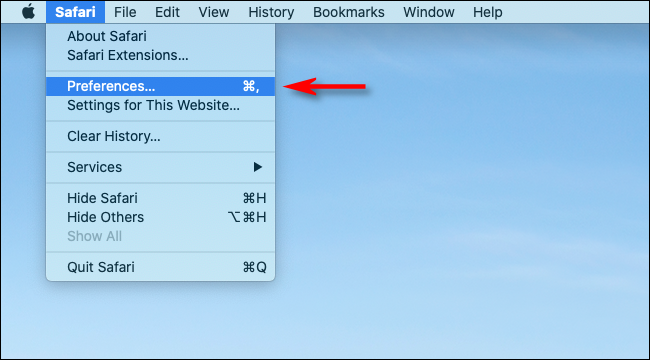
- В строке меню вверху нажмите «Safari» → «Preferences».
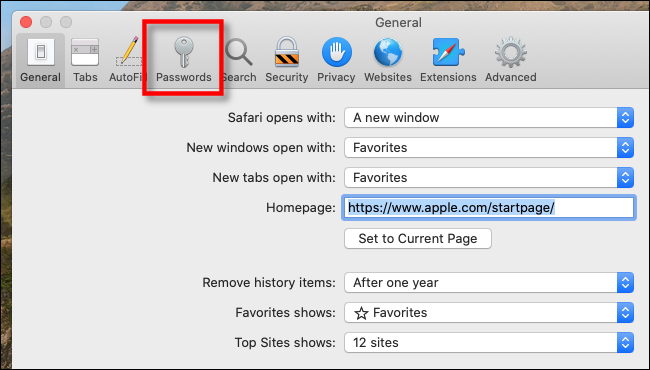
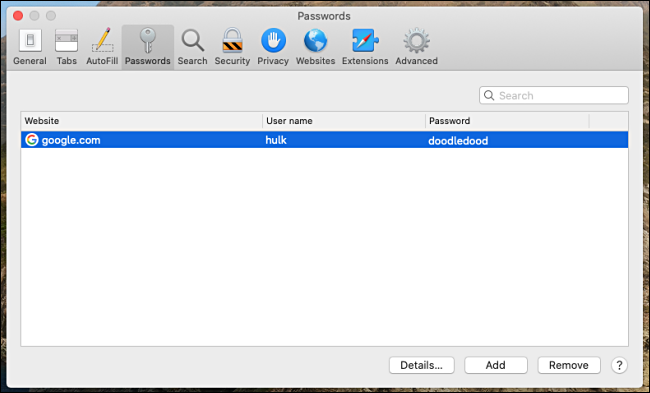
- Перейдите на вкладку «Passwords» (значок ключа).
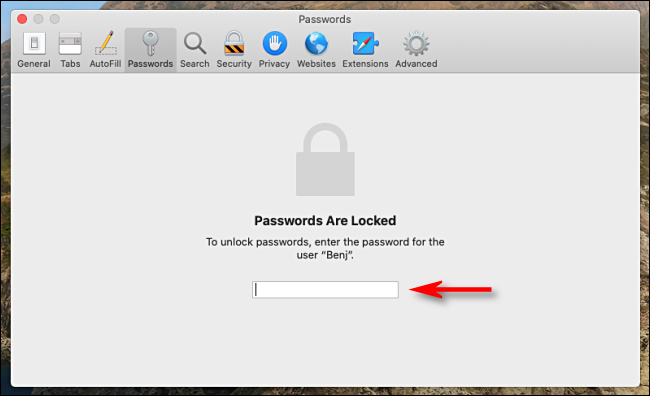
- Введите пароль вашего аккаунта macOS, когда Safari попросит разблокировать пароли.
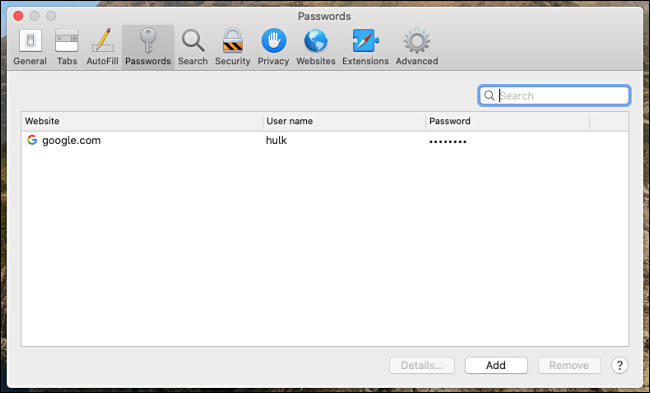
- Найдите сайт в списке и нажмите запись — пароль отобразится.
Подробная пошаговая инструкция
- Откройте Safari из Dock или папки «Программы».
- В строке меню выберите «Safari», затем «Preferences».
- Откройте вкладку «Passwords» — браузер покажет сообщение о том, что пароли «Locked» (заблокированы). Это стандартная мера безопасности.
- Введите пароль своей учётной записи macOS и нажмите Enter. Если у вас настроен Touch ID и он поддерживает разблокировку паролей, можно использовать его.
- В разделе «Passwords» появится список сайтов с сохранёнными учётными записями. Найдите нужную запись по названию сайта или учётной записи.
- Нажмите на запись — Safari покажет скрытый пароль. Запишите его в безопасное место или скопируйте напрямую.
Важно: безопасность
- Не показывайте пароль в общественных местах и на чужих компьютерах.
- После просмотра закройте окно “Preferences”, чтобы снова скрыть пароли.
- Если кто-то имеет доступ к вашему macOS-паролю, он может просмотреть все сохранённые пароли — смените системный пароль и проверьте серьёзные учётные записи.
Рекомендации по управлению паролями
- Используйте менеджер паролей (1Password, Bitwarden, iCloud Keychain) для генерации уникальных паролей и синхронизации между устройствами.
- Включите двухфакторную аутентификацию (2FA) там, где возможно.
- Регулярно проверяйте список сохранённых паролей и удаляйте старые или неиспользуемые записи.
Когда этот метод не сработает
- Если пароль не был сохранён в Safari — его там не будет.
- Если вы забыли пароль macOS и не можете разблокировать сохранённые пароли — восстановление станет сложнее; используйте сброс пароля через режим восстановления или обратитесь в службу поддержки Apple.
- При включённой политике управления устройством (MDM) доступ к паролям может быть ограничен.
Альтернативы и дополнительные подходы
- Поиск пароля в iCloud Keychain: если вы используете iCloud Keychain, пароли синхронизируются между вашими устройствами Apple; откройте «Системные настройки» → «Apple ID» → «iCloud» → «Keychain».
- Воспользуйтесь специализированными менеджерами паролей с функцией импорта/экспорта.
- Для корпоративных аккаунтов обращайтесь к администратору IT, если доступ управляется централизованно.
Чеклист перед тем как просмотреть пароль
- Убедился, что работаю за своим Mac.
- У меня есть пароль от учётной записи macOS.
- Никаких посторонних глаз рядом.
- После просмотра закрою Preferences и по необходимости сменю пароль.
Краткий словарь
- macOS-пароль — локальный пароль вашей учётной записи на Mac.
- iCloud Keychain — сервис Apple для синхронизации паролей между устройствами.
- 2FA — двухфакторная аутентификация, добавляет второй уровень безопасности.
Частые вопросы
Q: Можно ли скопировать пароль в буфер обмена?
A: Да, пароль можно скопировать, но не оставляйте его в буфере долго — вставьте в нужное поле и очистите буфер.
Q: Откуда Safari получает пароли?
A: Safari сохраняет пароли, когда вы разрешаете браузеру запомнить их во время входа на сайт.
Q: Что делать, если я не помню пароль macOS?
A: Попробуйте восстановление через Apple ID (если включено) или режим восстановления macOS для сброса пароля.
Краткое резюме
Просмотр сохранённого пароля в Safari на Mac занимает пару минут: откройте «Preferences», вкладку «Passwords», введите системный пароль и выберите сайт. Всегда следите за безопасностью — используйте менеджер паролей и 2FA.
Примечание: если вы часто забываете пароли, переход на менеджер паролей значительно повысит удобство и безопасность.

Похожие материалы

Несколько аккаунтов Skype: Multi Skype Launcher

Журнал для работы: повысить продуктивность

Персональные звуки уведомлений на Android

Скачивание шоу Hulu для офлайн‑просмотра

Microsoft Start: персонализированная новостная лента
