
Как просмотреть список расширений во всех браузерах
Краткое описание и зачем это нужно
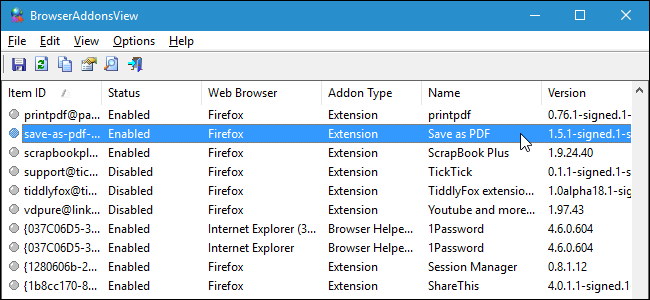
Установка расширений в браузерах добавляет полезные функции, но при большом их количестве легко запутаться, где и какие расширения установлены. BrowserAddonsView решает эту проблему: программа собирает и показывает сведения обо всех расширениях, дополнениях и плагинах в Chrome, Firefox и Internet Explorer (IE). Это удобно для аудита, резервного копирования списка расширений перед сбросом настроек браузера или переносом на другой компьютер.
Важно: BrowserAddonsView не изменяет состояние расширений — она только читает информацию. Включать/отключать и удалять расширения нужно через менеджеры расширений самих браузеров.
Что показывает BrowserAddonsView
- Тип дополнения (Addon Type)
- Название (Name)
- В каком браузере установлено (Web Browser)
- Состояние: включено или отключено (Status)
- Версия расширения (Version)
- Путь к папке профиля (Profile Folder)
- Домашняя страница расширения (Homepage URL)
- Другие метаданные, которые доступны для конкретного элемента
Программа даже выявляет скрытые расширения и плагины, которые не видны в стандартном менеджере расширений браузера. Это делает её полезной для поиска нежелательных или подозрительных дополнений.
Быстрый пошаговый гайд
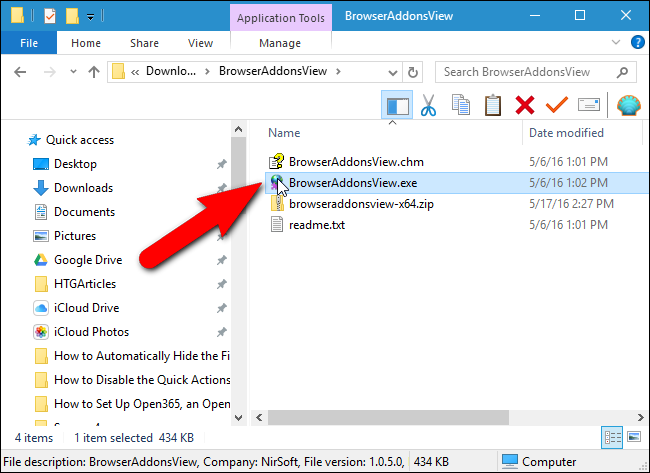
- Скачайте BrowserAddonsView с сайта NirSoft и распакуйте ZIP-архив. Программа портативная, установки не требует.
- Дважды кликните BrowserAddonsView.exe, чтобы запустить её.
- После запуска программа автоматически просканирует компьютер и заполнит таблицу всеми обнаруженными расширениями для Chrome, Firefox и IE. Для каждого расширения выводятся поля, перечисленные выше.
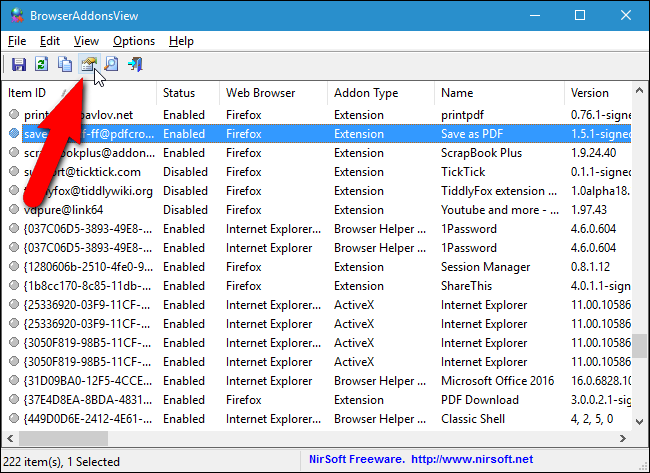
- Чтобы просмотреть подробные сведения об элементе, выберите расширение и нажмите кнопку “Properties” или в меню Файл выберите “Properties”. Также можно кликнуть правой кнопкой мыши и выбрать “Properties”.
- В диалоге свойств можно выделить и скопировать любую строку: URL домашней страницы, путь к папке профиля и другие данные. Это удобно, если нужно открыть папку профиля напрямую в Проводнике.
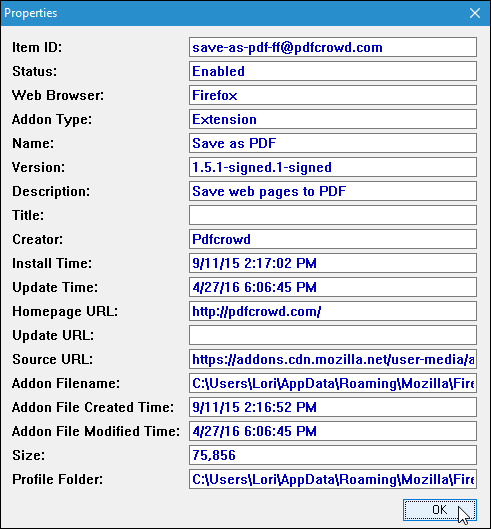
- Если в браузере настроено несколько профилей, вы увидите путь к конкретному профилю в поле “Profile Folder”. Для быстрого открытия папки выбранного профиля выберите расширение и в меню Файл нажмите “Open Profile Folder”.
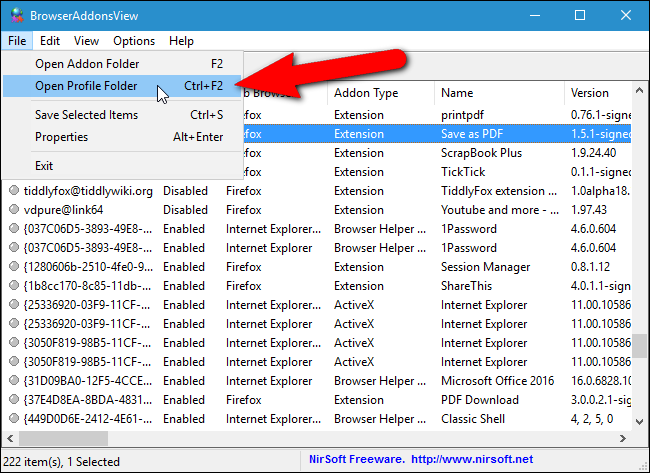
- Подготовьте список к экспорту: можно скрыть ненужные столбцы через меню Файл → Choose Columns.
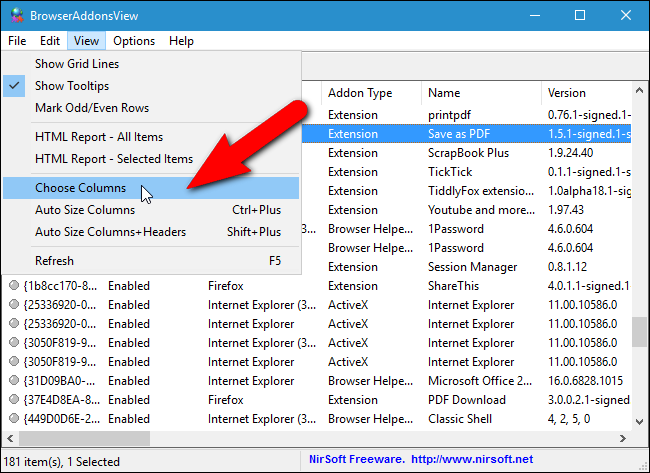
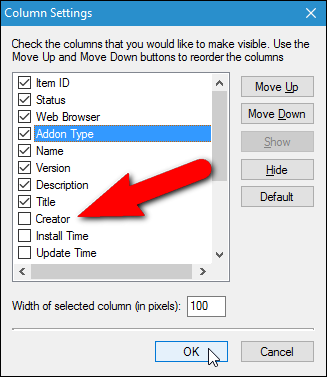
- Выберите галочками только те столбцы, которые хотите включить в экспорт, и нажмите “OK”.
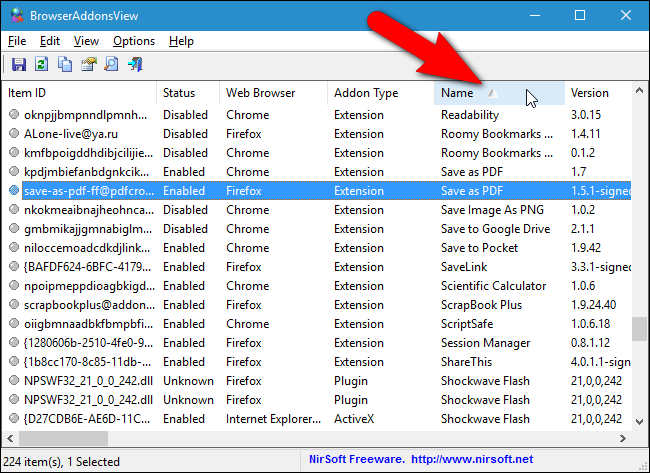
- Отсортируйте список по нужному полю — клик по заголовку столбца меняет порядок сортировки (по возрастанию/убыванию).
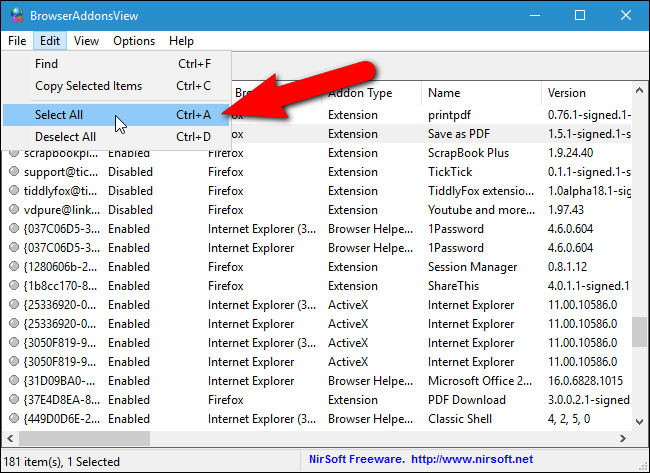
- Выделите все записи через Edit → Select All или Ctrl+A. Можно выбрать конкретные элементы с помощью Shift/Ctrl.
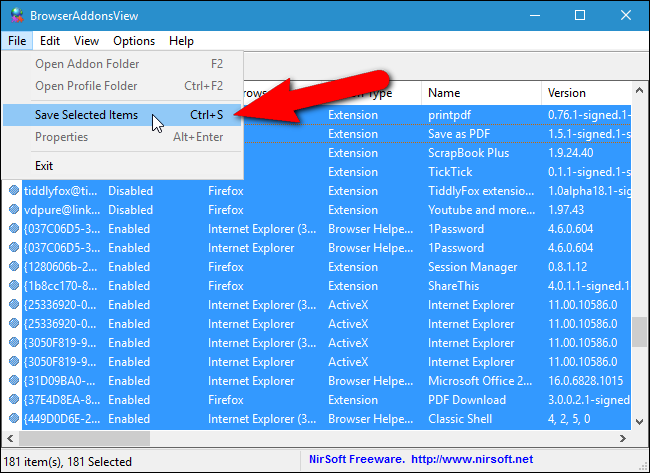
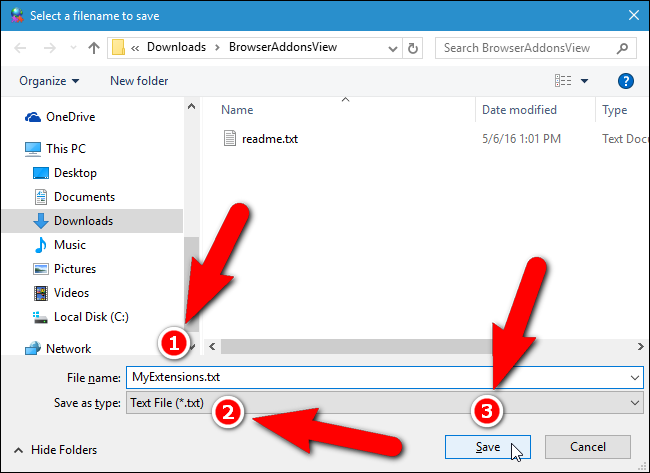
- Сохраните выбранные элементы — File → Save Selected Items или Ctrl+S. В появившемся диалоге укажите имя файла и формат.
- Доступные форматы для экспорта: текстовый файл (.txt), CSV для Excel (.csv), HTML в горизонтальном (landscape) или вертикальном (portrait) варианте. Нажмите “Save”.
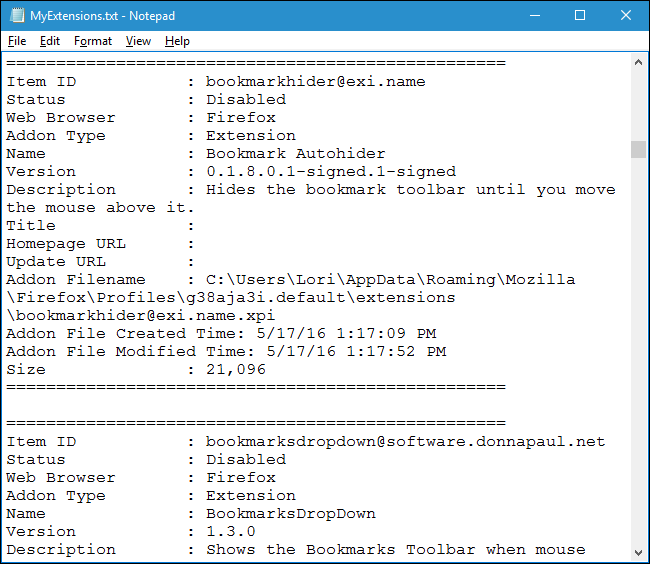
- Пример вывода текстового файла: каждая запись оформлена блоком с разделителями, удобна для чтения и бэкапа.
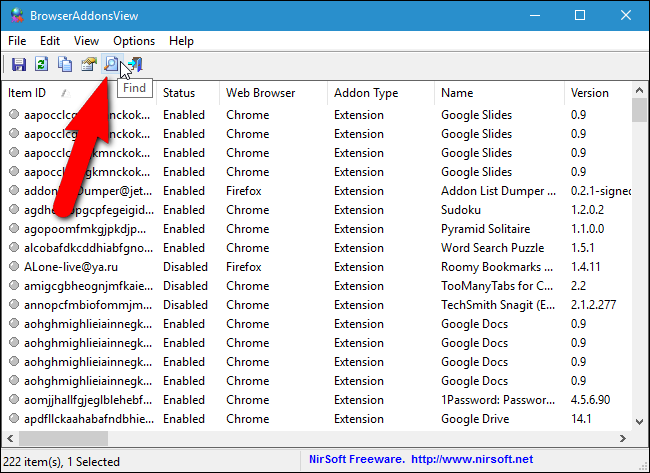
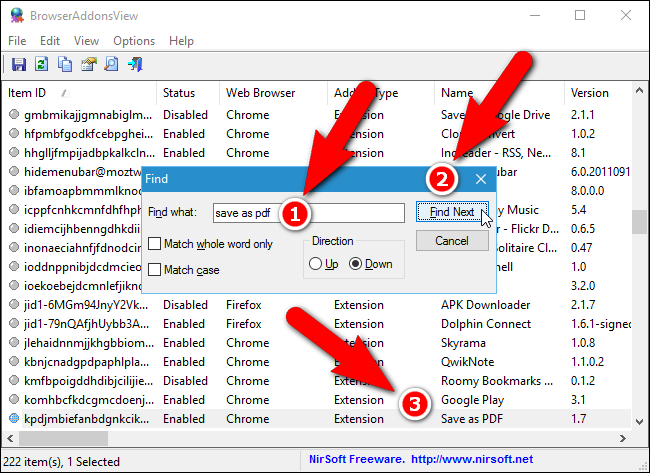
- Чтобы найти определённое расширение в интерфейсе программы, нажмите “Find” на панели инструментов или Ctrl+F, введите имя и нажимайте “Find Next” для перехода к следующему совпадению.
Полезные сценарии использования
- Аудит установленных расширений перед чисткой или переносом профиля.
- Поиск дублирующихся расширений, установленных в нескольких браузерах.
- Составление резервной копии списка расширений перед сбросом настроек или переустановкой системы.
- Выявление скрытых или подозрительных расширений, которые не отображаются в менеджере браузера.
- Быстрое определение, в каком профиле Chrome/Firefox находится расширение.
Ограничения и когда инструмент не поможет
- BrowserAddonsView не позволяет включать, отключать или удалять расширения. Это только просмотр и экспорт сведений. Изменения нужно делать в самом браузере.
- Утилита ориентирована на Windows; возможности на других ОС ограничены или отсутствуют.
- Если профиль браузера зашифрован или хранится в нестандартном месте, программа может не увидеть содержимое.
- Для управляемых корпоративных браузеров с политиками (GPO/MDM) часть информации может быть недоступна или управляться централизованно.
Альтернативные подходы
- Встроенные менеджеры расширений каждого браузера: открывайте chrome://extensions, about:addons (Firefox) или экран администрирования Edge/IE для ручного управления.
- Экспорт профиля браузера вручную: копирование папки профиля с последующей проверкой содержимого.
- Централизованное управление расширениями в корпоративной среде через политики групп (GPO/MDM).
Мини‑методология для аудита расширений (шаги для повторяемости)
- Запустите BrowserAddonsView и дождитесь сканирования.
- Сохраните исходный снимок (экспорт в TXT и CSV).
- Отметьте подозрительные расширения и скопируйте их Profile Folder и Homepage URL.
- Откройте соответствующий профиль и проверьте файлы расширения; при необходимости удалите расширение через интерфейс браузера.
- После изменений сделайте повторный экспорт и сравните два файла (diff) для верификации.
Контрольный список перед удалением расширений
- Экспортирован список расширений в TXT и/или CSV.
- Проверен Homepage URL на официальность разработчика.
- Проверен путь Profile Folder и сделан бэкап профиля при необходимости.
- Сравнение списков до и после удаления для подтверждения изменений.
Критерии приёмки
- В экспортированном файле присутствуют столбцы: Name, Web Browser, Status, Profile Folder.
- Экспорт можно открыть в Excel (CSV) и просмотреть таблицу без потери данных.
- Путь к папке профиля открывается в Проводнике и соответствует указанному браузеру и профилю.
Роли и ответственность (кто что делает)
- Пользователь: выполняет экспорт, проверяет подозрительные расширения и удаляет их через браузер.
- Сисадмин: при необходимости выполняет централизованный аудит и применяет политики для запрета небезопасных расширений.
- Безопасник: анализирует исходные URLs расширений и поведение (телеметрия, запросы к внешним API).
Пример экспертной заметки
Эксперт: “Быстро получить полный список расширений для всех браузеров — ключевой шаг при диагностике проблем с браузером и при проверке безопасности рабочего места. BrowserAddonsView упрощает этот процесс благодаря портативности и возможности экспорта.”
Небольшой глоссарий (одна строка на термин)
- Расширение: плагин, который добавляет функциональность браузеру.
- Профиль: отдельная пользовательская папка браузера с настройками и данными.
- Экспорт: сохранение списка в файл для дальнейшего анализа или резервного копирования.
Советы по безопасности и приватности
- Сохраняйте экспортированные файлы в защищённое место, особенно если в них содержатся пути к профилям и другие локальные данные.
- Перед передачей файла третьим лицам удалите или замаскируйте чувствительные пути и данные.
Краткое резюме
BrowserAddonsView — простой и эффективный инструмент для просмотра и документирования расширений в Chrome, Firefox и IE. Он облегчает аудит, резервное копирование и поиск расширений по профилям, но не заменяет менеджер расширений браузера для управления состоянием расширений.
Важно: используйте экспортированные списки как документацию и опорный снимок перед любыми изменениями.
Announcement (короткий текст для рассылки, 100–200 слов)
BrowserAddonsView — портативная утилита от NirSoft для быстого аудита расширений браузера. С её помощью вы моментально увидите все установленные расширения, дополнения и плагины для Chrome, Firefox и Internet Explorer, узнаете в каком браузере и в каком профиле установлено каждое расширение, а также экспортируете список в TXT/CSV/HTML для бэкапа или отчёта. Инструмент не изменяет состояние расширений — он только собирает информацию, поэтому все действия по удалению или отключению выполняются в менеджере расширений браузера. Это удобный инструмент для домашних пользователей и специалистов по безопасности для быстрой инвентаризации и анализа установленных дополнений.

Похожие материалы

Несколько аккаунтов Skype: Multi Skype Launcher

Журнал для работы: повысить продуктивность

Персональные звуки уведомлений на Android

Скачивание шоу Hulu для офлайн‑просмотра

Microsoft Start: персонализированная новостная лента
