
Как просмотреть историю открытых ссылок в Instagram

Быстрые шаги — где искать и что можно сделать
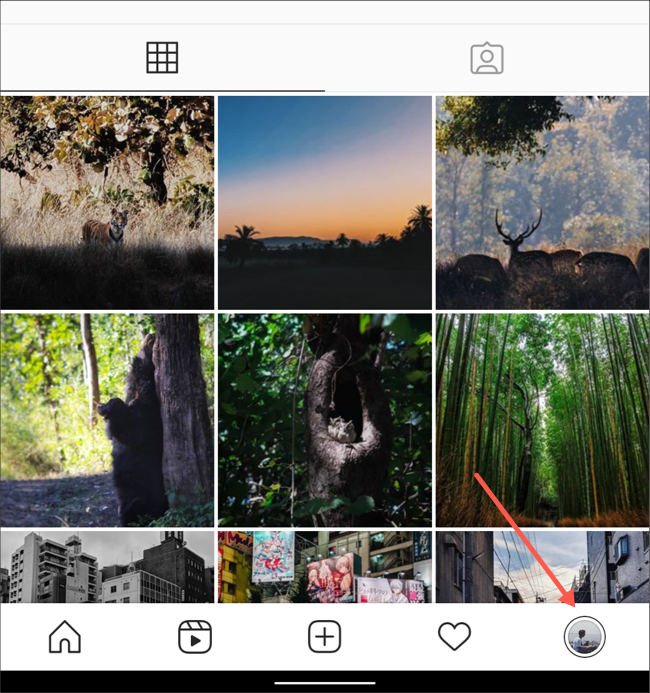
- Откройте приложение Instagram на iPhone или Android и перейдите в свой профиль, нажав на свою аватарку в правом нижнем углу экрана.
- Нажмите значок с тремя линиями в правом верхнем углу и выберите «Ваша активность».
- Вкладка «Ссылки» покажет все веб-адреса, которые вы открывали внутри приложения, в обратном порядке. Нажмите любую запись, чтобы открыть страницу снова.

- Чтобы скрыть отдельную ссылку из этого списка, долго нажмите её и выберите «Скрыть».
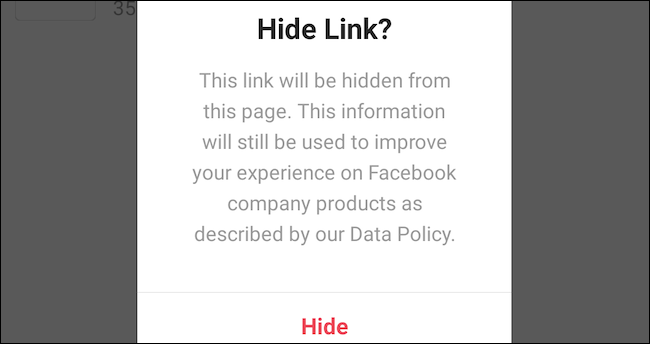
- Вверху есть кнопка «Скрыть историю», которая убирает весь список ссылок из вашего интерфейса «Ваша активность». Действие необратимо через интерфейс, но вы по-прежнему можете скачать копию своих данных Instagram.

Что именно делают «Скрыть» и «Скрыть историю» — понятными словами
- «Скрыть» удаляет запись только из видимости на вашем устройстве в приложении. Серверные записи остаются — Facebook/Instagram по-прежнему могут использовать их для персонализации.
- «Скрыть историю» убирает весь список ссылок из раздела «Ваша активность» на вашем аккаунте в интерфейсе. Это скрытие интерфейса, а не гарантированное удаление серверных данных.
Важно: эти действия не эквивалентны удалению данных с серверов Instagram/Facebook.
Как удалить кеш встроенного браузера (Android)
На Android вы можете очистить локальный кеш встроенного браузера Instagram. Это удалит куки и временные файлы, но не удалит записи истории на серверах.
- Нажмите три линии → «Настройки».
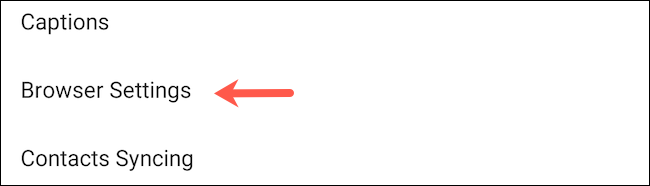
- Перейдите в Аккаунт → Настройки браузера.
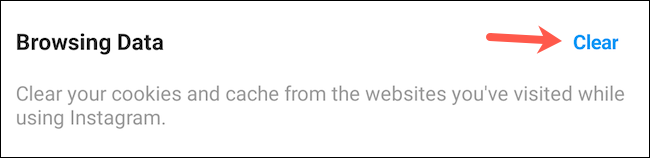
- Нажмите синюю кнопку «Очистить» рядом с «Данные просмотра».
На iPhone аналогичной кнопки в приложении может не быть; очистка кеша обычно достигается удалением приложения и повторной установкой.
Когда этот список НЕ поможет — типичные случаи
- Если вы открыли ссылку «В открытом браузере» (например, Safari или Chrome), она будет сохранена в истории браузера, а не в Instagram.
- Если ссылка открылась внутри внешнего приложения (например, YouTube, Gmail), Instagram может не зарегистрировать её.
- Кнопка «Скрыть история» не остановит будущие посещения: новые ссылки будут по-прежнему появляться, пока вы их не скрываете заново.
Альтернативы и дополнительные шаги для приватности
- Открывайте ссылки в системном браузере (опция обычно появляется при открытии) — тогда история хранится в вашем браузере, и вы контролируете её очистку.
- Скачайте архив данных аккаунта через Настройки → Безопасность → Загрузка данных, если нужно получить полный журнал и метаданные.
- Для полной очистки локальных данных на iPhone удалите и переустановите приложение.
Мини‑методика (SOP) — если нужно быстро скрыть и очистить следы
- Откройте Профиль → Три линии → Ваша активность → Ссылки.
- Для отдельных ссылок — долго нажмите → Скрыть.
- Если требуется скрыть всё — нажмите «Скрыть историю».
- На Android: Настройки → Аккаунт → Настройки браузера → Очистить данные просмотра.
- При необходимости скачайте архив данных из аккаунта.
Риски и примечания к конфиденциальности
- «Скрыть» и «Скрыть историю» — это действия пользовательского интерфейса; они не гарантируют удаление логов с серверов.
- Facebook/Instagram могут сохранять и использовать эти данные для показа рекламы и аналитики.
- Для юридически значимого удаления данных следует изучить процедуру удаления аккаунта или запрос на удаление данных через Центр конфиденциальности Instagram.
Критерии приёмки
- Вы видите список ссылок в разделе «Ваша активность» → «Ссылки».
- Долгое нажатие позволяет скрыть отдельную запись.
- Кнопка «Скрыть историю» скрывает весь список из интерфейса.
- На Android опция «Очистить» в Настройках браузера удаляет локальные куки и кеш.
Быстрый чек‑лист по ролям
- Пользователь, заботящийся о приватности: просмотреть «Ссылки», скрыть ненужные записи, очистить кеш (Android), скачать архив данных.
- IT‑администратор/специалист по безопасности: проверить настройки устройства, проводить аудит приложений и, при необходимости, рекомендовать использование внешнего браузера через политику MDM.
Ментальная модель
Instagram использует встроенный браузер как «локальную витрину» — он хранит историю отдельно от системного браузера. «Скрыть» — это как закрыть книгу и убрать её с полки, но копия всё ещё хранится в архиве.
Простая диаграмма принятия решения
flowchart TD
  A[Нужно убрать ссылку из списка?] -->|Да, одна ссылка| B[Долгое нажатие → Скрыть]
  A -->|Да, весь список| C[Нажать Скрыть историю]
  A -->|Хотите удалить локальные данные на Android| D[Настройки → Аккаунт → Настройки браузера → Очистить]
  A -->|Хотите полный экспорт| E[Скачайте архив данных через Настройки]
1‑строчное Глоссарии
- Встроенный браузер — браузер, открываемый внутри приложения Instagram.
- Скрыть — убрать запись из видимости в вашем аккаунте/интерфейсе.
- Очистить данные просмотра — удалить локальные куки и кеш встроенного браузера.
Краткое резюме
Встроенный список ссылок в Instagram удобен для повторного доступа к недавно открытым страницам. Управление в интерфейсе даёт быстрые варианты скрытия, но не гарантирует удаления данных с серверов. Для удаления локальных кешей используйте опции в настройках (на Android) или переустановите приложение на iPhone.
Важно: если вам нужна полная очистка данных — скачайте архив и изучите политику удаления данных Instagram.

Похожие материалы

Несколько аккаунтов Skype: Multi Skype Launcher

Журнал для работы: повысить продуктивность

Персональные звуки уведомлений на Android

Скачивание шоу Hulu для офлайн‑просмотра

Microsoft Start: персонализированная новостная лента
