
Как делать видеозвонки на Android
Быстрые ссылки
- Как делать видеозвонок на Android
- Что случилось с Google Duo?
- Лучшие приложения для видеозвонков на Android
- Как звонить с Android на iPhone
- Можно ли использовать FaceTime на Android?
Краткое содержание
Вы можете начать видеозвонок через Google Meet — он интегрирован в приложение «Телефон» на многих популярных телефонах, включая Samsung Galaxy. Просто найдите контакт и нажмите кнопку «Видео». Android‑устройства могут принять FaceTime‑ссылку в браузере, но они не могут инициировать нативный FaceTime‑звонок.
Важно: термин «Google Meet» — сервис для видеозвонков и конференций от Google; «FaceTime» — встроенный видеосервис Apple для iPhone/iPad/Mac.
Как сделать видеозвонок на Android — пошаговое руководство
Коротко: наиболее универсальный вариант — использовать Google Meet (он часто уже предустановлен). Ниже подробно — два распространённых варианта: через приложение «Телефон» Samsung и через приложение Google «Телефон».
Требования
- Установленное приложение Google Meet (в большинстве телефонов оно уже есть).
- Аккаунт Google для отправителя или получателя (для полного набора функций).
- Интернет‑связь (Wi‑Fi или мобильный интернет).
1) Видеозвонок через приложение «Телефон» на Samsung
- Откройте приложение «Телефон» и выберите контакт, которому хотите позвонить.
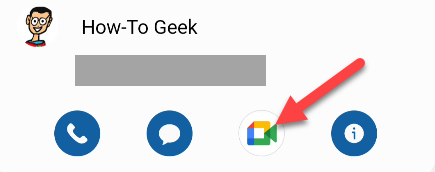
- Контакт развернётся, покажет опции: звонок, сообщение и ярлык Google Meet. Если Meet не установлен, значок будет неактивен.
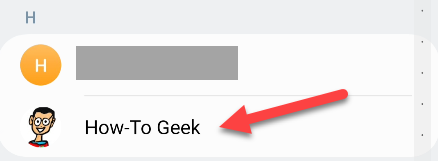
- Нажмите иконку Google Meet. Если у контакта нет Meet, можно отправить приглашение (Compose an Invite).
При наличии Meet у собеседника откроется экран вызова. Ваше видео видно до ответа собеседника.
В ходе звонка доступны кнопки управления и эффекты в нижней панели и меню «⋮».
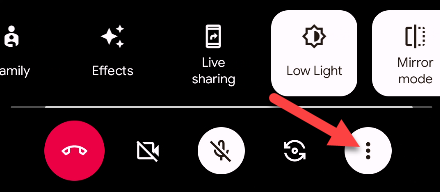
- Завершите звонок красной кнопкой «Отключить». Не нужно ничего дополнительно сохранять.
Совет: если кнопка «Видео» недоступна, проверьте наличие и обновления Google Meet в Play Store.
2) Видеозвонок через приложение Google «Телефон» (Google Phone)
- Откройте приложение Google «Телефон» и выберите контакт.
- Нажмите ярлык «Видео». Если Google Meet не установлен, значок будет неактивен.
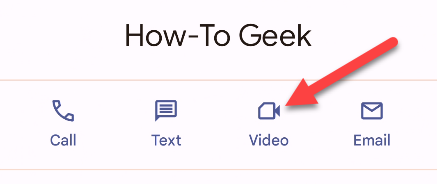
- При необходимости отправьте приглашение для установки Meet.
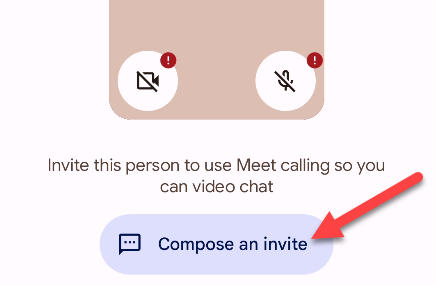
- При звонке откроется привычный экран Google Meet. Управление — через нижнюю панель и меню.
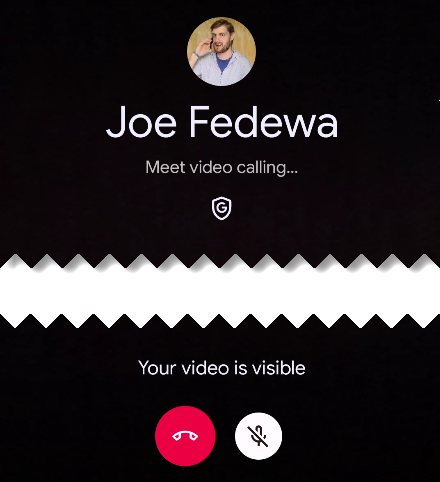
- Завершите звонок кнопкой «Отключить».
Примечание: Google Meet — простой и понятный инструмент. Для большинства пользователей он закрывает базовые потребности в видеосвязи.
Что случилось с Google Duo?
Google Duo объединён с Google Meet в конце 2022 года. Раньше Duo был лёгким и простым приложением, похожим на FaceTime, а Meet был ориентирован на конференции. После слияния остался единый клиент под брендом Google Meet. Для пользователей Duo особых действий не требуется: данные и функции мигрировали в новое приложение.
Важно: если у вас стоял старый «Google Meet (original)», рекомендуется обновить или скачать новую версию Meet для стабильной поддержки.
Лучшие приложения для видеозвонков на Android — краткий обзор
Примечание: «лучшее» — это то, что используют ваши друзья и коллеги. Ниже — популярные варианты с сильными сторонами.
Google Meet
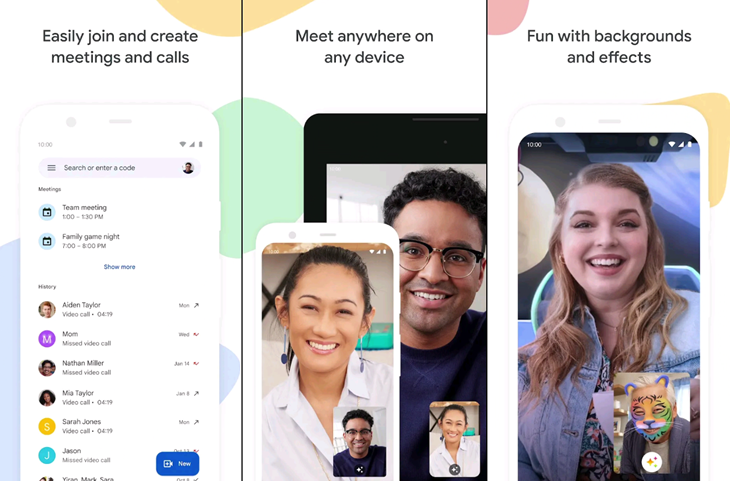
- Подходит для личных и рабочих звонков. Требует аккаунта Google.
- Поддерживает крупные собрания (до 100 участников в обычных планах).
- Интегрируется с «Телефоном» на многих Android‑устройствах.
Ссылка для скачивания: Google Meet (Play Store).
Telegram

- Шифрование данных, синхронизация между устройствами.
- Удобен для тех, кто ценит приватность и мультиустройство.
Ссылка для скачивания: Telegram.
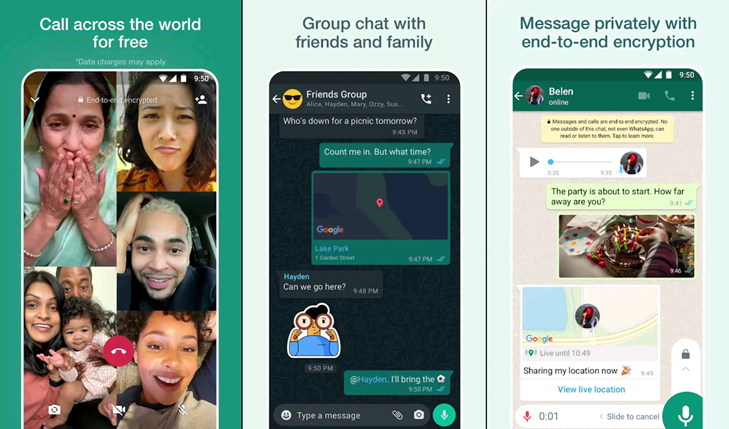
- Очень популярен для личных звонков. Ограничение участников — до 8 человек.
- Сквозное шифрование.
Ссылка для скачивания: WhatsApp.
Zoom
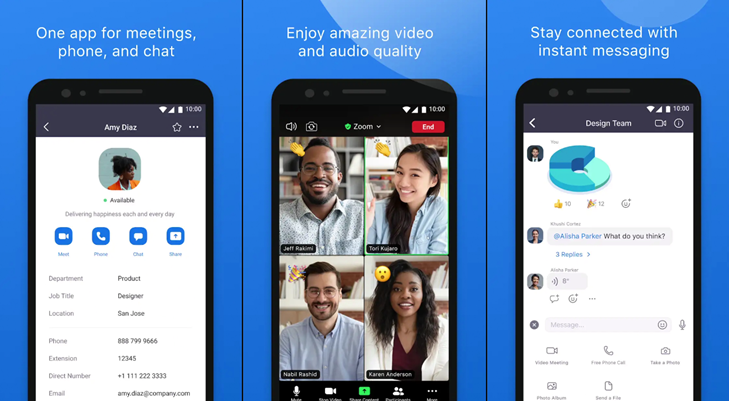
- Поддержка входа по ссылке без учётной записи (на вебе и мобильных клиентах).
- Часто используется для рабочих встреч.
Ссылка для скачивания: Zoom.
Как звонить с Android на iPhone
Коротко: используйте одно и то же кроссплатформенное приложение. Всё просто:
- Оба установили одно и то же приложение (Google Meet, Telegram, Zoom, WhatsApp и т. п.).
- Создайте аккаунт (если нужно) и добавьте контакты.
- Инициируйте видеозвонок как обычно — платформа абстрагирована.
Особый случай — FaceTime: iPhone/iPad/Mac могут отправить FaceTime‑ссылку любому устройству, включая Android, и звонок откроется в браузере. Однако Android не может инициировать нативный FaceTime‑звонок.
Совет: согласуйте приложение в семье или команде заранее, чтобы не тратить время на установку и настройку при необходимости звонка.
Можно ли использовать FaceTime на Android?
Да и нет. iPhone/ iPad/ Mac могут отправить «FaceTime Link» — веб‑ссылку, по которой любой может присоединиться к вызову через браузер (включая Android и Windows). Но:
- Android не может инициировать FaceTime‑вызов нативно.
- Качество веб‑версии немного уступает нативному FaceTime на Apple‑устройствах.
Иными словами: вы можете принять FaceTime‑ссылку на Android, но инициатор должен быть на устройстве Apple.
Когда видеозвонок не работает: распространённые проблемы и как их решать
Кнопка «Видео» неактивна
- Причина: Google Meet не установлен или имеет старую версию.
- Решение: установить/обновить Meet из Google Play.
Низкое качество видео
- Причина: слабый интернет (низкая полоса пропускания) или ограничения оператора.
- Решение: переключитесь на Wi‑Fi, закройте фоновые приложения, уменьшите качество видео в настройках приложения (если есть).
Контакт не видит ваше видео
- Причина: у приложения нет разрешения на камеру.
- Решение: зайдите в Настройки → Приложения → Google Meet (или другое приложение) → Разрешения → включите Камера и Микрофон.
Не удаётся подключиться к конференции по ссылке
- Причина: ссылка устарела или требует аккаунта.
- Решение: попросите инициатора отправить новую ссылку или временно войдите в аккаунт.
Проблемы с уведомлениями о вызове
- Причина: оптимизация батареи или запрет фоновой активности.
- Решение: выключите оптимизацию батареи для приложения видеозвонка.
Важно: большинство проблем решается проверкой прав приложений, обновлений и качества сети.
Как выбрать приложение: мини‑методология
- Определите цель: личное общение, работа или конфиденциальные переговоры.
- Спросите, какие приложения используют ваши контакты.
- Оцените требования к безопасности и количеству участников.
- Проведите тестовый звонок (1–2 минуты) и проверьте качество звука и видео.
- Выберите приложение, которое даёт наилучший опыт при минимальных усилиях.
Ментальная модель: максимум совместимости — минимальные шаги. Чем больше людей в вашей группе уже используют сервис, тем меньше препятствий.
Чек‑лист перед важным видеозвонком (роль: участник)
- Установить/обновить приложение для видеозвонка.
- Проверить разрешения Камера и Микрофон.
- Подключиться к стабильному Wi‑Fi или убедиться в LTE/5G соединении.
- Проверить громкость динамика и работу наушников.
- Включить режим «Не беспокоить» на время звонка.
- Провести тестовый короткий звонок.
Чек‑лист для администратора (IT)
- Обеспечить доступ к Play Store и загрузке нужного ПО.
- Настроить политики разрешений через MDM (если используется).
- Документировать рекомендованные приложения для сотрудников.
- Обеспечить обучение пользователей и короткие инструкции.
Критерии приёмки: как понять, что видеозвонок состоялся успешно
- Подключение произошло в течение 30–60 секунд.
- Видео отображается без артефактов и с задержкой не более комфортного порога (субъективно: <1–2 с).
- Аудио без прерываний и эха, участники слышат друг друга.
- Функции управления (отключение микрофона, переключение камеры) работают.
Безопасность и конфиденциальность — что учитывать
- Сквозное шифрование: WhatsApp и Telegram (в определённых режимах) предлагают сильное шифрование; Google Meet шифрует соединение при передаче данных.
- Минимизируйте персональные данные в названии конференции и описании.
- Для корпоративных переговоров используйте защищённые корпоративные аккаунты и MDM‑политику.
Примечание о GDPR: при обработке персональных данных европейских пользователей администраторы должны документировать правовые основания обработки и хранение записей звонков.
Сравнительная матрица (кратко)
- Google Meet: высокая совместимость, интеграция с Google, до 100 участников.
- Zoom: простая ссылка для входа, удобен для собраний без аккаунтов.
- WhatsApp: удобен для личного общения, сквозное шифрование, до 8 участников.
- Telegram: приватность и синхронизация на нескольких устройствах.
Когда этот способ не подойдёт (контрпримеры)
- У вас или у собеседника нет интернета — видеозвонок невозможен.
- Требуется исключительно нативный FaceTime (например, специфичные эффекты iOS) — Android не сможет инициировать.
- Организация требует специализированного защищённого ПО с корпоративными ключами — публичные мессенджеры могут не подойти.
Быстрая инструкция для объявления в группе (100–200 слов)
Если вы хотите быстро оповестить группу о переходе на единый инструмент видеосвязи, используйте короткое сообщение: «Переходим на Google Meet для всех групповых звонков. Установите Google Meet из Play Store. Перед первым звонком проверьте разрешения для камеры и микрофона. Для теста созванивайтесь на 1–2 минуты. Если у кого‑то проблемы — напишите в общий чат, поможем.»
Диаграмма принятия решения (Mermaid)
flowchart TD
  A[Нужно ли видеозвонок?] --> B{Используют ли все iPhone?}
  B -- Да --> C[Использовать FaceTime 'инициатор на iPhone']
  B -- Нет --> D{Требуется шифрование?}
  D -- Да --> E[Telegram или WhatsApp]
  D -- Нет --> F{Крупная конференция?}
  F -- Да --> G[Google Meet или Zoom]
  F -- Нет --> H[Любой удобный мессенджер]
Заключение
Видеозвонки на Android гибки и разнообразны. Google Meet даёт самый бесшовный опыт на большинстве устройств, но лучшие приложения — те, что уже используют ваши контакты. Android‑экосистема предоставляет выбор: от простоты Meet до приватности Telegram и ubiquity WhatsApp. Если вам часто нужно связываться с пользователями iPhone, договоритесь о едином приложении или просите iPhone‑пользователя отправлять FaceTime‑ссылки для входа через браузер.
Важные выводы:
- Проверьте, установлено ли Google Meet и дайте приложению нужные разрешения.
- Для межплатформенных звонков выбирайте кроссплатформенные приложения.
- FaceTime на Android возможен только через ссылку в браузере и только при инициации с устройства Apple.
Краткие ссылки для скачивания (на каждый сервис откройте Play Store)
- Google Meet — доступен в Google Play
- Telegram — доступен в Google Play
- WhatsApp — доступен в Google Play
- Zoom — доступен в Google Play

Похожие материалы

Несколько аккаунтов Skype: Multi Skype Launcher

Журнал для работы: повысить продуктивность

Персональные звуки уведомлений на Android

Скачивание шоу Hulu для офлайн‑просмотра

Microsoft Start: персонализированная новостная лента
