
Верификация ссылки Threads в Mastodon
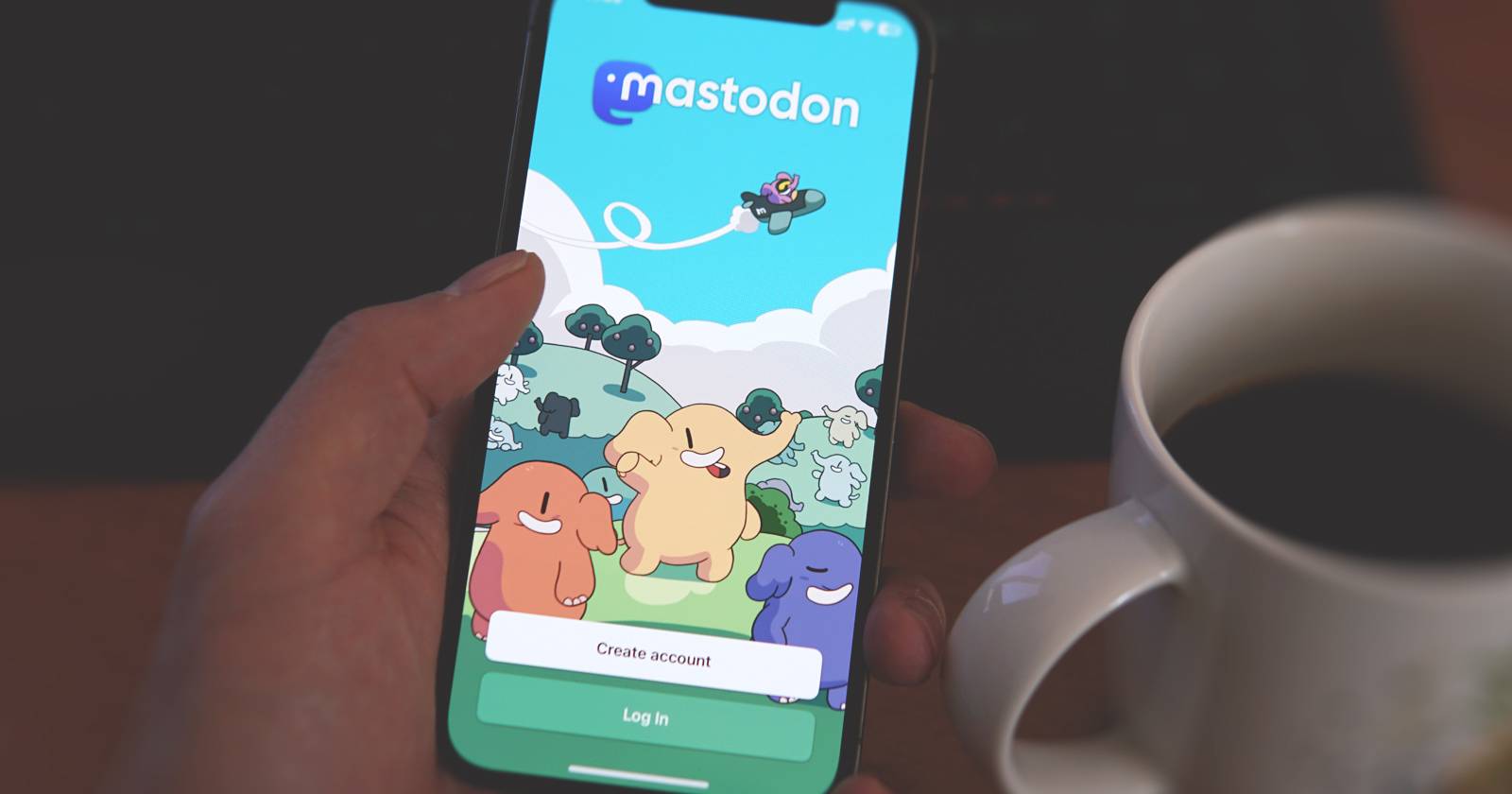

Если вы одновременно пользуетесь Threads и Mastodon, имеет смысл связать профили — так вы повышаете доверие аудитории и снижаете риск подмены аккаунта. Ниже — понятная инструкция, советы по устранению проблем, альтернативы и краткие чеклисты для разных ролей.
Что такое проверка ссылки через rel=me
rel=me — это атрибут ссылки, используемый для подтверждения владения двумя профилями в разных сервисах. В контексте Threads и Mastodon он позволяет показать маленький индикатор рядом со ссылкой в профиле Mastodon, означающий, что ссылка была подтверждена с точки зрения Threads/Instagram.
Определение: rel=me — HTML-атрибут ссылки, применяемый для проверки, что два профиля принадлежат одному человеку.
Важно: проверка rel=me не даёт синей галочки или бейджа Mastodon с привилегиями — это только признак подлинности ссылки.
Требования и ограничения
- У вас должен быть действующий профиль Threads (через Instagram).
- Доступ к мобильному приложению Threads и к приложению/инстансу Mastodon.
- Некоторые инстансы Mastodon могут ограничивать внешнюю проверку — в этом случае автоматическая пометка может не появиться.
Шаг за шагом: как добавить и верифицировать ссылку
Ниже — упрощённая методика с ясными шагами. Следуйте строго по порядку и ждите небольшую задержку на обновление интерфейса после сохранения.
В Threads (на телефоне)
- Откройте приложение Threads и перейдите в свой профиль.
- Нажмите «Редактировать профиль».
- Перейдите на вкладку «Ссылка» (Link).
Вставьте полный URL вашего Mastodon-профиля, например: https://mastodon.online/@writingjohn
Сохраните изменения — тапните по иконке галочки в правом верхнем углу.
На странице профиля Threads нажмите «Поделиться профилем» и скопируйте URL вашего профиля Threads (понадобится для проверки, если Mastodon потребует обратной ссылки).
В Mastodon (на телефоне или в вебе)
- Откройте приложение Mastodon и перейдите в свой профиль.
- Нажмите «Редактировать профиль».
- Выберите «Добавить строку» (Add row).
- В поле «Содержание» вставьте ссылку на профиль Threads (или наоборот — ссылку на профиль Threads, если вы скопировали сначала профиль Threads).
- В поле «Метка» укажите «Threads».
- Сохраните — тапните по иконке сохранения в правом верхнем углу.
- Подождите небольшое время и обновите профиль. Рядом со ссылкой должна появиться маленькая отметка подтверждения.
Примечание: отметка может появиться не мгновенно — ждите до нескольких минут и пробуйте обновить клиент.
Что делать, если верификация не появляется
- Подождите 5–10 минут и обновите страницу.
- Убедитесь, что URL точно совпадает в обоих профилях (без лишних слэшей и параметров).
- Проверьте, доступна ли ваша версия Mastodon-инстанса для внешней проверки — некоторые инстансы блокируют автоматические проверки ссылок.
- Временно отключите блокировщики контента/файрволы, которые могут мешать обмену метаданными.
Если ничего не помогает — удалите ссылку и добавьте её заново, затем повторите процесс.
Когда это не сработает
- Если инстанс Mastodon специально ограничивает rel=me-проверки.
- Если ваш профиль Threads приватный или заблокирован.
- Если в ссылке присутствуют редиректы, которые препятствуют прямому совпадению URL.
Альтернативные подходы
- Опубликуйте публичный пост с явной ссылкой на другой профиль и ссылками в профиле — это не автоматическая проверка, но повышает доверие.
- Используйте централизованную страницу «О себе» на собственном сайте с ссылками на оба профиля и rel=me на обеих сторонах (подходит для продвинутых пользователей и авторов).
- Для организаций — добавить ссылку на Threads/Instagram в официальном разделе контактов и верифицировать корпоративный сайт.
Короткая методика (чеклист)
- Открыл Threads → Редактировать профиль → Добавил URL Mastodon → Сохранил.
- Скопировал URL профиля Threads (если требуется).
- В Mastodon → Редактировать профиль → Добавить строку → Вставить ссылку → Пометить «Threads» → Сохранить.
- Обновить профиль и убедиться, что появилась отметка.
Роль‑ориентированные чеклисты
Для обычного пользователя: добавьте ссылку в Threads и Mastodon, дождитесь пометки.
Для менеджера сообщества: проверьте политику инстанса, используйте корпоративную страницу как запасной канал.
Для разработчика/вебмастера: настройте rel=me на собственном сайте и проверьте редиректы и заголовки HTTP.
Краткая терминология
- rel=me — атрибут ссылки, подтверждающий владение двумя профилями.
- Инстанс — отдельный сервер/узел сети Mastodon.
Частые вопросы
Q: Дает ли это синюю галочку на Mastodon?
A: Нет, это лишь отметка у ссылки; синяя галочка в Mastodon как статус верификации аккаунта — другое.
Q: Нужно ли публиковать что‑то публично в Threads?
A: Нет — достаточно добавить ссылку в профиль. Но публичность профиля может влиять на проверку.
Q: Сколько времени занимает проверка?
A: Обычно минуты, но в редких случаях — дольше из‑за кеширования или политик инстанса.
Итог
Верификация ссылки Threads в Mastodon — простой способ повысить доверие между платформами. Процесс занимает несколько минут: добавьте ссылку в Threads, затем добавьте её в профиль Mastodon и дождитесь отметки. Если возникнут проблемы — проверьте корректность URL, политику инстанса и повторите шаги.
Важно: этот метод подтверждает связь между профилями, но не выдаёт официального статуса верификации аккаунта в Mastodon.

Похожие материалы

Несколько аккаунтов Skype: Multi Skype Launcher

Журнал для работы: повысить продуктивность

Персональные звуки уведомлений на Android

Скачивание шоу Hulu для офлайн‑просмотра

Microsoft Start: персонализированная новостная лента
