
Как преобразовать изображение в вектор в Adobe Illustrator
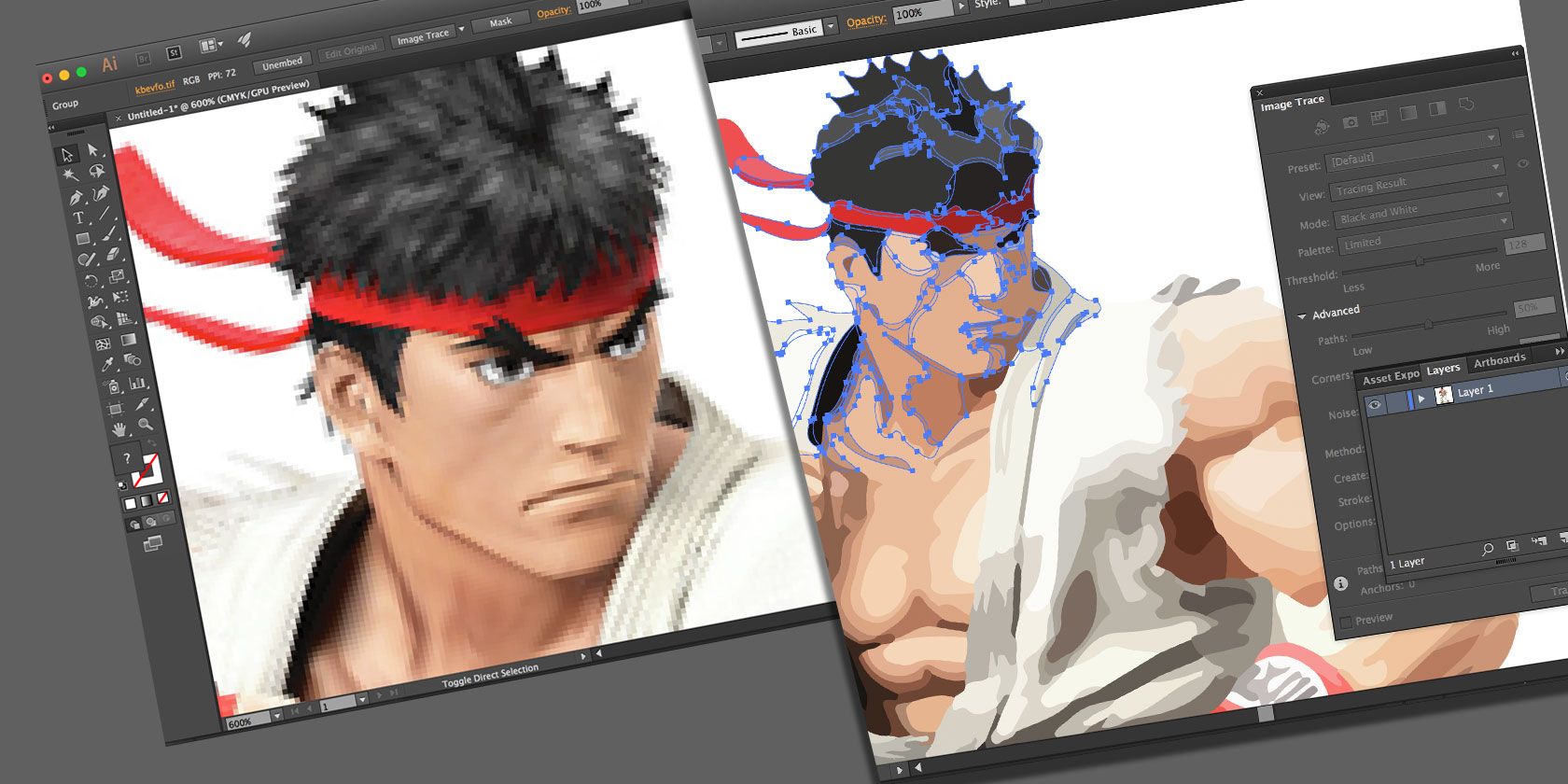
Есть два типа цифровых изображений: растр и вектор. Растровые изображения состоят из отдельных пикселей и хорошо передают много деталей, но при увеличении они теряют качество. Векторное изображение строится из линий и фигур. Обычно у них меньше деталей, но их можно масштабировать до любых размеров без потери резкости.
Когда растровая графика слишком мала для ваших задач, решение — преобразовать изображение в вектор. В Adobe Illustrator это быстрый и во многом автоматический процесс с отличными результатами, если подойти правильно. Ниже — детальная пошаговая инструкция, рекомендации по настройкам, советы по устранению проблем и контроль качества.
Что такое векторное изображение
Векторное изображение — масштабируемая графика, описанная не пикселями, а математическими формулами и атрибутами форм.
- Растр использует квадратные пиксели, где каждый пиксель — цветной «кусочек» изображения.
- Вектор использует заполненные полигоны, кривые и контуры с привязанными цветами и свойствами.
Преимущество вектора в том, что геометрия описана формулами, поэтому изображение не теряет качества при масштабировании: контуры пересчитываются математически, а не растягивают пиксели. Типичные форматы: SVG, EPS, AI для вектора и JPG, PNG, GIF для растра.
Короткая терминология
- Image Trace — инструмент Illustrator, который автоматически преобразует растр в набор векторных форм.
- Expand — преобразование результата трассировки в редактируемые векторные контуры.
- Ungroup — разделение группы форм на отдельные объекты для редактирования.
Когда имеет смысл векторизовать изображение
Подходит, когда:
- Нужны масштабируемые логотипы, иконки, элементы интерфейса.
- Требуется резкая печать в большом разрешении или резка на плоттере/лазере.
- Нужна редактируемая цветовая палитра векторных областей.
Неудачные случаи:
- Фотографии с плавными градиентами, сложными текстурами, волосами или мелкими деталями — автоматическая трассировка часто упрощает их до неузнаваемости.
- Очень детализированные художественные работы — итог может иметь слишком много узлов и громоздкую структуру.
Важно: векторизация — компромисс между точностью и чистотой форм. Для сложных фото стоит комбинировать автомат и ручную доработку.
Шаг 1. Подготовьте изображение для трассировки
- Выберите подходящее изображение. Одно-субъектные изображения (персонаж, логотип, объект на белом фоне) дают наилучшие результаты.
- Предпочтителен файл в JPG/PNG/GIF. Прозрачный фон упрощает удаление фона после трассировки.
- Чем выше исходное разрешение, тем точнее получится трассировка, но время обработки увеличится.
Подсказка: при наличии возможности заранее удалить сложный фон в растровом редакторе (например, Photoshop) вы получите более управляемый результат.
Шаг 2. Выберите пресет Image Trace
Illustrator имеет инструмент Image Trace с рядом пресетов, которые автоматизируют векторизацию. Выберите пресет, близкий к типу изображения — это задаст стартовые параметры.
Варианты пресетов и когда их выбирать:
- High Fidelity Photo и Low Fidelity Photo — для фотографий и сложных изображений; первый даёт больше деталей, второй — упрощённый результат.
- 3 Colors, 6 Colors, 16 Colors — для плоской графики и логотипов, когда важна ограниченная палитра.
- Shades of Gray — чёрно-белая или градационная векторизация.
- Black and White Logo — для упрощённых логотипов в двух цветах.
- Sketched Art, Silhouettes, Line Art, Technical Drawing — для рисунков и линейных эскизов.
Откройте изображение в Illustrator и выделите его. Параметры трассировки видны в разделе Quick Actions панели Properties или в верхней панели в рабочем пространстве Essentials Classic.
Нажмите Image Trace и выберите подходящий пресет. Для примера с персонажем обычно хорошо подойдёт High Fidelity Photo или Low Fidelity Photo — в зависимости от желаемой точности.
Шаг 3. Запустите трассировку и посмотрите результат
После выбора пресета Illustrator автоматически обработает изображение и заменит растр на траекторию из векторных форм. Визуально картинка почти не изменится в масштабе, но при приближении вы увидите, что область цвета стала плоской фигурой, а не сеткой пикселей.
Результат трассировки зависит от пресета и исходного изображения: где-то будет меньше деталей и ровные области цвета, где-то — много маленьких форм. При этом при масштабировании вектор не пикселизируется.
Шаг 4. Тонкая настройка параметров трассировки
Чтобы улучшить автоматические результаты, откройте панель Image Trace через Window > Image Trace и произведите настройку:
- Mode — переключение между Цвет, Оттенки серого, Чёрно-белый.
- Colors — слайдер, который уменьшает или увеличивает число цветовых областей (чем левее — проще, правее — детальнее).
- Paths — определяет, насколько плотно контуры повторяют исходный растр (больше — точнее, но сложнее).
- Corners — чувствительность к углам; повышайте, если хотите сохранить острые углы.
- Noise — фильтр удаления мелких областей (увеличьте, чтобы убрать «шум» и мелкие пятна).
Советы по настройке:
- Если итог слишком «мелкий» — уменьшите Colors или увеличьте Noise.
- Если потеряно слишком много деталей — выберите более детализированный пресет или увеличьте Paths.
- Экспериментируйте с Mode и различными комбинациями — иногда перевод в градации серого перед трассировкой даёт лучший базовый контур.
Если вы нашли удачные параметры и планируете применять их часто, сохраните пресет: Manage Presets > Save as New Preset.
Шаг 5. Преобразуйте трассировку в редактируемые векторы
После того как результат вас устроил, нажмите Expand в панели Properties. Это превратит трассировку в реальные векторные объекты и контуры, которые можно редактировать.
Далее правой кнопкой — Ungroup или Меню > Ungroup, чтобы разделить цвета на отдельные объекты. Откройте панель Layers — вы увидите много слоёв и объектов, особенно после High Fidelity.
Шаг 6. Редактирование векторного изображения
Теперь вы можете свободно редактировать каждую форму:
- Выбор всех областей одного цвета: выделите одну форму, затем Select > Same > Fill Color. Это собирает все объекты с тем же заливочным цветом.
- Смена цвета: через Fill в панели Properties или палитру Swatches.
- Удаление областей: выделите и нажмите Backspace или Delete.
- Доработка форм: Direct Selection Tool (A), Pen Tool или Brush для добавления/удаления контуров.
Практически любые изменения возможны, но учтите: очень детализированные изображения могут содержать тысячи узлов. Для оптимизации используйте Simplify Path (Object > Path > Simplify) и объединение/разделение форм по необходимости.
Шаг 7. Экспорт и сохранение
Готовый вектор можно сохранить в нескольких форматах: AI (исходник), PDF, EPS, SVG. SVG идеально подходит для веба и большинства современных приложений.
File > Export > Export As, выберите SVG в меню Format и нажмите Export.
Советы при сохранении в SVG:
- В параметрах SVG обычно есть опция «Decimal» — уменьшение точности уменьшает размер файла, но может повлиять на качество кривых.
- Выберите способ встраивания стилей: inline style или presentation attributes — для совместимости в вебе чаще используют presentation attributes.
- Если SVG должен быть адаптивным, включите Responsive.
Храните векторный AI-файл как мастер-версию и экспортируйте копии в требуемых форматах.
Критерии приёмки
Перед считанием работы завершённой, проверьте:
- Контуры остаются гладкими при масштабировании на 200% и 1000%.
- Нет незаполнённых отверстий и лишних «плавающих» объектов.
- Цветовые группы легко выделяются и редактируются.
- Размер итогового файла адекватен использованию (для веба — оптимизированный SVG, для печати — PDF/AI с встраиванием шрифтов при необходимости).
- При экспорте в целевой формат (SVG/PDF/EPS) все слои/маски ведут себя ожидаемо.
Частые проблемы и как их решать
- Неприемлемая потеря деталей:
- Подход: выберите High Fidelity или увеличьте Paths и Colors.
- Слишком много мелких объектов и узлов:
- Подход: увеличьте Noise, уменьшите Colors, примените Simplify Path и вручную объедините соседние формы.
- Границы выглядят зубчатыми или ломаными:
- Подход: увеличьте Corners/Paths, либо вручную подправьте контуры.
- Большой размер SVG:
- Подход: уменьшите Decimal точность, упростите путь, уменьшите количество цветов.
- Полупрозрачные области выглядят неправильно:
- Подход: растеризуйте эффект прозрачности перед трассировкой либо вручную воссоздайте полупрозрачные градиенты в векторе.
Когда автоматическая трассировка не подходит и что делать вместо неё
- Фотографии с большим количеством мелких деталей: используйте гибридный метод — трассировка для крупных плоскостей + ручная ретушь Pen Tool для ключевых элементов.
- Нужна идеальная векторная иллюстрация с тонкой детализацией: перерисуйте изображение вручную инструментом Pen/Brush.
- Требуется быстро и качественно для партии изображений: рассмотрите специализированные сервисы векторизации (например, Vector Magic) или скрипты пакетной обработки.
Альтернативные инструменты и подходы
- Inkscape — бесплатная альтернатива с инструментом Trace Bitmap.
- Специализированные сервисы и плагины — часто дают более качественную автоматическую трассировку для фотографий.
- Ручная перерисовка в Illustrator — лучший подход для брендовых логотипов и изображений, где важна каждая деталь.
Практические шаблоны и чек-листы
SOP для быстрой векторизации (кратко):
- Подготовка: отредактируйте фон, сохраните копию исходника.
- Открыть в Illustrator и выбрать Image Trace > подходящий пресет.
- Настроить Mode, Colors, Paths, Corners, Noise.
- Нажать Expand, Ungroup, проверить слои.
- Упростить paths, объединить/удалить лишнее.
- Проверить масштабирование, исправить артефакты.
- Сохранить AI и экспортировать в SVG/PDF.
Чек-лист для ролей
Для дизайнера:
- Убедиться, что цвета соответствуют палитре бренда.
- Проверить отсутствие артефактов на крупных масштабах.
- Сохранить мастер AI.
Для разработчика фронтенда:
- Оптимизировать SVG (убрать метаданные, настроить Decimal).
- Проверить кроссбраузерность и адаптивность.
Для специалиста по печати:
- Проверить переводы цветов в CMYK, резолюцию встроенных растров.
- Убедиться в отсутствии прозрачностей или растеризовать при необходимости.
Критерии качества и тесты приёмки
Тестовые проверки:
- Масштабирование на 100%, 200%, 1000% — визуальных пикселизации нет.
- Открытие в разных программах (Illustrator, Inkscape, браузер) — основные слои видны.
- Цвета совпадают с эталоном в пределах допустимой погрешности.
Мини-методология выбора настроек
Правило 1: чем проще изображение, тем меньше цветов и проще пресет. Правило 2: для фотографий сначала пробуйте Low/High Fidelity, затем настраивайте Paths и Noise. Правило 3: если итоговый файл получается слишком тяжёлым, упростите палитру и уменьшите точность кривых.
Короткий словарь терминов
- Трассировка — автоматическое построение векторных контуров по растровому изображению.
- Expand — перевод результата трассировки в редактируемые объекты.
- Ungroup — разделение сгруппированных объектов.
Примеры неудач и что в них делать
- Градиенты превращаются в полосы: используйте меньше цветов или вручную создайте векторный градиент.
- Волосы и шерсть теряются: вручную нарисуйте ключевые пряди при помощи Pen Tool.
- Маленькие детали создают «шум» — увеличьте Noise или вручную удалите мелкие объекты.
Подсказки по совместимости и применению
- Для веба: предпочтителен SVG с оптимизацией (minify, remove metadata, decimal precision).
- Для печати: PDF или AI с включёнными шрифтами и CMYK-профилем.
- Для плоттеров/резки: используйте простые контуры без наложений, объединяйте контуры и убирайте перекрытия.
Итог
Векторизация в Illustrator — мощный инструмент, который позволяет превратить растровые изображения в масштабируемые векторные объекты. Автоматическая трассировка экономит время, но требует настроек и иногда ручной доработки. Всегда сохраняйте исходный AI-файл как мастер-версию и экспортируйте копии под конкретные нужды.
Важно: сложные изображения можно векторизовать лучше при комбинировании автоматических и ручных методов. Храните мастер-файлы и документируйте пресеты, которые дают наилучшие результаты для конкретных типов задач.
Короткое резюме и действие
- Попробуйте начать с High Fidelity для фото и 3/6/16 Colors для плоской графики.
- Если результат неудовлетворителен, настройте Paths, Corners, Noise и Colors в панели Image Trace.
- Нажмите Expand и Ungroup, чтобы перейти к редактированию, затем сохраните мастер в формате AI и экспортируйте нужные форматы.
Заметка: от сложности векторной геометрии зависит и размер файла, и скорость редактирования — балансируйте качество и удобство работы.

Похожие материалы

Несколько аккаунтов Skype: Multi Skype Launcher

Журнал для работы: повысить продуктивность

Персональные звуки уведомлений на Android

Скачивание шоу Hulu для офлайн‑просмотра

Microsoft Start: персонализированная новостная лента
