
Как конвертировать растровое изображение в вектор в Adobe Illustrator
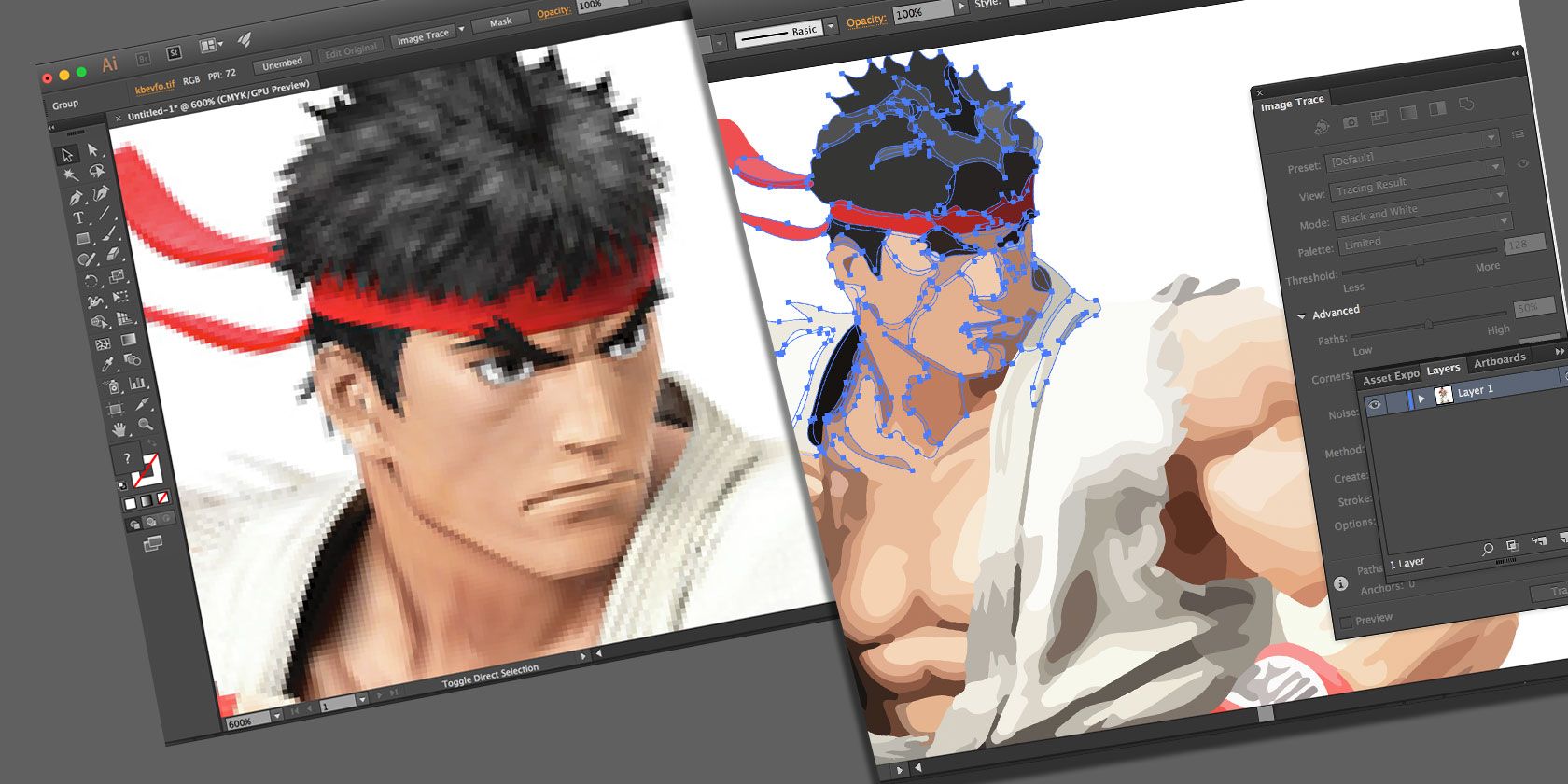
Важное: сохраняйте векторную версию как мастер‑копию — экспорт в другие форматы делайте с неё.
Что такое векторное изображение
Векторное изображение — это масштабируемая графика, задаваемая математическими примитивами (линии, кривые, полигоны), а не отдельными пикселами. Такие файлы точно сохраняют контуры и цвета при любом увеличении.
Ключевые отличия:
- Растер (JPG, PNG, GIF и др.) состоит из пикселей — при масштабировании информация растягивается и изображение теряет резкость.
- Вектор (SVG, AI, EPS, PDF) хранит кривые и заливки — масштаб не влияет на качество.
Когда вы переводите JPG в вектор, вы фактически заменяете сетку пикселей на набор залитых форм, каждая из которых описана отдельной траекторией. Это особенно полезно для логотипов, иконок, мультяшных персонажей и других объектов с чёткими цветными областями.
Перед началом: какие изображения подходят
Подходящие типы исходников:
- Простые объекты на нейтральном фоне (портрет на белом фоне, логотип на прозрачном фоне).
- Иллюстрации и отпечатанные изображения с чёткими цветными областями.
- Относительно низкое разрешение — слишком большой файл не даст преимущества и только замедлит трассировку.
Менее подходящие случаи:
- Сложные фотографические сцены с градиентами и шумом.
- Текстуры, тонкие плавные градиенты и мелкие детали (волосы, листва) — автотрассировка упрощает такие участки.
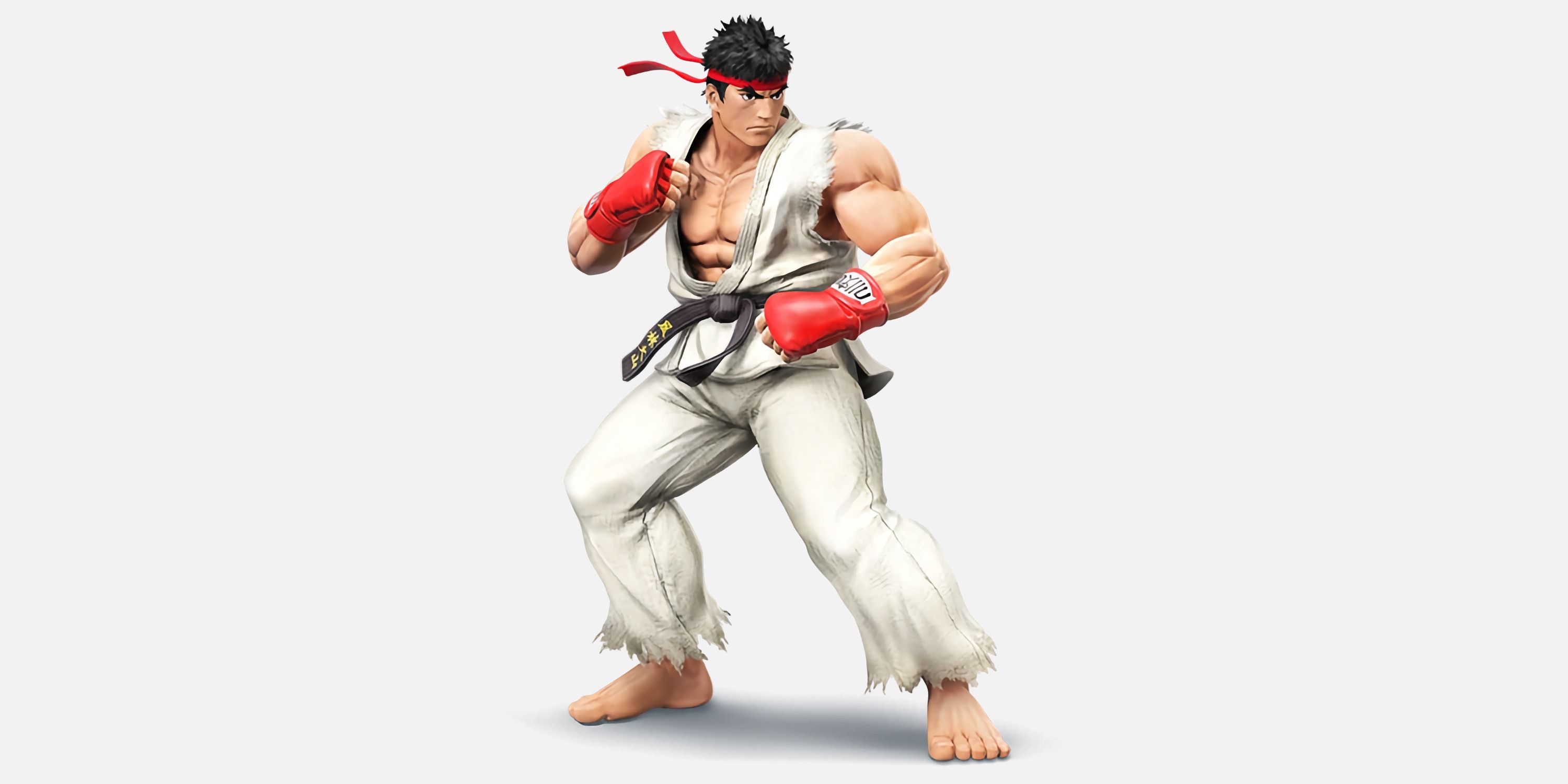
Совет: если фон не однотонный, предварительно очистите его в Photoshop или другими инструментами — это упростит трассировку.
Шаг 1. Откройте изображение в Illustrator и подготовьте рабочую область
- File > Open — откройте ваш JPG/PNG/GIF.
- Разместите картинку на отдельном слое и зафиксируйте его, чтобы случайно не двигать исходник.
- Убедитесь, что окно «Свойства» (Properties) и «Слои» (Layers) открыто.
Советы по подготовке:
- Если изображение размазано или слишком мелкое, сначала попробуйте улучшить резкость и убрать шум в растровом редакторе.
- Уменьшайте разрешение до разумного размера (например, 1500–3000px по длинной стороне) — очень большие изображения замедляют процесс.
Шаг 2. Выберите пресет Трассировки изображения
В Illustrator есть инструмент «Трассировка изображения» (Image Trace) с пресетами — они автоматически подбирают параметры под тип изображения.
Пресеты и когда их использовать:
- Высокая точность фото (High Fidelity Photo) — для детализированных фото, где нужно сохранить максимум цветов и деталей.
- Низкая точность фото (Low Fidelity Photo) — упрощённая версия, даёт меньше точек и меньший размер файла.
- 3, 6, 16 цветов — отлично для логотипов и плоской графики.
- Оттенки серого — для чёрно‑белых или печатных образов.
- Чёрно‑белый логотип — для сильных контрастных форм.
- Набросок, Силуэты, Линейная графика, Технический рисунок — для чёрно‑белых линий и схем.
Примеры пресетов (визуальная подсказка):
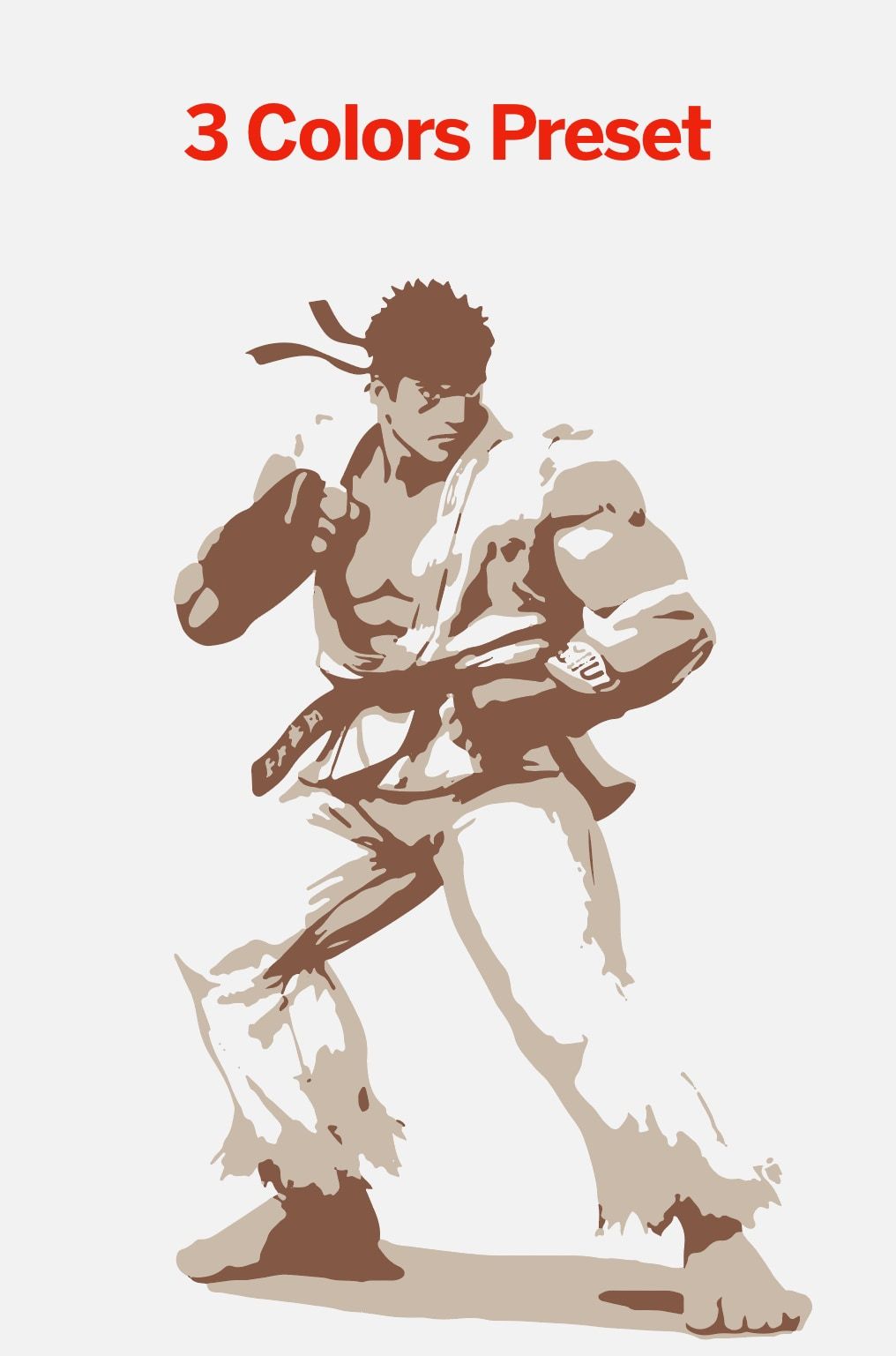
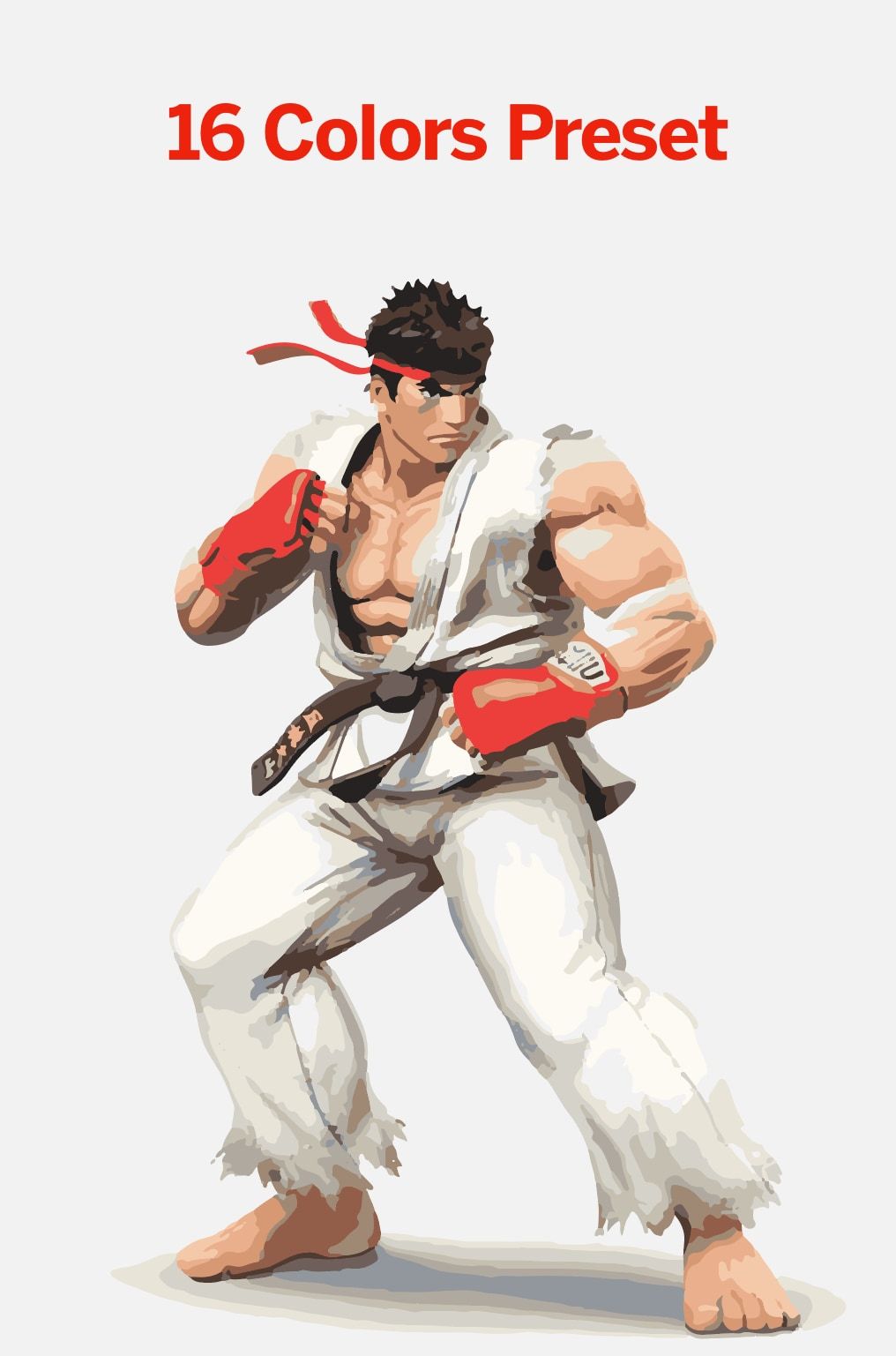
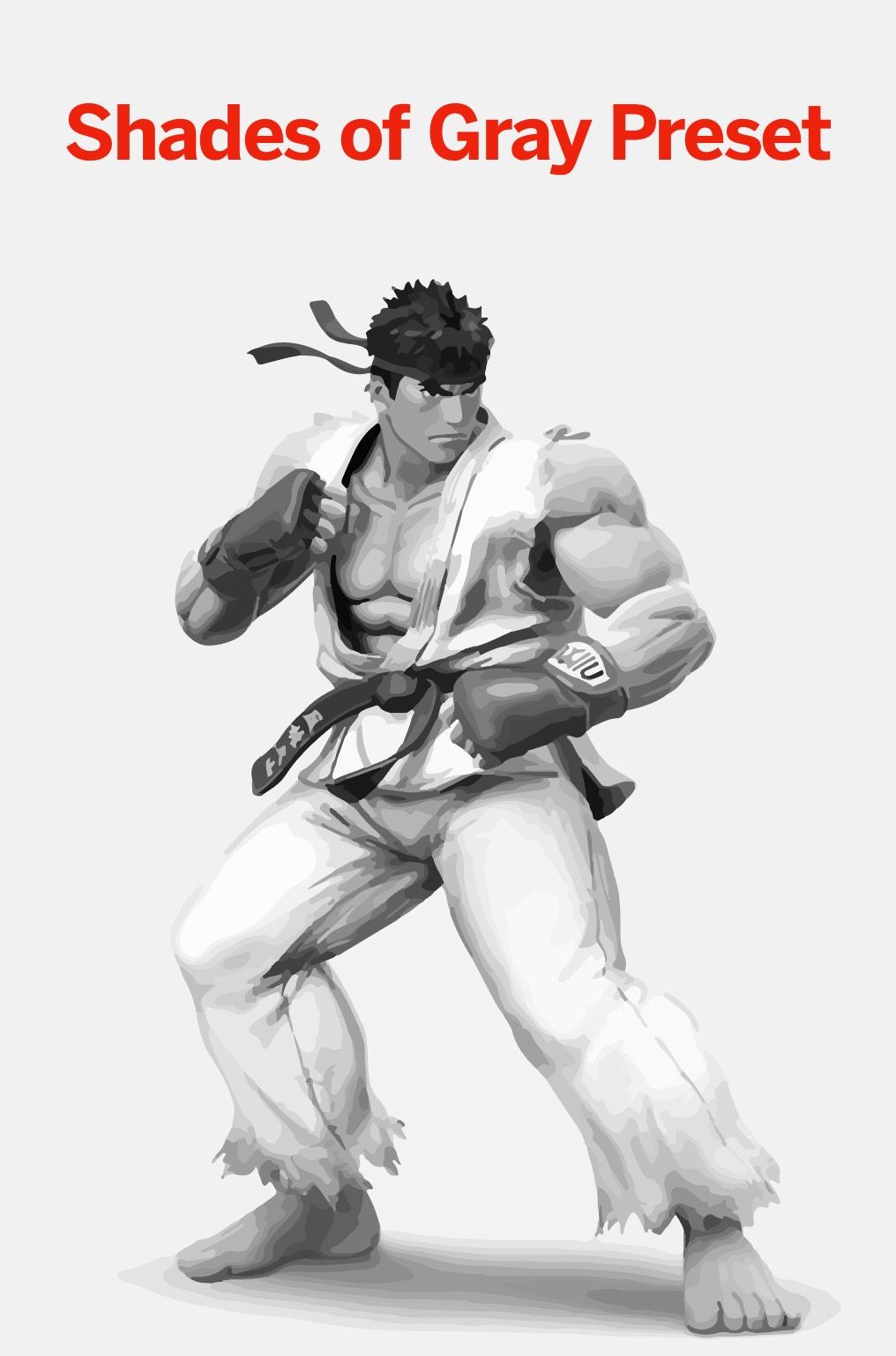
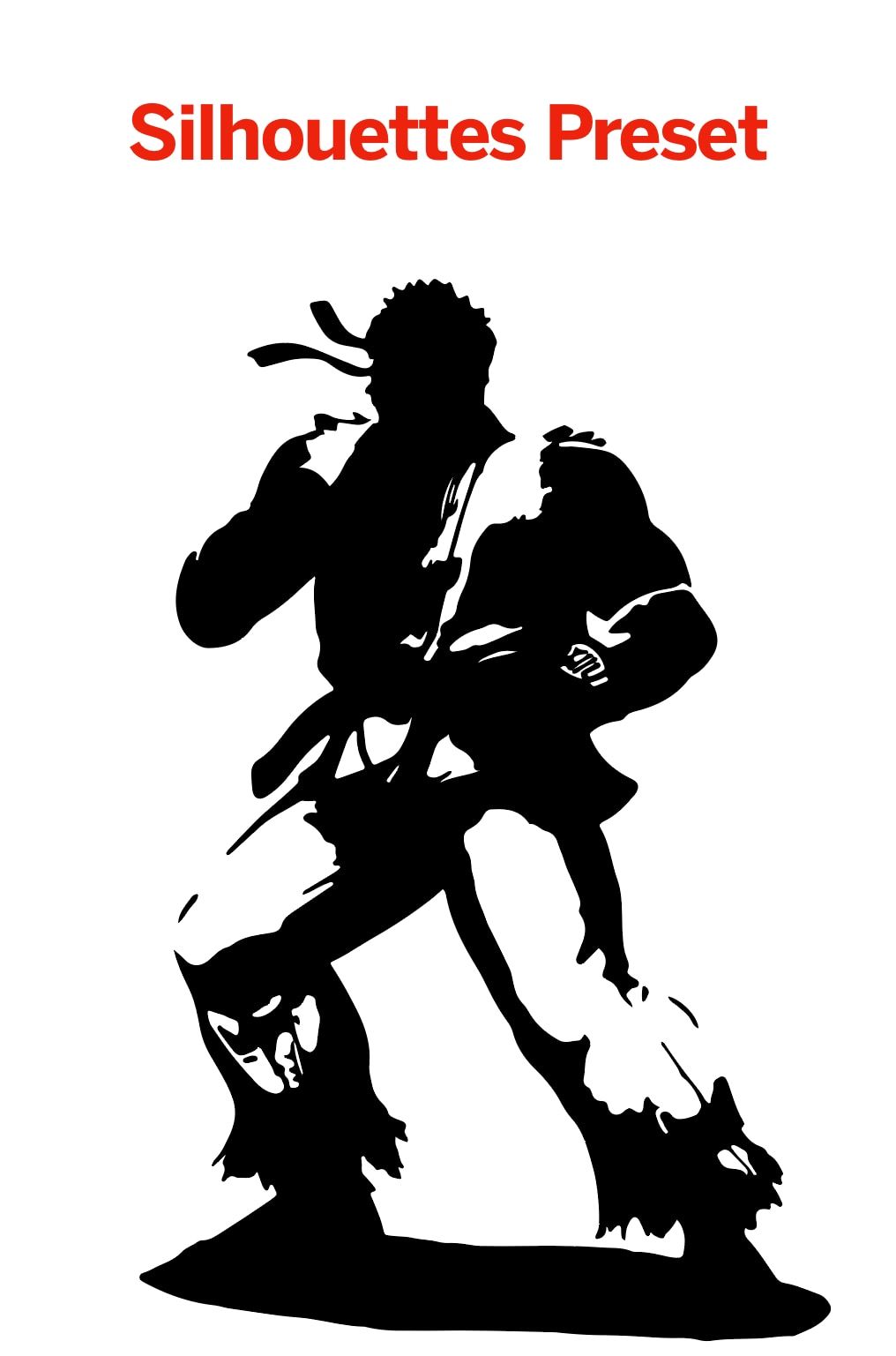
Как выбрать: сначала пробуйте пресет, близкий к типу изображения. Для персонажей и сложных иллюстраций часто подходят High/Low Fidelity Photo; для логотипов — 3/6/16 Colors.
Шаг 3. Запустите Трассировку изображения
- Выделите картинку на артборде.
- В панели «Свойства» нажмите кнопку «Трассировка изображения» (Image Trace) и выберите подходящий пресет.
- Дождитесь окончания процесса — Illustrator автоматически заменит пиксельную картинку набором форм.
Результат: каждая область одного цвета превратится в отдельную векторную заливку. При увеличении такого результата вы не увидите пикселей — только чётко очерченные формы.
Пример: крупный участок глаза до и после трассировки.
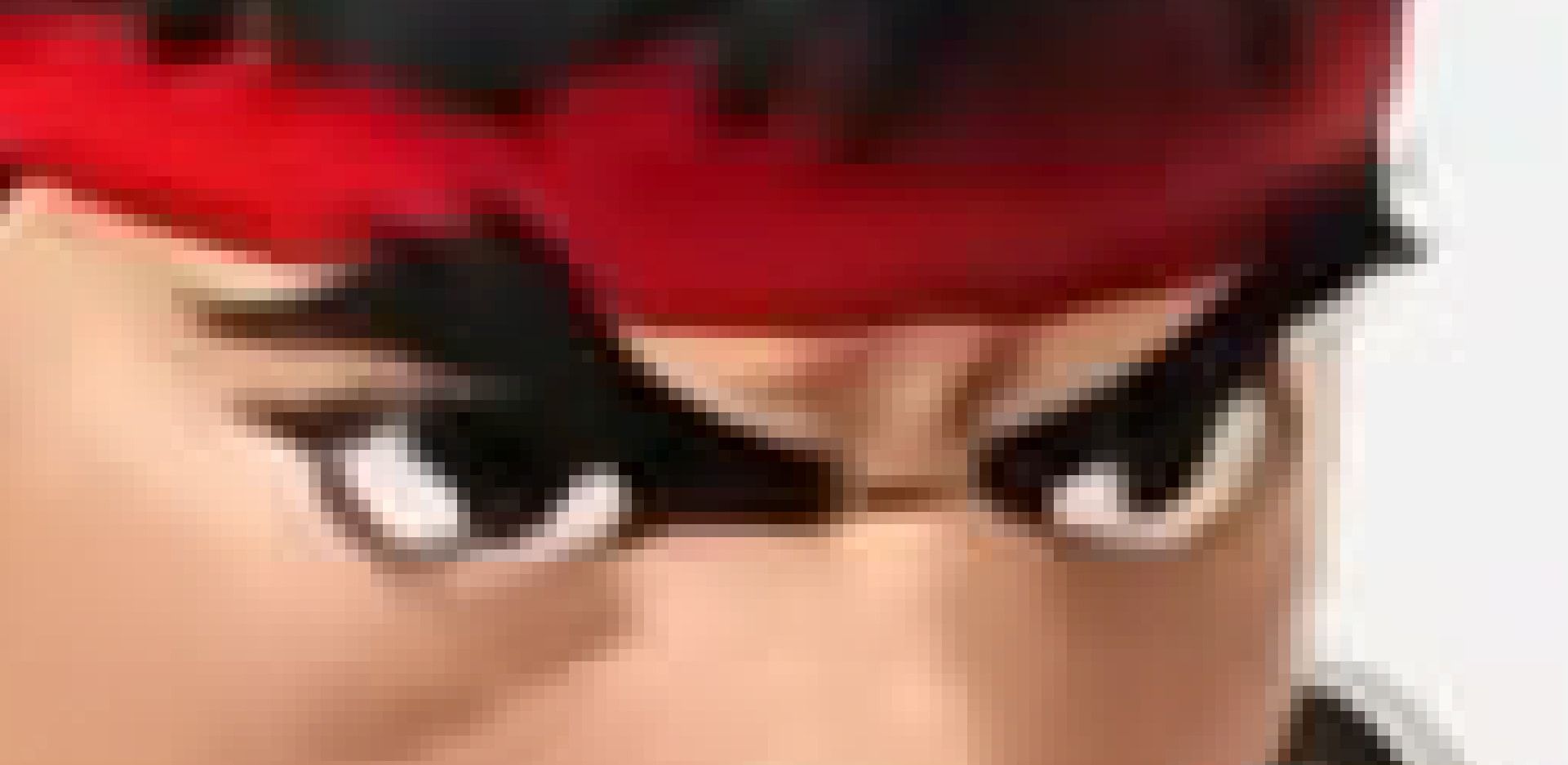
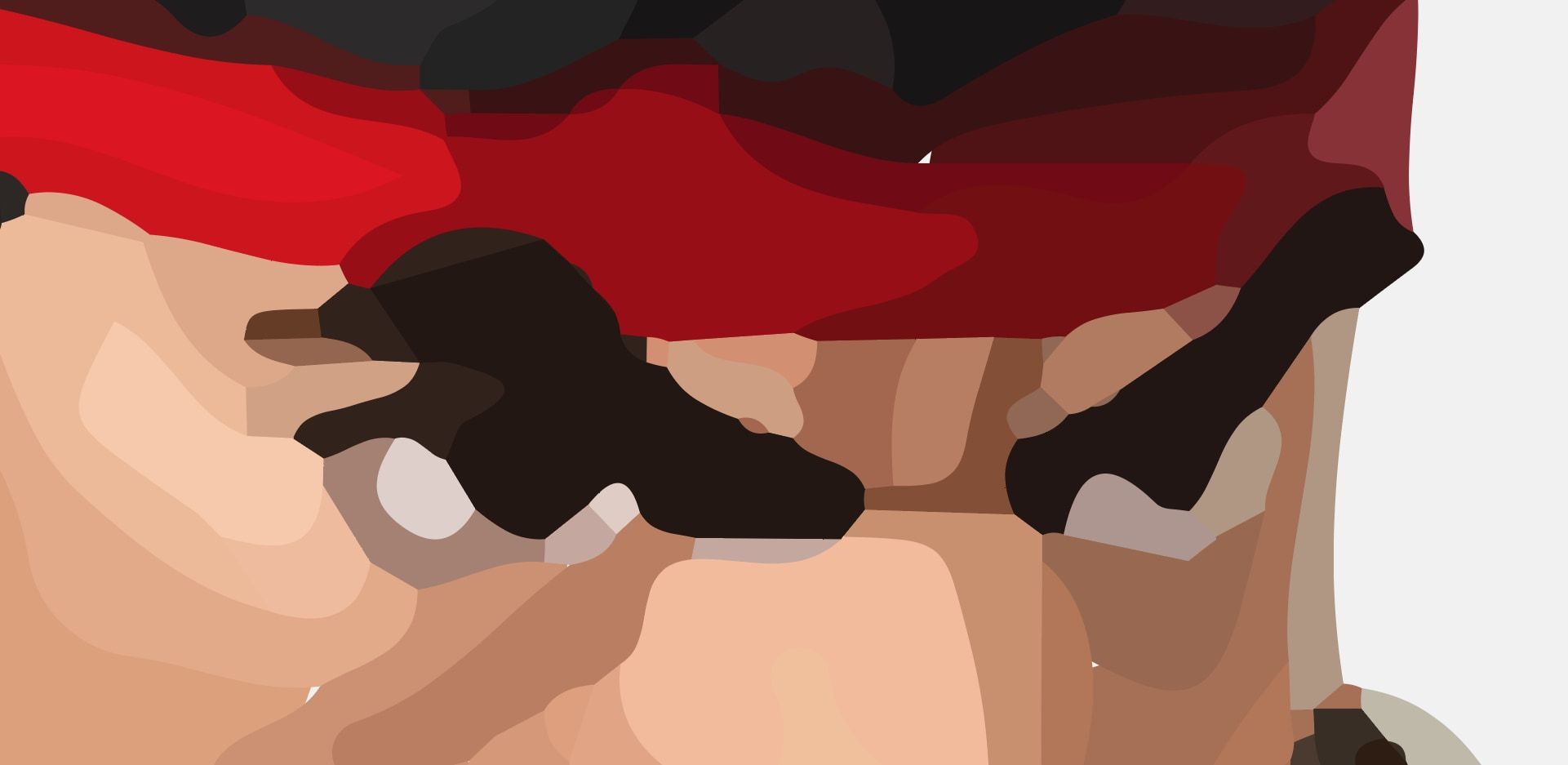
Полезно знать: при авто‑трассировке часть мелких деталей может исчезнуть. Это ожидаемо — трассировка сводит похожие соседние пиксели в единые формы.
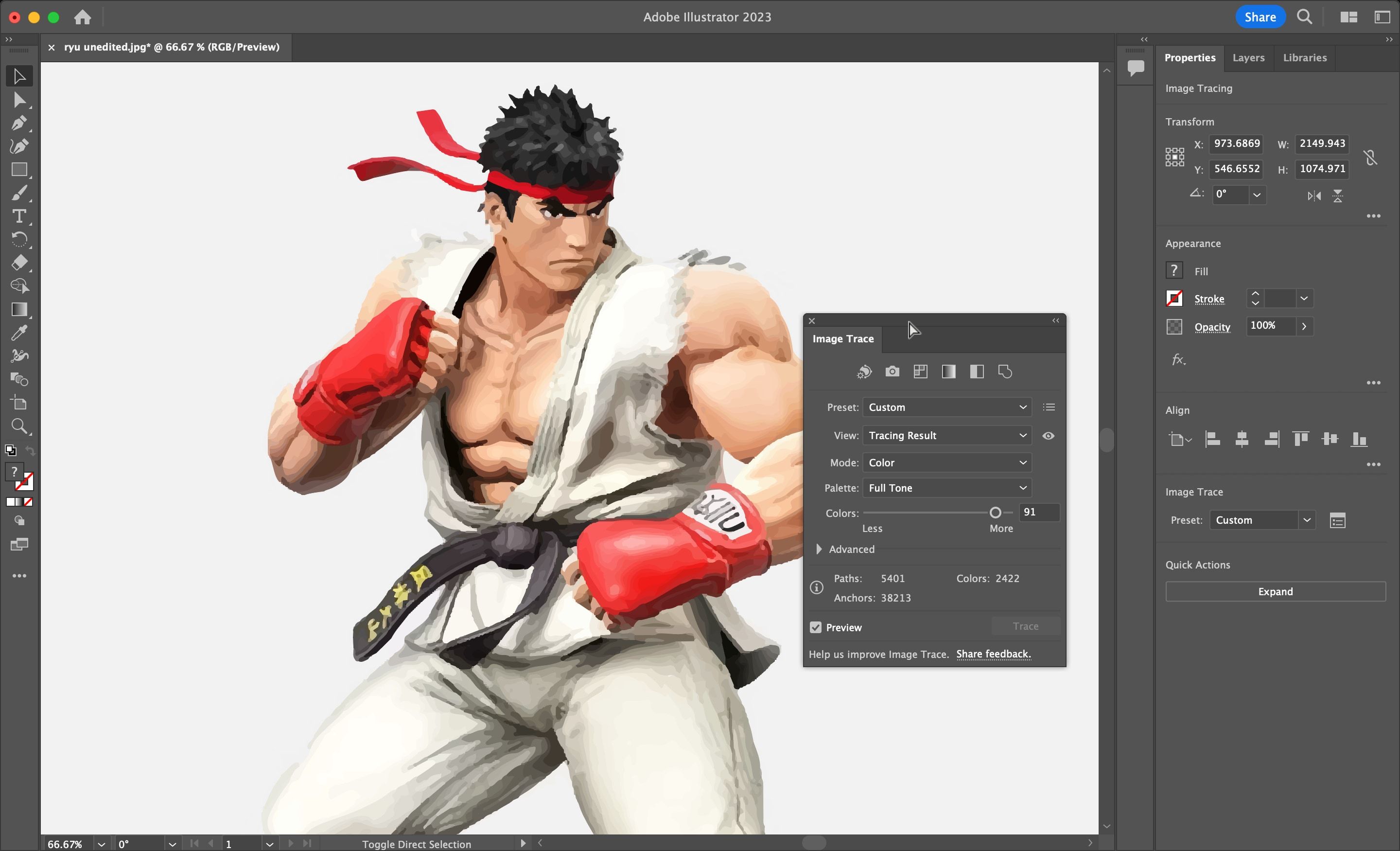
Шаг 4. Тонкая настройка в панели Трассировки изображения
Откройте Window > Image Trace (Окно > Трассировка изображения). Здесь можно детально контролировать результат:
- Mode — Color / Grayscale / Black and White.
- Colors — количество цветов при цветной трассировке.
- Paths — точность следования контурам (больше — более точные контуры, но больше узлов).
- Corners — количество углов (влияет на сглаживание).
- Noise — уровень удаления шума (задаёт минимальную область, которая будет учитываться как форма).
Регулируйте ползунки и наблюдайте результат в режиме превью. Опция «Preview» помогает сравнить исходник и вектор в реальном времени.
Если вам часто нужны одинаковые параметры, нажмите «Manage Presets» и «Save as New Preset» — так вы сможете быстро применять настройки к аналогичным изображениям.
Шаг 5. Разверните трассировку и разгруппируйте формы
После удовлетворяющего результата выполните:
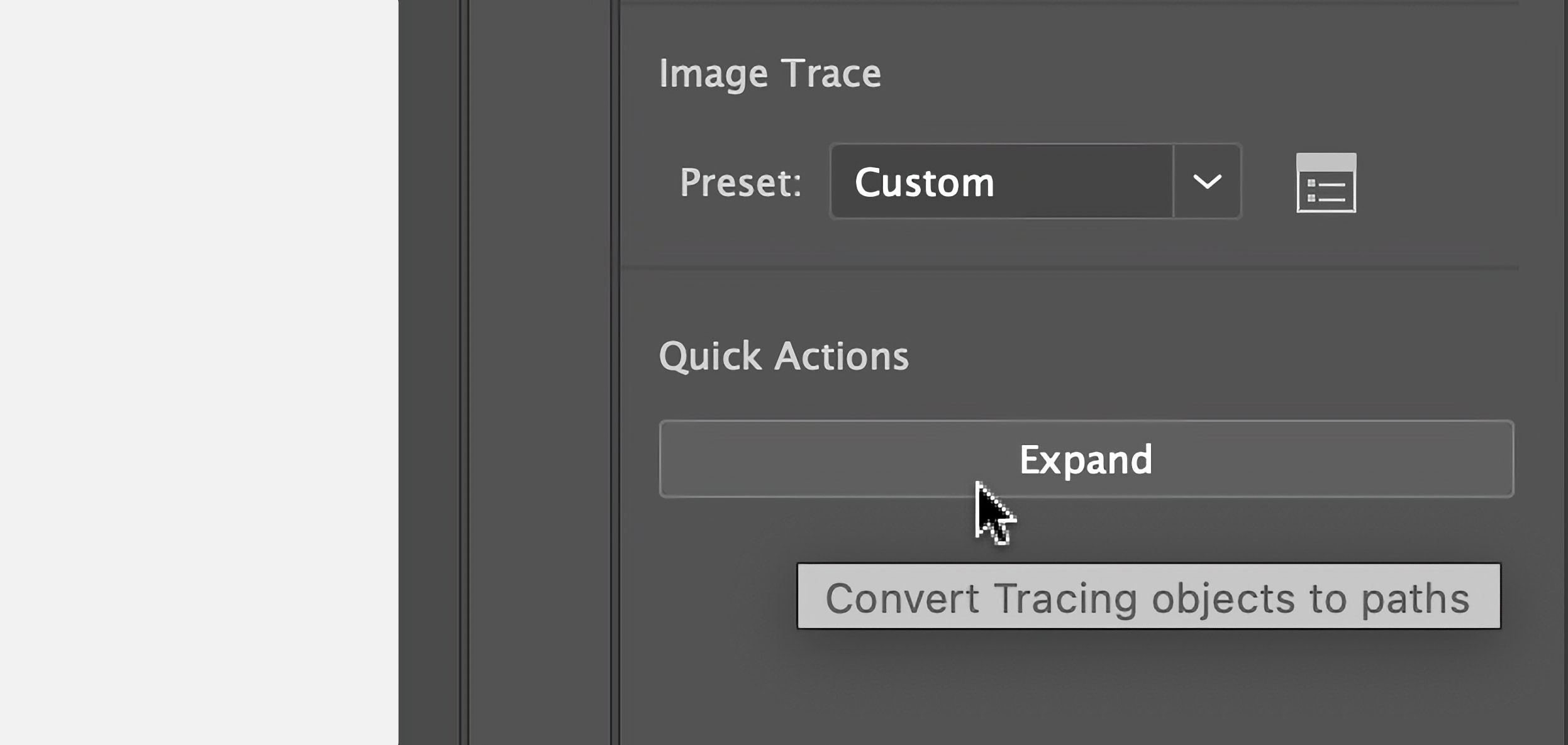
- Нажмите кнопку Expand (Развернуть) в панели «Свойства». Это превратит трассированный объект в набор векторных путей.
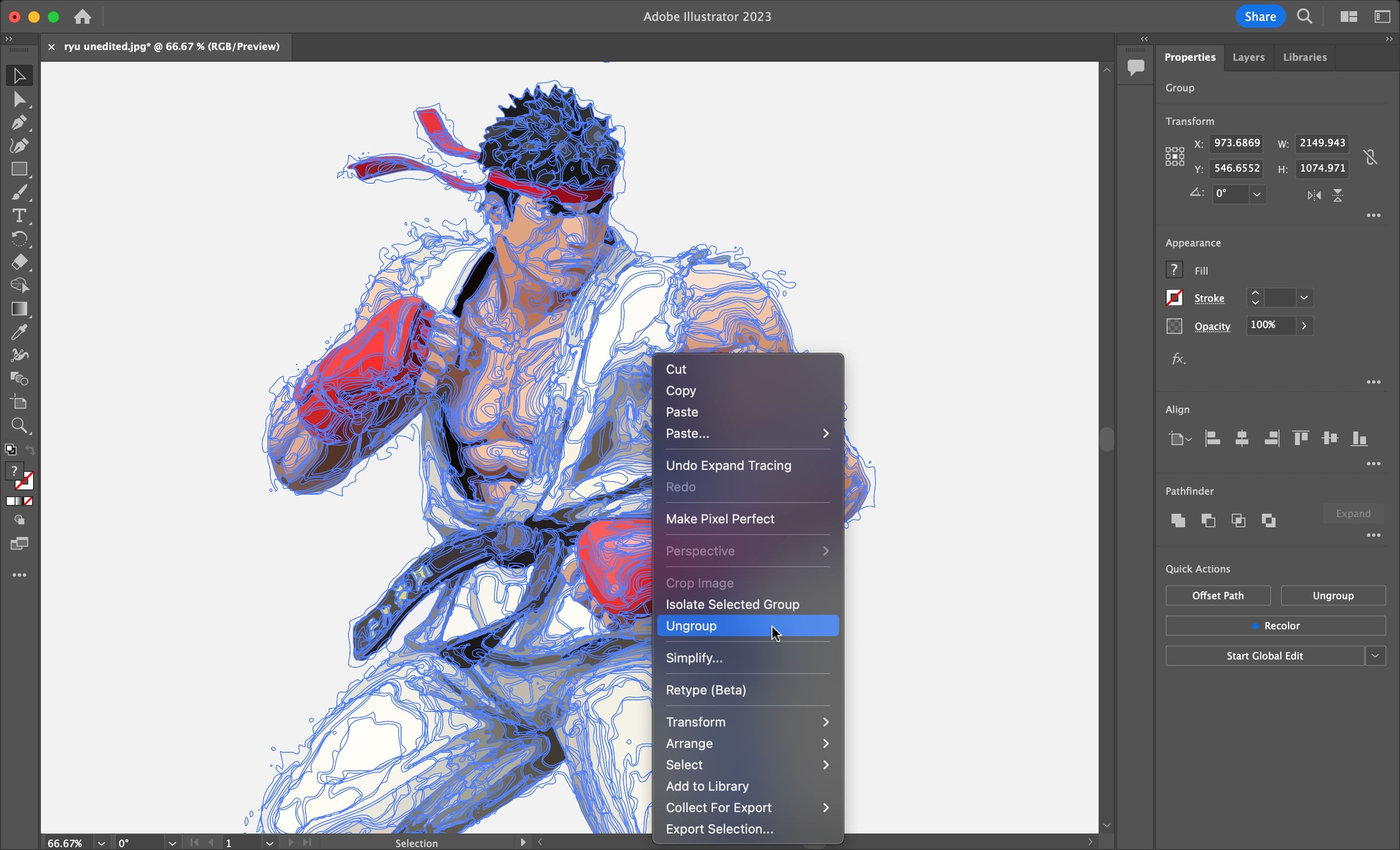
- Правый клик → Ungroup (Разгруппировать) или Object > Ungroup.
- Откройте панель «Слои» (Layers) — теперь вы увидите множество подпартий и групп по цветам.
После разгруппировки каждая цветная область становится отдельным объектом, который можно перемещать, окрашивать или удалять.
Шаг 6. Редактирование векторного изображения
Типичные операции после трассировки:
- Смена цвета: выделите объект и измените Fill (Заливку) в панели «Свойства».
- Замена цвета сразу для всех областей с одинаковым цветом: Select > Same > Fill Color (Выделить > Такое же > Цвет заливки).
- Удаление областей: выделите и нажмите Backspace/Delete.
- Добавление/коррекция форм: используйте Pen (Перо) или Brush (Кисть), Direct Selection (Прямое выделение, A) для перемещения узлов.
- Объединение/разность форм: Pathfinder (Обработка контуров) — объединение, вычитание, пересечение.
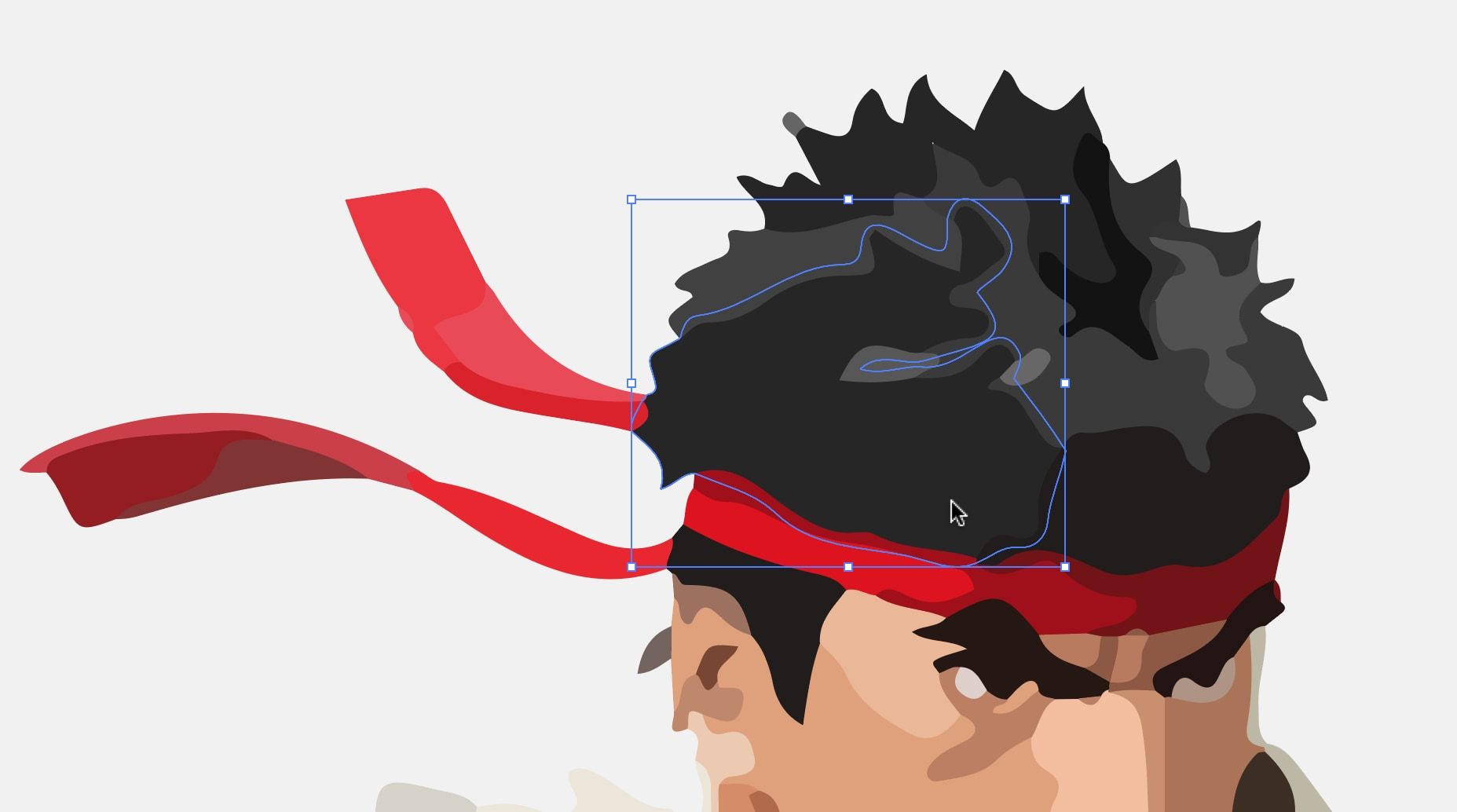
Совет: для выравнивания краёв и удаления мелких артефактов используйте Object > Path > Simplify (Объект > Контур > Упростить) и контролируйте количество точек.
Шаг 7. Сохранение и экспорт векторного файла
Рекомендуемые векторные форматы и сценарии использования:
- AI — исходный формат Illustrator, лучший для дальнейшего редактирования.
- SVG — универсальный векторный формат для веба, масштабируемый и компактный при оптимизации.
- EPS/PDF — хорошие варианты для печати и передачи в другие редакторы.
Как сохранить в SVG:
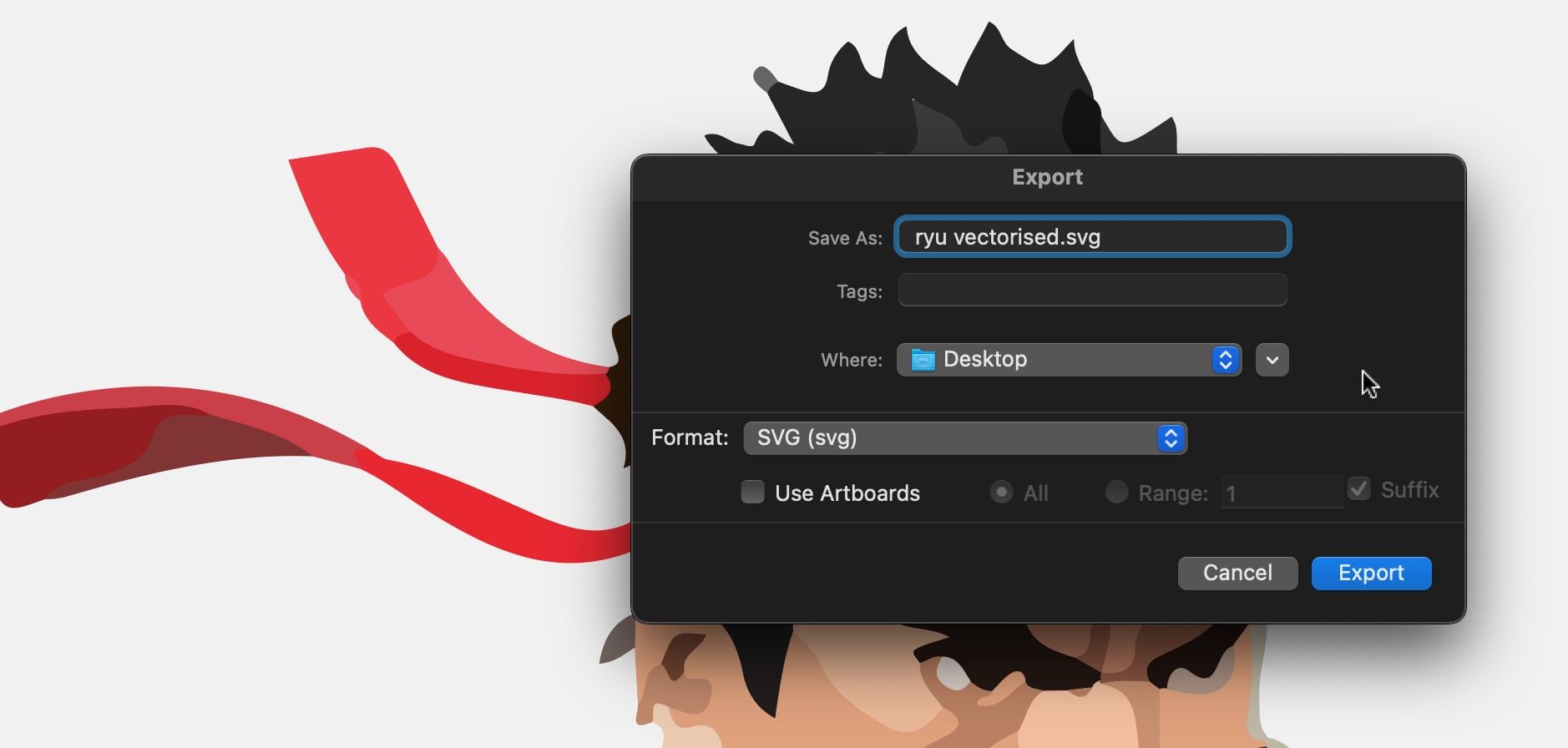
- File > Export > Export As (Файл > Экспорт > Экспортировать как).
- Выберите формат SVG в выпадающем списке «Format».
- В настройках SVG можно указать: SVG Profiles, CSS Properties (presentation attributes vs style attributes), Decimal Places (точность координат), и опции для подстановки шрифтов.
Оптимизация SVG:
- Уменьшите количество знаков после десятичной точки (например, 2–3) — это сильно сократит размер при небольшой потере точности.
- Уберите неиспользуемые метаданные и описания.
- Пропустите экспорт скрытых слоёв.
- После экспорта прогоните файл через SVGOMG или svgo для минификации.
Важно: при экспорте для печати оставляйте высокую точность и не минифицируйте параметры, если файл будут риповать в полиграфии.
Когда автоматическая трассировка даёт плохие результаты — альтернативы и рекомендации
Автоматическая трассировка не всегда подходит. Рассмотрите альтернативы:
- Ручная трассировка с помощью Pen Tool (Перо): даёт максимальный контроль и лучший результат для сложных форм.
- Комбинация: используйте автотрассировку для базовой формы, затем вручную подправьте узлы.
- Inkscape и автотрассировщик Potrace — бесплатная альтернатива для векторизации.
- Профессиональные сервисы и плагины — если нужно качественное восстановление для крупных коммерческих проектов.
Примеры неудач автотрассировки:
- Фотография с мягкими градиентами кожи и волос — трассировка создаст много мелких форм и лишний шум.
- Тонкие текстуры или полупрозрачные объекты — частичная потеря полупрозрачности.
Если важна точность — лучше потратить время на ручную отрисовку отдельных ключевых контуров.
Лучшие практики и советы профессионалов
- Работайте слоями: сохраните исходный растр на отдельном слое как справочник.
- Начинайте с консервативных настроек (меньше цветов, выше шум фильтра) и постепенно увеличивайте детализацию.
- Для логотипов стремитесь к минимальному количеству узлов и плоским заливкам.
- Для вывода в печать используйте CMYK-профиль и проверяйте цвет на выходе.
- Удаляйте невидимые объекты, спрятанные пути и лишние точки для меньшего размера файла.
Практическая хитрость: если хотите получить «плоскую» иллюстрацию в стиле поп‑арт, используйте пресет 3 Colors и затем вручную добавьте дополнительные слои и тени.
Оптимизация размера файла и производительности
Векторные файлы могут быть больше по объёму, чем растры, если в них слишком много узлов и мелких форм.
Как уменьшить размер и повысить производительность:
- Снизьте количество узлов через Simplify.
- Объединяйте похожие объекты в Compound Shapes или Symbols.
- Заменяйте повторяющиеся элементы на Symbols — это уменьшает повторяющийся код при экспорте в SVG.
- Используйте оптимизацию SVG (svgo, svgcleaner, SVGOMG).
Баланс: чем больше упрощений — тем меньше точности. Для печати выбирайте меньше упрощений; для web — стремитесь к оптимизации.
Форматы и совместимость: что выбрать и почему
- SVG — лучший для веба, поддерживает интерактивность, стили и масштабирование.
- AI — подходит для дальнейшего редактирования в Illustrator.
- EPS — старый стандарт для передачи в печать и других векторных редакторов.
- PDF — универсален, сохраняет слои и векторные объекты, удобен для печати.
Если файл предназначен для разработчиков фронтенда — отдавайте SVG и указывайте оптимизацию. Для полиграфии — AI или PDF с встраиванием шрифтов.
Роли и чек‑листы (кто что делает)
Дизайнер:
- Подготовить чистый исходник (убрать фон, улучшить контраст).
- Выбрать пресет трассировки и подправить параметры.
- Развернуть, разгруппировать и очистить артефакты.
- Сохранить мастер‑AI и экспортировать SVG/EPS.
Вёрстальщик/Разработчик:
- Получить оптимизированный SVG (минифицированный).
- Проверить видимость и масштабируемость в разных браузерах.
- При необходимости инлайнить SVG или подключать как файл.
Печатник/Клиент полиграфии:
- Проверить цветовой профиль (CMYK/RGB).
- Убедиться в отсутствии прозрачностей, не поддерживаемых на принтере.
- Получить PDF/X при необходимости промышленной печати.
Мини‑плейбук: пошаговое SOP для быстрой работы (коротко)
- Подготовка: откройте и сохраните исходник на отдельном слое.
- Пресет: выберите подходящий пресет в Image Trace.
- Настройка: откройте панель трассировки и улучшите параметры.
- Развернуть: нажмите Expand → Ungroup.
- Редактирование: исправьте узлы, объедините объекты, удалите шум.
- Сохранение: File > Save As (AI); File > Export > Export As (SVG/EPS/PDF).
- Оптимизация: минифицируйте SVG, проверьте итог в браузере/принтере.
Матрица рисков и меры снижения
| Риск | Вероятность | Влияние | Мера снижения |
|---|---|---|---|
| Потеря деталей при трассировке | Средняя | Среднее | Ручная корректировка ключевых областей, комбинировать автотрассировку с ручной отрисовкой |
| Очень большой файл после трассировки | Средняя | Высокое | Упрощать пути, объединять повторяющиеся элементы, оптимизировать SVG |
| Неправильные цвета для печати | Низкая | Высокое | Проверять CMYK в профиле, делать тестовый отпечаток |
| Несовместимость с целевым ПО | Низкая | Среднее | Отправлять EPS/PDF для полиграфии, держать AI как мастер |
Часто задаваемые вопросы
Можно ли векторизовать любое фото?
Коротко: технически почти да, но результат зависит от исходной фотографии. Фотографии со множеством градиентов и мелких деталей дадут громоздкие и «грязные» векторы. Для таких снимков лучше ручная отрисовка.
Как сохранить прозрачный фон в SVG?
SVG по умолчанию поддерживает прозрачность. Убедитесь, что на фоне нет белой заливки и при экспорте не включена опция «Растеризовать фон».
Можно ли уменьшить количество цветов после трассировки?
Да: в панели Image Trace уменьшите ползунок Colors или воспользуйтесь Select > Same > Fill Color и замените/объедините похожие цвета.
Критерии приёмки
- Вектор сохраняет форму при 1000% увеличении без заметной пикселизации.
- Количество узлов оптимизировано: минимально при сохранении точности контуров.
- Цвета соответствуют брифу (для печати — проверены в CMYK).
- Сохранена мастер‑копия в AI и экспортированы требуемые форматы (SVG/EPS/PDF).
Примеры ошибок и как их исправить
- Множество очень мелких фрагментов после трассировки: увеличить Noise в настройках трассировки или вручную удалить мелкие объекты.
- Неровные контуры: уменьшить Paths (точность) или применить Smooth Tool.
- Дублирование объектов: объединить слои или использовать Pathfinder > Unite.
Краткое резюме
- Image Trace в Illustrator — быстрый способ превратить растровое изображение в вектор.
- Подбирайте пресеты под тип изображения: фотографии требуют High/Low Fidelity, логотипы — малое число цветов.
- Разворачивайте, разгруппируйте и вручную дорабатывайте результат для профессионального качества.
- Сохраняйте мастер‑файл в AI и экспортируйте оптимизированный SVG для веба и EPS/PDF для печати.
Заметка: векторизация — не магия, а инструмент. Она экономит время при работе с простыми объектами и даёт контроль при комбинировании авто‑ и ручной отрисовки.
Источники и полезные утилиты: Illustrator (Image Trace), Inkscape (Potrace), SVGO/SVGOMG (оптимизация SVG).

Похожие материалы

Несколько аккаунтов Skype: Multi Skype Launcher

Журнал для работы: повысить продуктивность

Персональные звуки уведомлений на Android

Скачивание шоу Hulu для офлайн‑просмотра

Microsoft Start: персонализированная новостная лента
