
Как открыть Internet Explorer в Windows 11
Internet Explorer официально выведён из поддержки, но в Windows 11 всё ещё можно открыть его несколькими способами: через окно “Свойства обозревателя” и кнопку управления надстройками, создать рабочий стол с VBS-скриптом, или эмулировать движок IE в современных браузерах с расширением IE Tab или встроенным режимом Internet Explorer в Microsoft Edge. В статье — пошаговые инструкции, чек-листы для пользователей и администраторов, рекомендации по безопасности и варианты на случай, если метод не работает.
К чему это полезно
Если у вас есть старые веб-приложения, использующие ActiveX, устаревшие Java/Silverlight-апплеты или специфические корпоративные сайты (например, старые версии SharePoint), современные браузеры могут отображать их некорректно. Internet Explorer сохраняет совместимость с такими ресурсами и иногда остаётся единственным рабочим вариантом.
Важно: Microsoft прекратила поддержку Internet Explorer в 2022 году. Используйте его только при необходимости и с мерами предосторожности.
Оглавление
- Как открыть Internet Explorer через окно управления надстройками
- Как создать ярлык Internet Explorer с помощью VBS
- Как эмулировать Internet Explorer через IE Tab
- Альтернативы и когда IE не подходит
- Чек-листы для пользователей и ИТ-админов
- Пошаговая методология выбора решения
- Диагностика и устранение неисправностей
- Безопасность и приватность при использовании IE
- Короткий глоссарий
- Итог
Как открыть Internet Explorer через окно управления надстройками
Окно “Свойства обозревателя” (Internet Properties) в Windows содержит ссылку, которая открывает диалог управления надстройками — а сама эта ссылка запускает встроенную версию Internet Explorer в Windows 11. Порядок действий:
- Нажмите Win + R, чтобы открыть диалог “Выполнить”.
- Введите
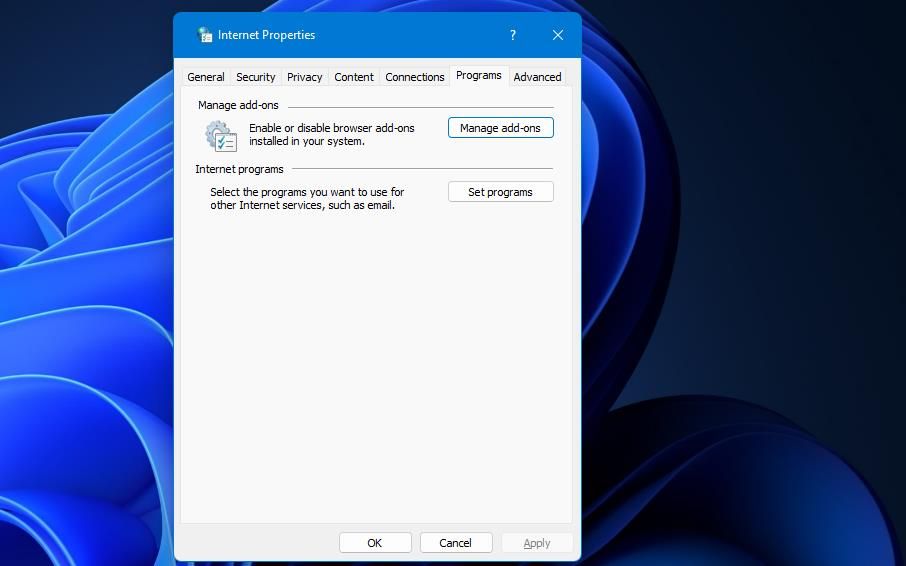
inetcpl.cplи нажмите Enter или OK. - В открывшемся окне “Свойства обозревателя” переключитесь на вкладку “Программы”.
- Нажмите кнопку “Управление надстройками”.
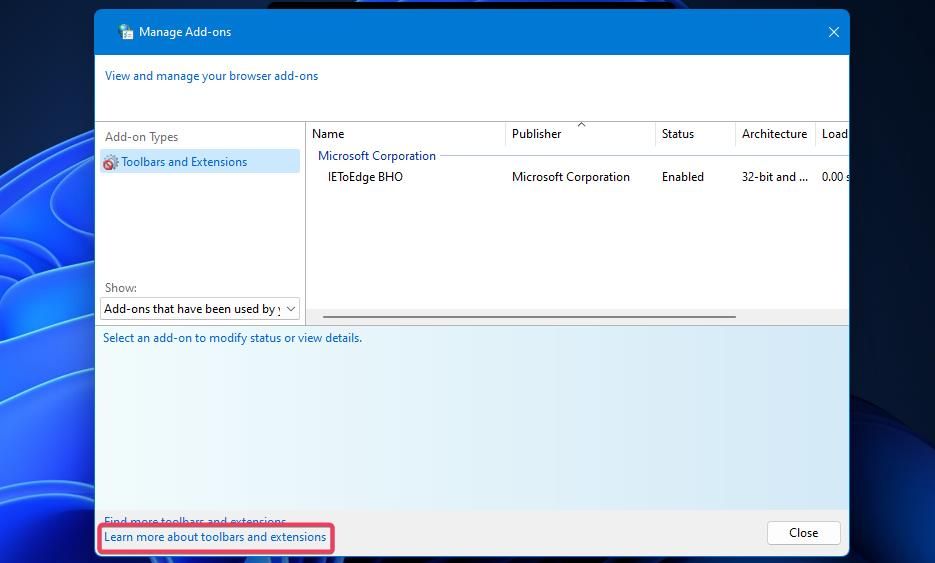
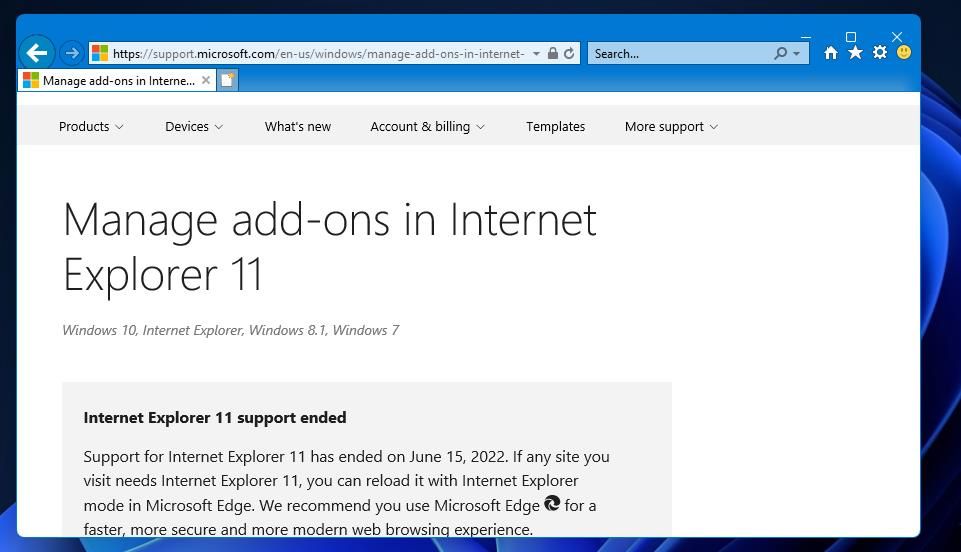
- В окне управления надстройками найдите ссылку “Подробнее о панелях инструментов и расширениях” (Learn more about toolbars and extensions). Нажатие по ней откроет страницу “Управление надстройками в Internet Explorer 11” прямо в окне Internet Explorer, встроенном в систему.
- На открывшейся странице можете нажать “Новая вкладка” и вводить адреса в строку URL для просмотра сайтов.
Пояснение: этот приём использует существующий компонент системы. Microsoft может убрать эту возможность в будущих обновлениях Windows 11.
Как открыть Internet Explorer с помощью ярлыка на рабочем столе (VBS)
Если хотите быстрый доступ, можно создать VBS-файл, который запускает экземпляр Internet Explorer:
- Откройте Блокнот: Пуск > Все приложения > Блокнот.
- Скопируйте и вставьте следующий код в файл:
CreateObject("InternetExplorer.Application").Visible=true- Сохраните файл: Файл > Сохранить как. В поле “Тип файла” выберите “Все файлы” и укажите имя
Internet Explorer.vbs.
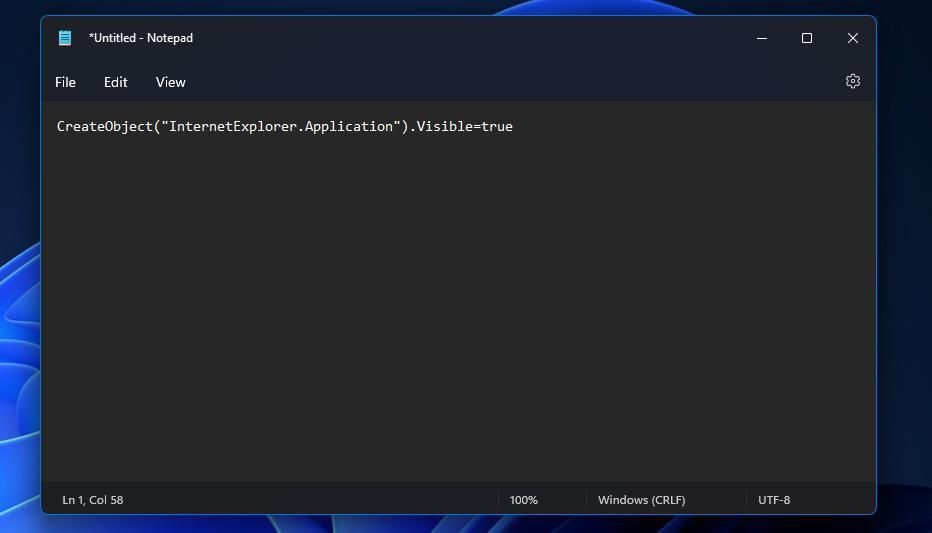
- Закройте Блокнот и дважды щёлкните по
Internet Explorer.vbs— это откроет браузер.
Как создать заметный ярлык и установить значок
- Правой кнопкой по
Internet Explorer.vbs> Показать дополнительные параметры > Отправить > Рабочий стол.
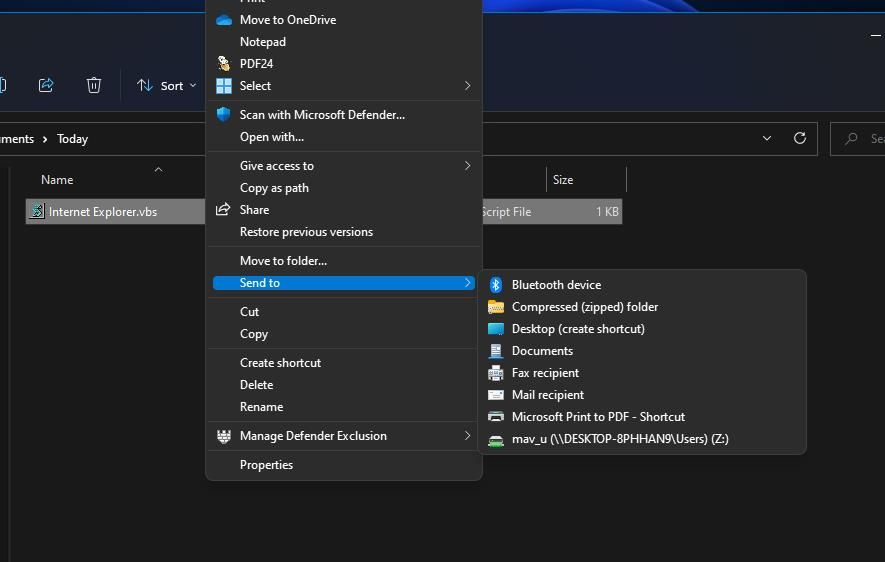
- Чтобы поменять значок: правый клик по ярлыку > Свойства > Сменить значок.
- В поле “Искать файлы” введите
C:\Program Files\Internet Explorer\iexplore.exeи выберите стандартный значок IE, затем Применить.
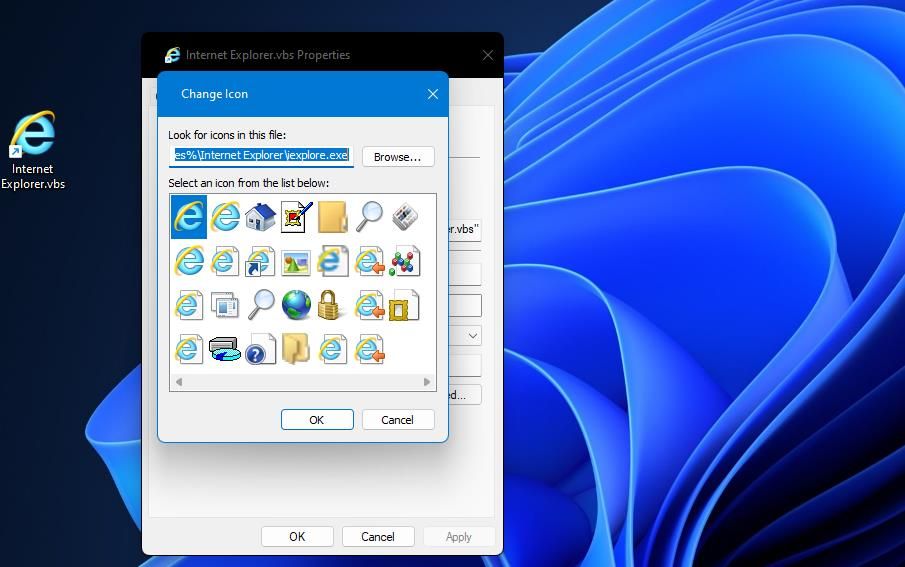
- Можно скачать альтернативные .ico-файлы (например, с IconArchive) и установить их через кнопку “Обзор“.
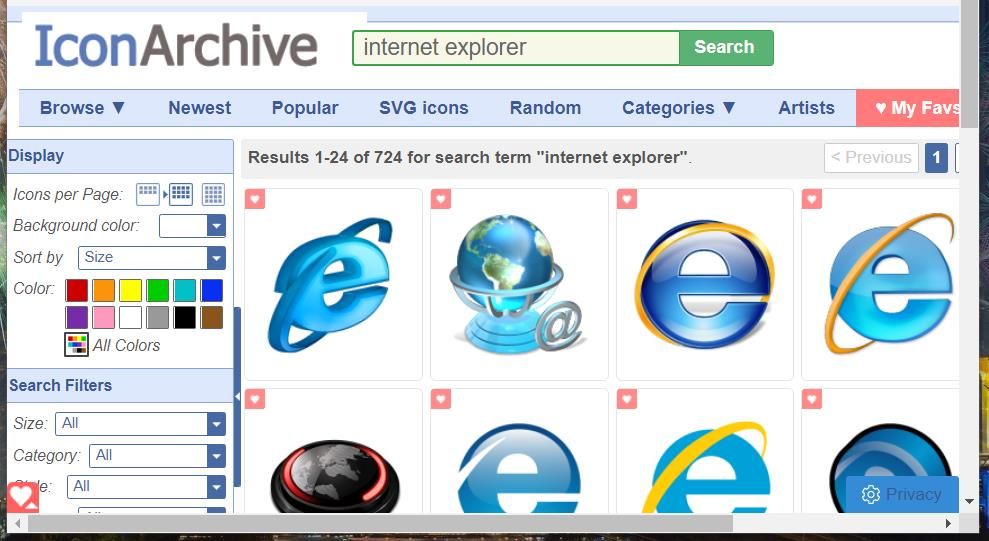
Важно: VBS-файлы запускают компоненты Windows. На компьютере организации может действовать политика блокировки скриптов — уточните у ИТ.
Как эмулировать Internet Explorer с помощью расширения IE Tab
IE Tab — это расширение для Google Chrome и Microsoft Edge, которое эмулирует движок Internet Explorer внутри вкладки современного браузера. Это удобный способ получить совместимость без реального запуска устаревшего обозревателя.
Преимущества IE Tab:
- Работает в современных браузерах без отдельного запуска IE.
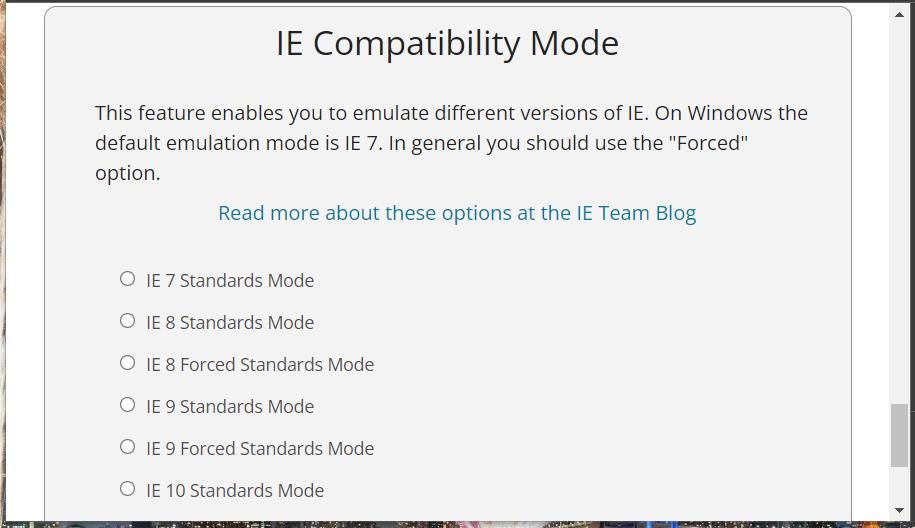
- Поддержка настроек совместимости (IE7–IE11).
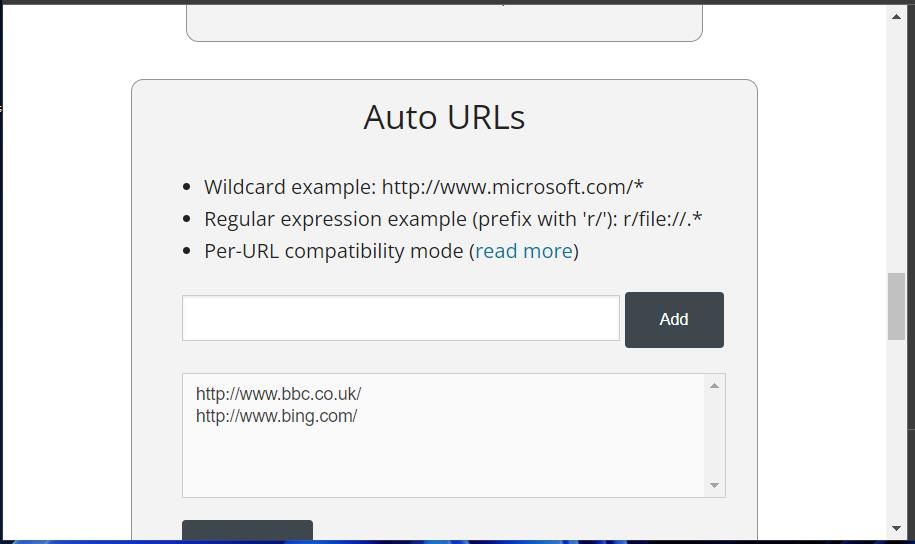
- Функция Auto URL для автоматического открытия указанных доменов в режиме IE.
Как установить и использовать IE Tab:
- Откройте страницу IE Tab в Chrome или Edge.
- Нажмите “Добавить в Chrome” и подтвердите установку.
- Откройте целевую страницу.
- Нажмите на иконку расширений (значок пазла) и выберите IE Tab.
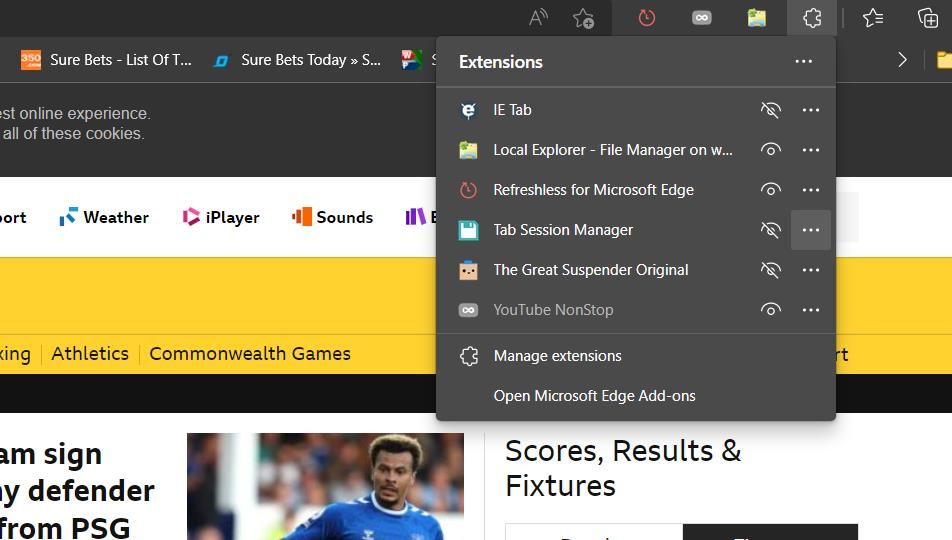
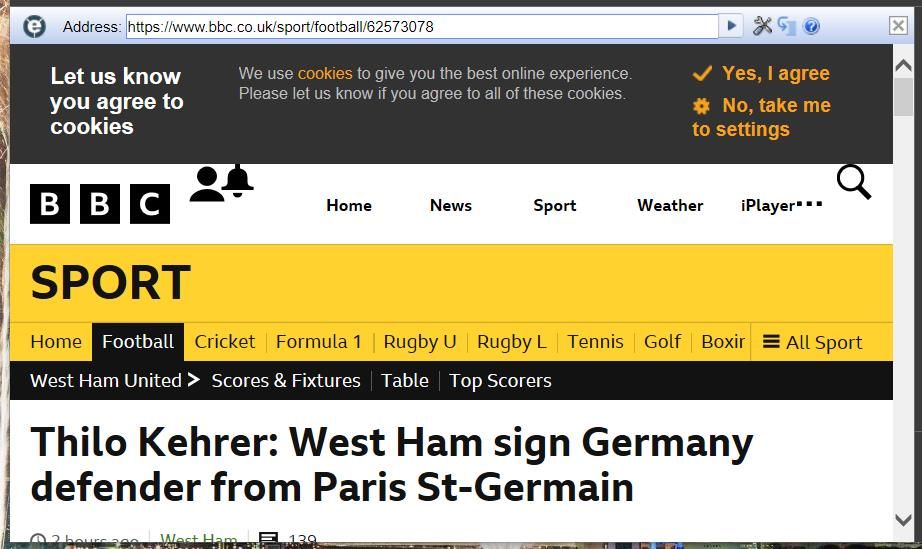
- После активации вы увидите дополнительную адресную строку IE Tab, в которой можно вводить URL для открытия страниц с использованием движка IE.
- В настройках IE Tab можно выбрать режим совместимости (рекомендуется IE 11 Standards Mode) и добавить Auto URLs для автоматического открытия определённых адресов в IE Tab.
Примечание по Auto URLs: вводите полный URL включая https:// и завершающий слеш / там, где это требуется.
Альтернативные подходы
Если ни один из перечисленных приёмов не подходит, рассмотрите следующие варианты:
- Использовать режим Internet Explorer в Microsoft Edge (IE mode) — корпоративная опция, настраиваемая через политику и совместимая с современной безопасностью.
- Развернуть виртуальную машину с более старой версией Windows, где IE полностью поддерживается (например, в Hyper-V или VMware) — безопаснее для старых плагинов.
- Обновить или переписать устаревшее веб-приложение, избавив его от зависимостей ActiveX/Silverlight.
- Использовать удалённый рабочий стол к хосту, где IE установлен централизованно.
Когда Internet Explorer не подойдёт:
- Для современных интерактивных веб-приложений с большим количеством JS/SPA-фреймворков.
- Для сайтов с высокими требованиями к безопасности и шифрованию, где устаревшие протоколы не поддерживаются.
Методология выбора подхода
Шаблон принятия решения (короткая методика):
- Определите цель: одиночная страница или корпоративное приложение?
- Проверьте требования: нужен ActiveX/Silverlight/старые плагины?
- Оцените частоту использования: разовое или постоянное?
- Оцените риски: содержит ли сайт личные/деловые данные?
- Выберите решение: IE Tab для разового использования; IE mode в Edge или VM для корпоративного использования; обновление приложения для долгосрочного решения.
Чек-листы
Чек-лист для обычного пользователя:
- Проверил, действительно ли страница работает только в IE.
- Попробовал IE Tab прежде чем запускать старый IE.
- Если создал VBS-скрипт, хранит ли он безопасно и помечен как доверенный.
- Не вводит личные данные в старые плагины без VPN/защиты.
Чек-лист для ИТ-администратора:
- Есть ли политическое решение по использованию IE в организации?
- Настроен ли IE mode в Edge для корпоративных сайтов?
- Работающие политики групп ограничивают запуск скриптов и старых плагинов.
- Проведено тестирование безопасности перед предоставлением доступа.
Диагностика и устранение неисправностей
Проблема: ссылка в “Управление надстройками” не открывается.
- Проверьте, правильно ли введена команда
inetcpl.cpl. - Проверьте системные политики: в некоторых сборках Windows 11 доступ к компонентам может быть ограничен.
- Попробуйте создать VBS-скрипт и запустить его от имени пользователя с правами.
Проблема: IE Tab не отображает содержимое корректно.
- Убедитесь, что расширение имеет нужные разрешения и включено.
- Попробуйте сменить режим совместимости (IE7–IE11).
- Если страница требует плагина (Silverlight/Java), проверьте, поддерживает ли локальная установка браузера эти плагины.
Безопасность и приватность
Important
- Internet Explorer больше не получает обновления безопасности. Запускать его следует только в изолированной среде и на ограниченных ресурсах.
- Для корпоративного использования предпочтителен режим IE в Edge, поскольку он поддерживается через современные обновления Edge и позволяет управлять политиками.
- Отключите автоматическое заполнение паролей и хранение учётных данных в старых браузерах.
- Избегайте ввода персональных данных и логинов при использовании устаревших плагинов.
Рекомендации по снижению рисков:
- Используйте отдельную учетную запись с минимальными правами для работы в IE.
- Ограничьте доступ к внутренним ресурсам через VPN/сетевые ACL.
- По возможности запускайте старые плагины в виртуальной машине (VM) с контролируемым доступом к сети.
Приватность и соответствие требованиям
Если при работе с устаревшими сайтами обрабатываются персональные данные EU/EEA, убедитесь, что используемые компоненты соответствуют требованиям GDPR: контролируйте хранение, журналирование доступа и передачу данных.
Нужно ли обновлять старые приложения
Если вы видите частые обращения к IE для запуска критичных рабочих процессов, долгосрочная стратегия — обновление или замена этих приложений. Это снизит риски и упростит поддержку.
Критерии приёмки для обновления приложения:
- Приложение корректно работает в современных версиях Edge/Chrome/Firefox.
- Отсутствуют зависимости от ActiveX/Silverlight/NPAPI.
- Безопасность приложения соответствует внутренним стандартам.
Решение в виде дерева (быстрый ориентир)
flowchart TD
  A[Нужно открыть сайт] --> B{Сайт совместим только с IE?}
  B -- Да --> C{Это корпоративный сценарий?}
  C -- Да --> D[Настроить IE mode в Edge или VM]
  C -- Нет --> E[Попробовать IE Tab]
  B -- Нет --> F[Использовать Chrome/Edge/Firefox]
  E --> G{Требуются плагины?}
  G -- Да --> H[Рассмотреть VM или хост с IE]
  G -- Нет --> I[Оставить IE Tab]
Краткий глоссарий
- ActiveX — устаревшая технология плагинов Windows, часто требует IE.
- IE mode — режим в Microsoft Edge, эмулирующий поведение Internet Explorer для совместимости.
- IE Tab — расширение, которое использует движок IE внутри вкладки Chrome/Edge.
- VBS — скриптовый язык Windows (VBScript).
Когда это не сработает
- Если Windows 11 на компьютере сильно ограничен политиками безопасности, доступ к компонентам IE может быть заблокирован.
- Новые сайты, требующие современных стандартов HTTPS/HTTP/2, CSP и современных API, не смогут корректно работать в IE.
Итог
Internet Explorer официально устарел, но в Windows 11 всё ещё можно получить доступ к его движку: через окно “Свойства обозревателя” и “Управление надстройками”, с помощью VBS-ярлыка, через расширение IE Tab или корпоративный IE mode в Edge. Для разовых задач подойдёт IE Tab; для корпоративных сценариев — IE mode или виртуальная машина; для долгосрочного решения — обновление приложений. Всегда учитывайте риски безопасности и по возможности изолируйте среду выполнения.
Краткие рекомендации:
- Используйте IE только при необходимости.
- Предпочитайте IE mode в Edge для корпоративных нужд.
- Изолируйте старые плагины в VM и ограничивайте доступ.

Похожие материалы

Несколько аккаунтов Skype: Multi Skype Launcher

Журнал для работы: повысить продуктивность

Персональные звуки уведомлений на Android

Скачивание шоу Hulu для офлайн‑просмотра

Microsoft Start: персонализированная новостная лента
