
Как использовать фильтры Zoom: встроенные и Snap Camera
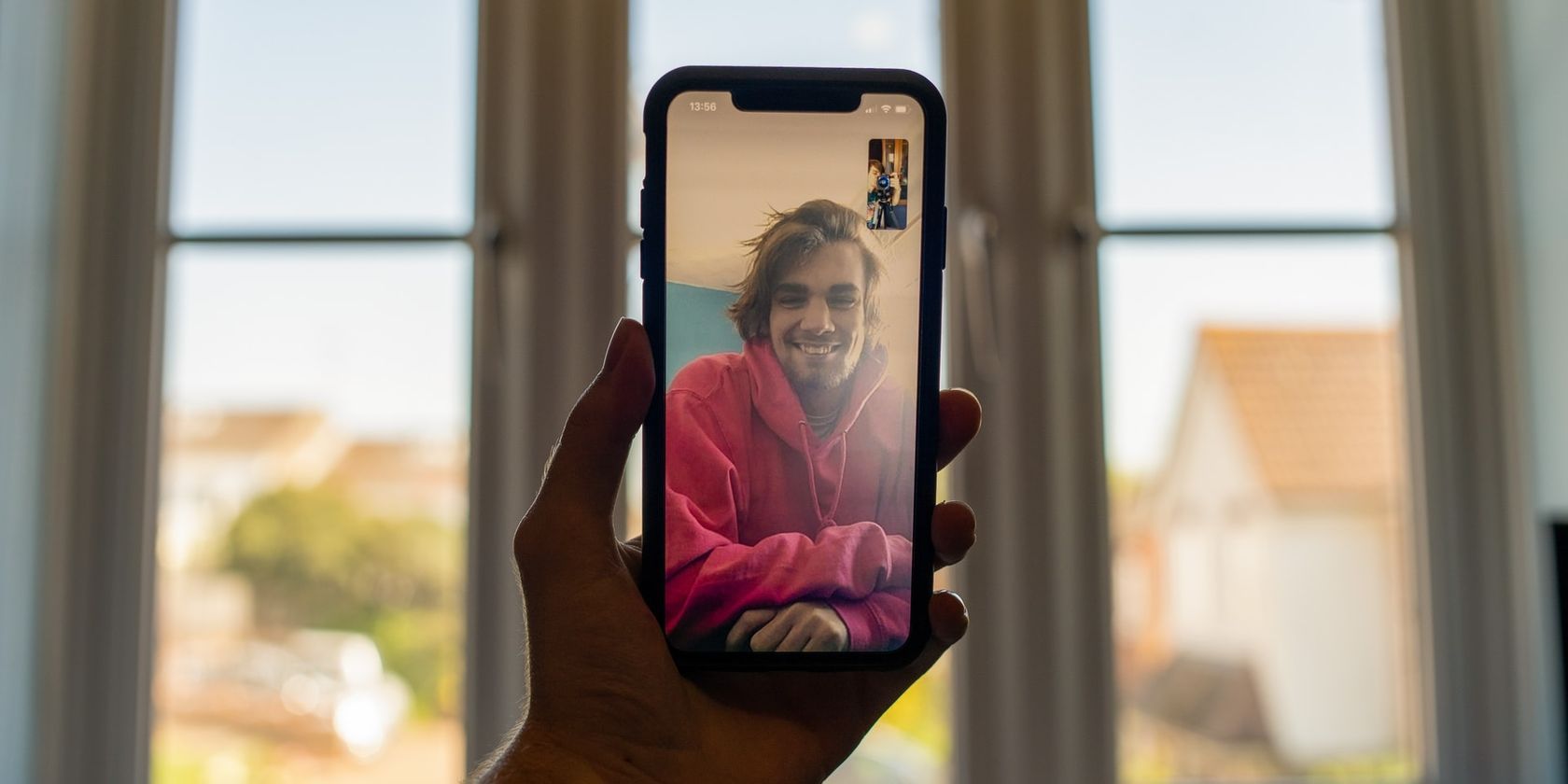
Кратко: Фильтры делают видеозвонки живее: Zoom имеет простые встроенные эффекты, а Snap Camera добавляет сотни забавных масок и наложений. В статье — пошаговые инструкции для рабочего стола и мобильных устройств, варианты совместного использования, альтернативы, чек-листы и советы по устранению проблем.
Что такое фильтр Zoom и зачем он нужен
Фильтр — это графический или анимационный эффект, который накладывается на видеопоток. Простые примеры: шляпы, очки, маски, цветовые корректировки. Фильтры помогают:
- сделать совещания менее монотонными;
- добавить юмор в неформальном общении;
- быстро замаскировать фон или светящиеся пятна на камере.
Определение: фильтр — визуальный слой, который модифицирует изображение камеры в реальном времени.
Важно: фильтры не заменяют виртуальный фон везде — у разных платформ и приложений есть свои ограничения по аппаратным требованиям.
Основные варианты использования
- Встроенные фильтры Zoom — быстрый и безопасный способ добавить эффекты без установки стороннего ПО.
- Snap Camera — отдельное приложение от Snap Inc., которое создаёт виртуальную веб-камеру со множеством эффектов. Работает как «виртуальная камера», которую затем можно выбрать в Zoom.
- Сторонние виртуальные камеры — OBS, ManyCam, XSplit и др. дают более профессиональные наслоения и контроль.
Доступность и системные требования
Zoom работает на большинстве устройств, но фильтры предъявляют дополнительные требования. Краткая таблица совместимости:
| Платформа | Минимальные требования для фильтров |
|---|---|
| Windows | 64-битная ОС, Zoom Desktop Client 5.2.0 (42634.0805) или новее |
| macOS | Zoom Desktop Client 5.2.0 (42634.0805) или новее, macOS 10.13+ |
| iOS | iOS 11 или новее; поддерживаемые устройства: iPhone 8, iPad 2017 и выше |
| Android | Android 8.0 или новее |
Примечание: старые компьютеры могут испытывать падение частоты кадров при включённых фильтрах.
Как включить фильтры Zoom на рабочем столе (Windows, macOS)
- Запустите Zoom и зайдите в собрание или начните своё.
- Нажмите стрелку рядом с кнопкой «Start Video» (Запустить видео) в правом верхнем углу видеокнопки.
- Выберите «Choose Video Filter…» (Выбрать видеофильтр).
- На вкладке «Background & Filters» (Фон и фильтры) перейдите в «Video Filters» и выберите фильтр.
Если предпочитаете настройки профиля:
- Откройте Zoom и перейдите на домашнюю страницу аккаунта.
- Нажмите «Settings» (шестерёнка) под аватаркой.
- Перейдите в «Background & Filters» → «Video Filters» и выберите фильтр.
Важно: если некоторые пункты меню отсутствуют, убедитесь, что у вас актуальная версия клиента Zoom.
Как включить фильтры Zoom на iOS и Android
- Установите приложение Zoom и обновите до последней версии.
- Запустите собрание или присоединитесь к нему через приложение.
- Нажмите «More» (Ещё) в правом нижнем углу экрана.
- Выберите «Background and Filters», затем «Filters».
- Нажмите на нужный фильтр, чтобы применить.
Совет: мобильные фильтры проще и легче для процессора устройства, но количество эффектов может быть меньше, чем в настольной версии.
Как использовать Snap Camera вместе с Zoom
Snap Camera создаёт виртуальную камеру с эффектами Snapchat. Её можно выбрать в Zoom как источник видео и комбинировать с фильтрами Zoom.
Шаги установки и настройки:
- Перейдите на страницу Snap Camera и скачайте установщик.
- Установите Snap Camera и примите лицензии.
- При первом запуске разрешите доступ к камере и микрофону.
- В Snap Camera выберите нужный эффект.
- Закройте Zoom (если он был открыт) и запустите Snap Camera сначала, затем откройте Zoom.
- В Zoom нажмите стрелку рядом с кнопкой «Start Video» и в списке камер выберите «Snap Camera».
Если вы хотите сменить эффект, переключайтесь в окне Snap Camera; изменения применяются сразу в Zoom. Чтобы вернуть обычную камеру, выберите в Zoom свою встроенную камеру вместо «Snap Camera».
Одновременное использование фильтров Zoom и Snap Camera
Порядок простой:
- Выберите в Zoom в качестве источника «Snap Camera». Это подаст уже отфильтрованное изображение в Zoom.
- В Zoom примените дополнительные встроенные фильтры (цвет, рамка и т. п.).
Ограничение: не все комбинации дают эстетически приятный результат. Слой за слоем может ухудшаться качество изображения или появляться лаг.
Когда фильтры не работают — типовые причины
- Старая версия Zoom или операционной системы.
- Устройство не соответствует минимальным требованиям (особенно для виртуальных камер).
- Другое приложение уже использует камеру и блокирует доступ (например, браузер или Skype).
- Snap Camera не запущена до открытия Zoom — тогда виртуальная камера не появится в списке.
- Ограничения на корпоративном аккаунте Zoom: администратор мог отключить фильтры или виртуальные камеры.
Важно: при корпоративной политике безопасности виртуальные камеры часто блокируют.
Альтернативы и когда их выбирать
- OBS Studio + OBS Virtual Camera — предлагает композиции сцен, наложение текста, переходы и хромакей. Подходит для презентаций и трансляций.
- ManyCam — удобный интерфейс, преднастройки для обучения и маркетинга.
- XSplit VCam — хороший алгоритм размытия и замены фона без зелёного экрана.
Выбор зависит от задач: для развлечений хватит Snap Camera; для профессиональных трансляций выберите OBS.
Матрица совместимости (краткая)
| Программа | Простота | Возможности | Нагрузка на систему | Подходит для |
|---|---|---|---|---|
| Встроенные фильтры Zoom | Очень просто | Базовые эффекты | Низкая | Быстрых встреч, обучения |
| Snap Camera | Просто | Сотни фильтров | Средняя | Развлекательных звонков, стримов |
| OBS Studio | Сложнее | Профессионально | Высокая | Вебинаров, вещания |
| ManyCam / XSplit | Средне | Расширенные | Средняя | Маркетинга, уроков |
Мини-методология: как выбрать фильтр за 5 минут
- Определите цель: формальная встреча или неформальное общение.
- Оцените аудиторию: коллеги, клиенты, дети.
- Проверьте устройство: хватает ли CPU/GPU и версия ПО.
- Выберите один эффект и протестируйте локально 30–60 секунд.
- Если эффект мешает общению (лагает, отвлекает), отключите.
Mermaid-диаграмма выбора (быстрая):
flowchart TD
  A[Начать] --> B{Формальная встреча?}
  B -- Да --> C[Не использовать шутливые фильтры]
  B -- Нет --> D{Нужен юмор или приватность?}
  D -- Юмор --> E[Snap Camera или встроенные забавные фильтры]
  D -- Приватность --> F[Замена фона или размытие]
  C --> G[Выбрать минимальный цветокор]
  E --> G
  F --> G
  G --> H[Тест 30 сек]
  H --> I{Проблемы с производительностью?}
  I -- Да --> J[Отключить фильтр]
  I -- Нет --> K[Готово]
Чек-листы по ролям
Хост собрания:
- Проверить совместимость фильтров заранее.
- Сообщить участникам о неформальной теме (если планируете фильтры).
- Запретить виртуальные камеры только при необходимости безопасности.
Докладчик/презентер:
- Выбрать фильтр, который не отвлекает от контента.
- Проверить кадр и освещение.
- Держать запасной план без фильтра на случай лагов.
Учитель/лектор:
- Использовать фильтры для вовлечения (игры, рестарт внимания).
- Не применять шутливые фильтры при тестировании или официальных экзаменах.
Участник/студент:
- Убедиться, что фильтр не скрывает лицо полностью.
- Не использовать фильтры для обхода идентификации, если требуется подтверждение личности.
Критерии приёмки (что считается успешной настройкой)
- Фильтр выбран и видим у всех участников.
- Видео без значимых тормозов и искажений в течение 2 минут.
- Микрофон и демонстрация экрана работают вместе с фильтром.
- При необходимости приватности фон скрыт или размыто.
Техническое устранение неполадок
- Обновите Zoom и драйверы камеры.
- Закройте приложения, которые могут использовать камеру.
- Запустите виртуальную камеру (Snap Camera/OBS) до открытия Zoom.
- В Zoom вручную выберите источник видео.
- Перезагрузите компьютер, если камера «занята».
- Проверьте корпоративные политики у администратора.
Если фильтр виден у вас, но не у других — попросите участников проверить свои сетевые настройки и качество интернета.
Конфиденциальность и безопасность
- Виртуальные камеры получают доступ к вашей камере. Устанавливайте ПО только из официальных источников.
- В корпоративных средах согласуйте установку сторонних приложений с IT-службой.
- Не используйте фильтры для сокрытия незаконных действий или обхода контроля доступа.
Примечание: Snap Camera и другие сторонние приложения могут собирать телеметрию по своим правилам. Проверьте политику конфиденциальности перед установкой.
Когда фильтры не подходят — примеры
- Официальные собеседования и юридические заседания.
- Медицинские консультации, где важно увидеть выражение лица.
- Сценарии, где требуется точная идентификация участников.
В таких случаях предпочтительнее нейтральный фон или отсутствие фильтров.
Небольшой набор тест-кейсов для проверки
- Тест 1: применить фильтр, демонстрировать экран, переключиться на презентацию — всё должно работать.
- Тест 2: смена виртуальной камеры во время собрания — Zoom должен переключиться без полного отключения видеопотока.
- Тест 3: включить фильтр на мобильном устройстве и на рабочем столе одновременно — проверить задержку и синхронизацию аудио.
Короткое объявление для команды (100–200 слов)
Хотите сделать наши видеозвонки живее? С завтрашнего дня можно использовать встроенные фильтры Zoom и приложение Snap Camera для неформальных командных встреч. Фильтры просты в применении: выберите «Background & Filters» в настройках Zoom или установите Snap Camera и выберите её в списке камер. Помните: для официальных встреч фильтры не рекомендуются. Перед установкой стороннего ПО согласуйте это с IT. Если будут вопросы по совместимости устройств, напишите в общий чат — поможем настроить.
Социальный превью (рекомендации)
- OG заголовок: Фильтры Zoom: быстро и просто
- OG описание: Узнайте, как включать встроенные фильтры Zoom и использовать Snap Camera, чтобы оживить ваши звонки. Пошаговые инструкции и советы.
Итог
Фильтры — простой способ добавить цвета в видеозвонки. Для быстрых шуток подходят встроенные фильтры Zoom. Для большого выбора используйте Snap Camera или профессиональные виртуальные камеры. Всегда тестируйте заранее и учитывайте аудиторию. Если возникают проблемы, обновите ПО и проверьте источники камер.
Ключевые выводы:
- Проверьте совместимость устройства перед встречей.
- Snap Camera даёт много эффектов, но требует отдельной установки.
- Альтернативы вроде OBS полезны для профессиональных трансляций.
- Для официальных мероприятий фильтры чаще неуместны.

Похожие материалы

Несколько аккаунтов Skype: Multi Skype Launcher

Журнал для работы: повысить продуктивность

Персональные звуки уведомлений на Android

Скачивание шоу Hulu для офлайн‑просмотра

Microsoft Start: персонализированная новостная лента
