
Фильтры в Zoom: встроенные и через Snap Camera
Фильтры — это наложения или преобразования видеоизображения в реальном времени: маски, эффекты, цветовые пресеты и элементы дополненной реальности. Они помогают:
- скрасить скучные совещания;
- защитить приватность лица (например, размытием или стилизованной маской);
- подчеркнуть стиль ведущего (официально для презентации или несерьёзно для тимбилдинга);
- улучшить видимость при плохом освещении (цветокоррекция).
Краткое определение: фильтр — программный слой, трансформирующий видеопоток перед отправкой участникам.
Важное: фильтры могут увеличивать нагрузку на процессор и расходовать батарею ноутбука или телефона. Если важна стабильность и качество связи, сначала протестируйте фильтр.
Основные варианты использования (ключевые сценарии)
- Корпоративные презентации: лёгкая коррекция кожи, нейтральный фон.
- Обучение и вебинары: чистый фон или брендированный фон.
- Развлекательные звонки: маски, тематические элементы.
- Конфиденциальные встречи: размытие фона или статический фон.
Быстрая навигация по статье
- Доступ к встроенным фильтрам Zoom (Windows/macOS/iOS/Android)
- Использование Snap Camera с Zoom
- Совместное применение фильтров Zoom и Snap Camera
- Когда фильтры не работают и как это исправить
- Альтернативные решения и рекомендации по выбору
- Чек-листы по ролям и критерии приёмки
Доступ к встроенным фильтрам Zoom
Zoom поддерживает встроенные фильтры и виртуальные фоны в настольных и мобильных клиентах. Коротко о требованиях:
- Windows: 64‑битная ОС и клиент Zoom версии 5.2.0 (42634.0805) или новее.
- macOS: клиент Zoom версии 5.2.0 (42634.0805) или новее и macOS 10.13 или новее.
- iOS: iOS 11+; поддерживаемые устройства — iPhone 8 и iPad 2017+.
- Android: Android 8.0 или новее.
Если ваше устройство не соответствует требованиям, фильтры могут быть недоступны.
Как применить фильтр на настольном клиенте (Windows и macOS)
Шаги:
- Запустите или присоединитесь к совещанию.
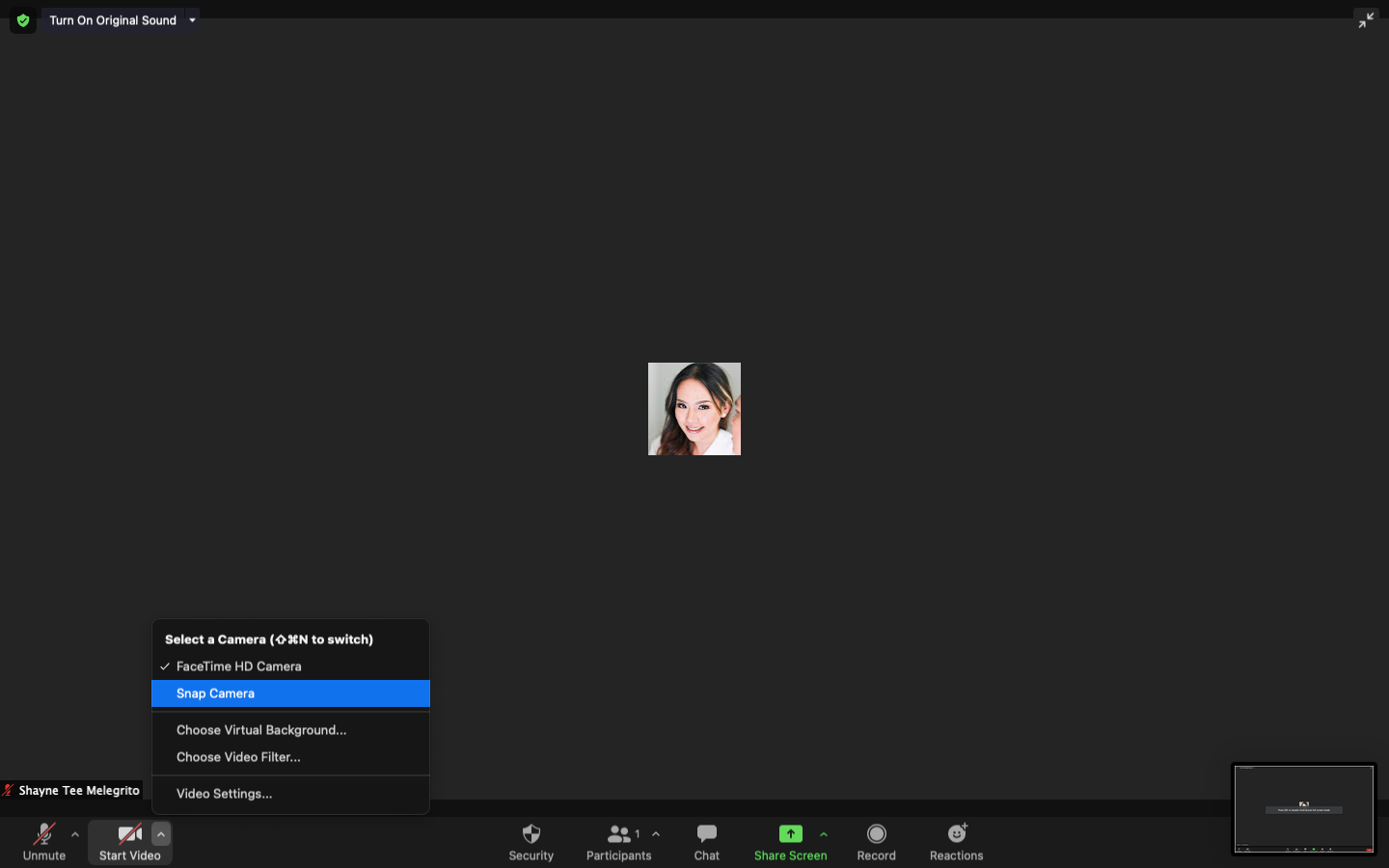
- Нажмите стрелку рядом с кнопкой «Включить видео» в правом верхнем углу видео-контроля.
- Выберите пункт Выбрать видеофильтр….
- Выберите нужный фильтр или эффект.
Альтернативный путь через настройки аккаунта:
- Откройте приложение Zoom, зайдите в домашний экран.
- Нажмите значок шестерёнки рядом с вашим профилем (Настройки).
- Перейдите в Фон и фильтры > Видео-фильтры.
- Выберите фильтр.
Как применить фильтр на iOS и Android
Шаги:
- Запустите приложение Zoom и присоединитесь к встрече.
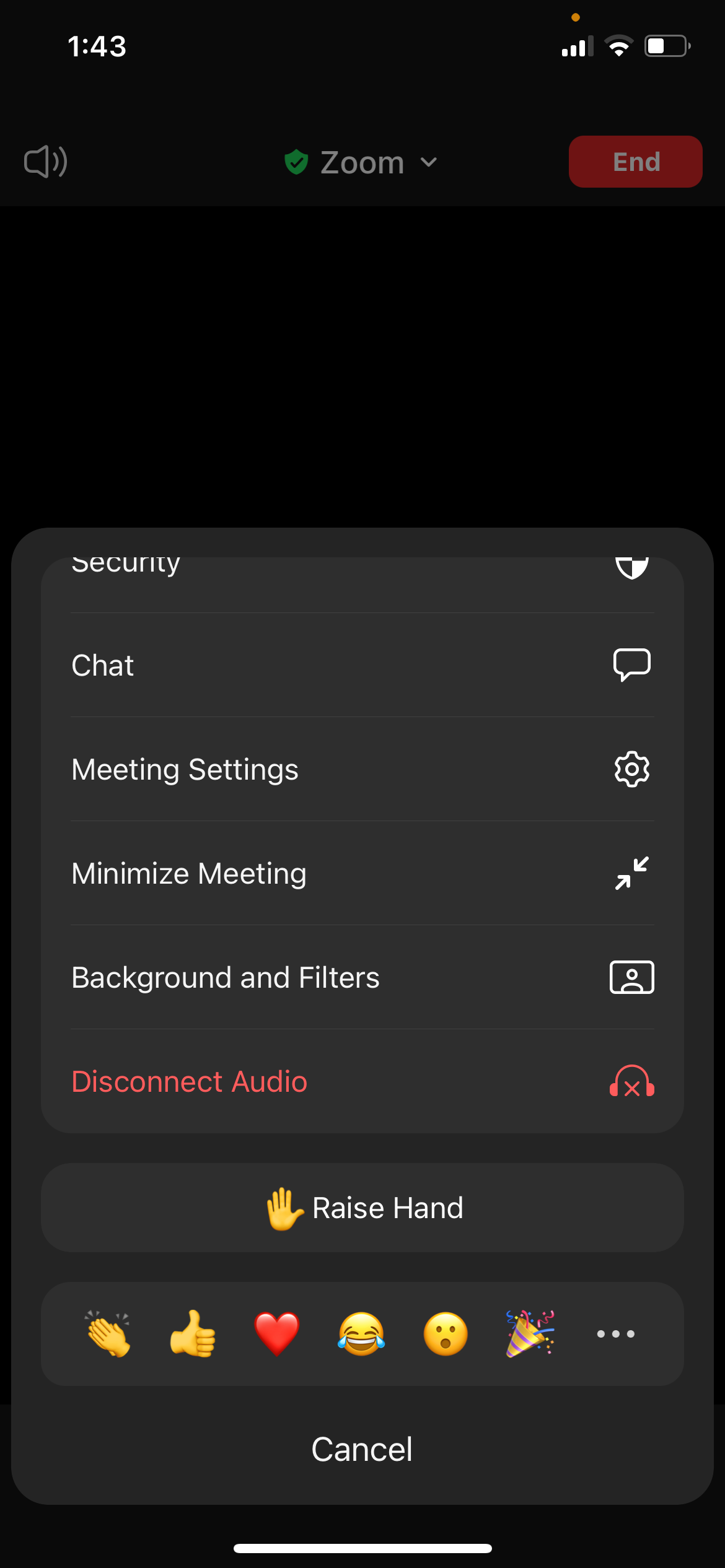
- Нажмите Ещё внизу справа экрана.
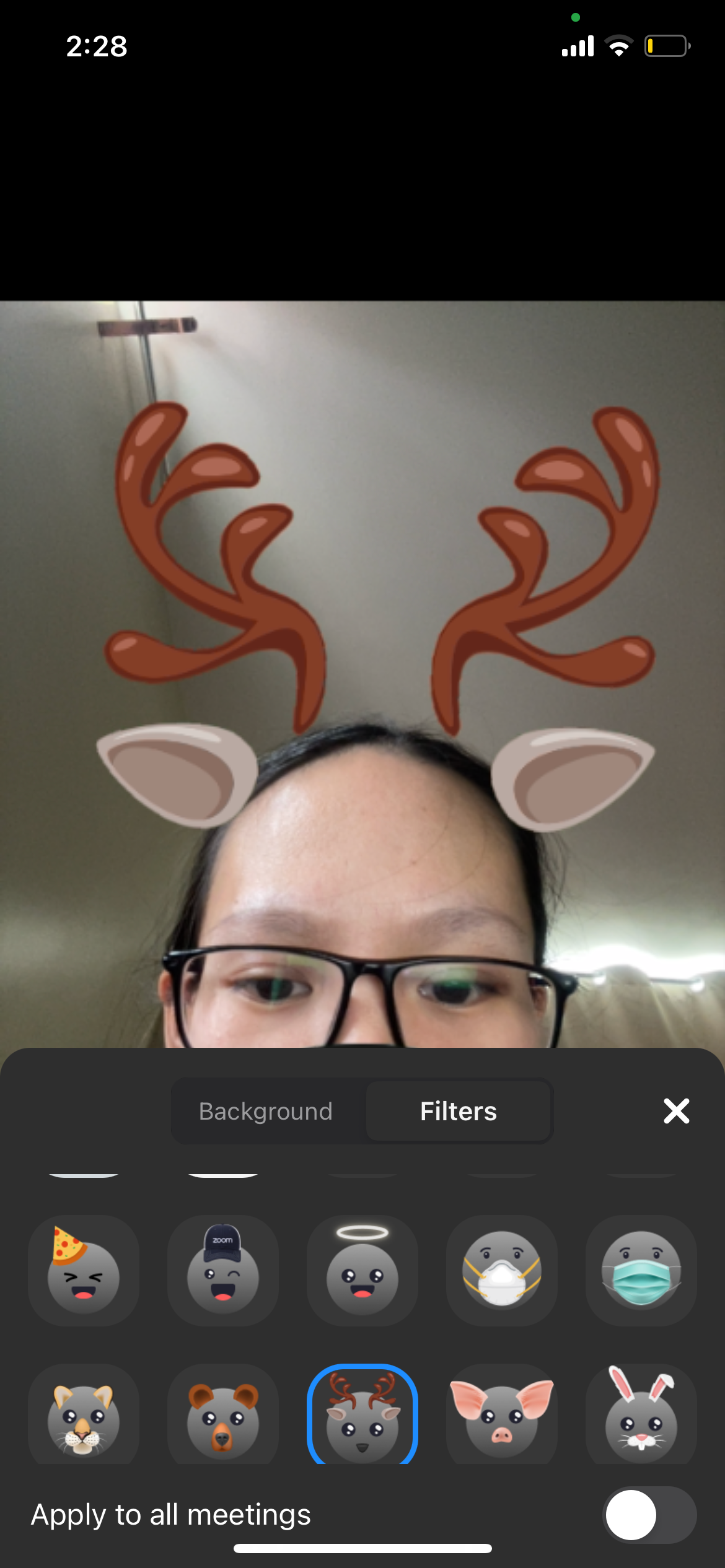
- Выберите Фон и фильтры, затем вкладку Фильтры.
- Выберите фильтр.
Важно: на мобильных устройствах некоторые сложные AR‑эффекты могут быть недоступны или работать с задержкой.
Snap Camera: как добавить сотни фильтров к Zoom
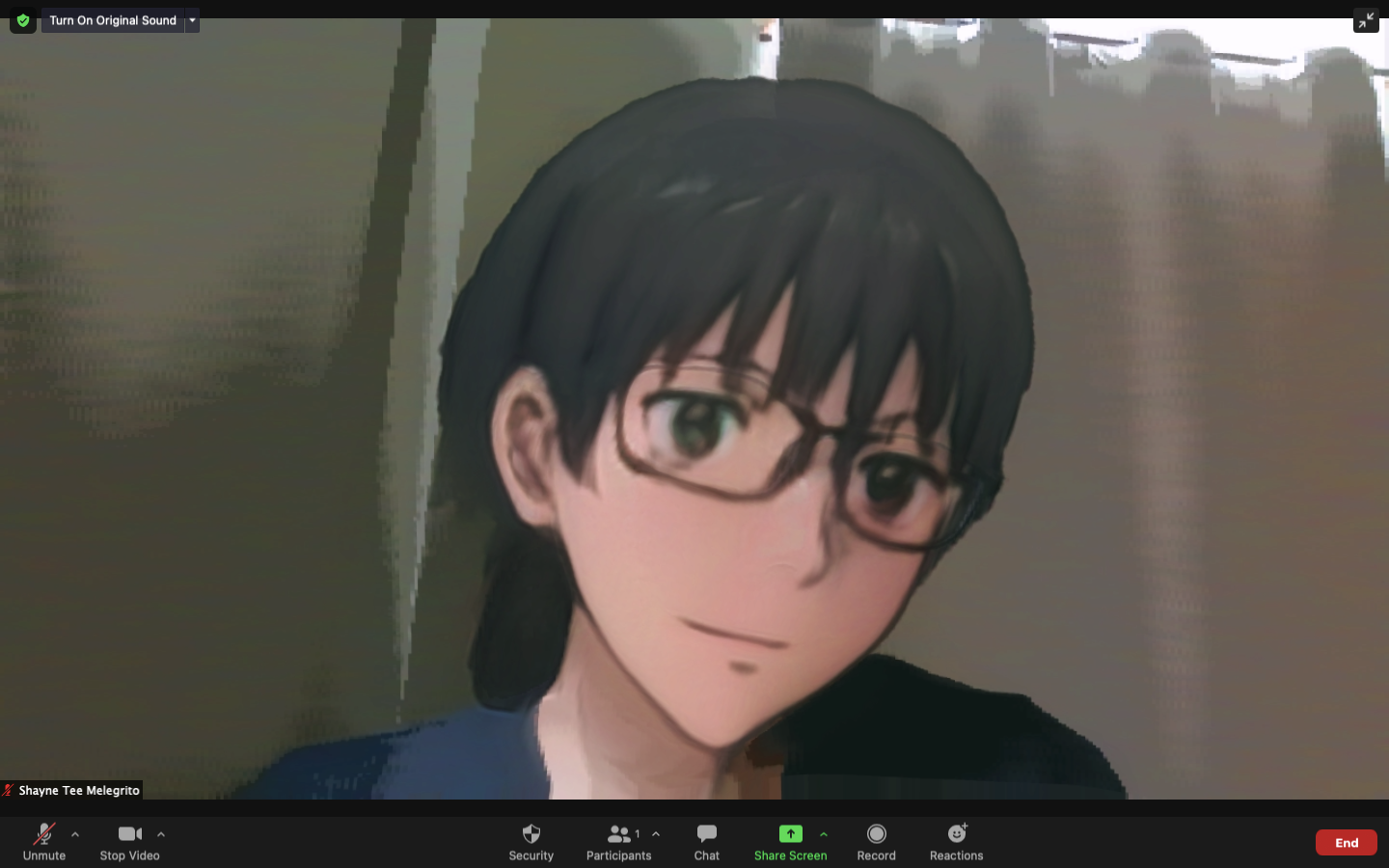
Snap Camera — отдельное приложение от Snap Inc., которое создает виртуальную камеру в системе и предоставляет коллекцию фильтров (Lens). Оно работает с Zoom и другими приложениями, поддерживающими выбор камеры.
Ключевые принципы работы:
- Snap Camera выступает как виртуальная веб-камера: Zoom видит её в списке устройств.
- Приложение должно быть запущено до открытия Zoom, чтобы синхронизация прошла корректно.
- Snap Camera применяет фильтры в реальном времени; некоторые фильтры используют обработку, требовательную к CPU/GPU.
Установка и настройка Snap Camera
Шаги:
- Скачайте Snap Camera с официального сайта и согласитесь с лицензионным соглашением.
- Установите приложение.
- Разрешите доступ к камере и микрофону при первом запуске.
- Запустите Snap Camera и выберите понравившийся фильтр.
- Если Zoom уже открыт, закройте его и откройте снова после запуска Snap Camera.
- В Zoom в меню выбора камеры (стрелка рядом с кнопкой видео) выберите Snap Camera в списке устройств.
Если фильтр не применяется, вернитесь в Snap Camera и смените эффект — изменения отобразятся сразу в Zoom.
Чтобы отключить фильтры, в Zoom выберите вашу системную камеру (обычно «Integrated Camera» или название веб-камеры) вместо Snap Camera.
Комбинирование фильтров Zoom и Snap Camera
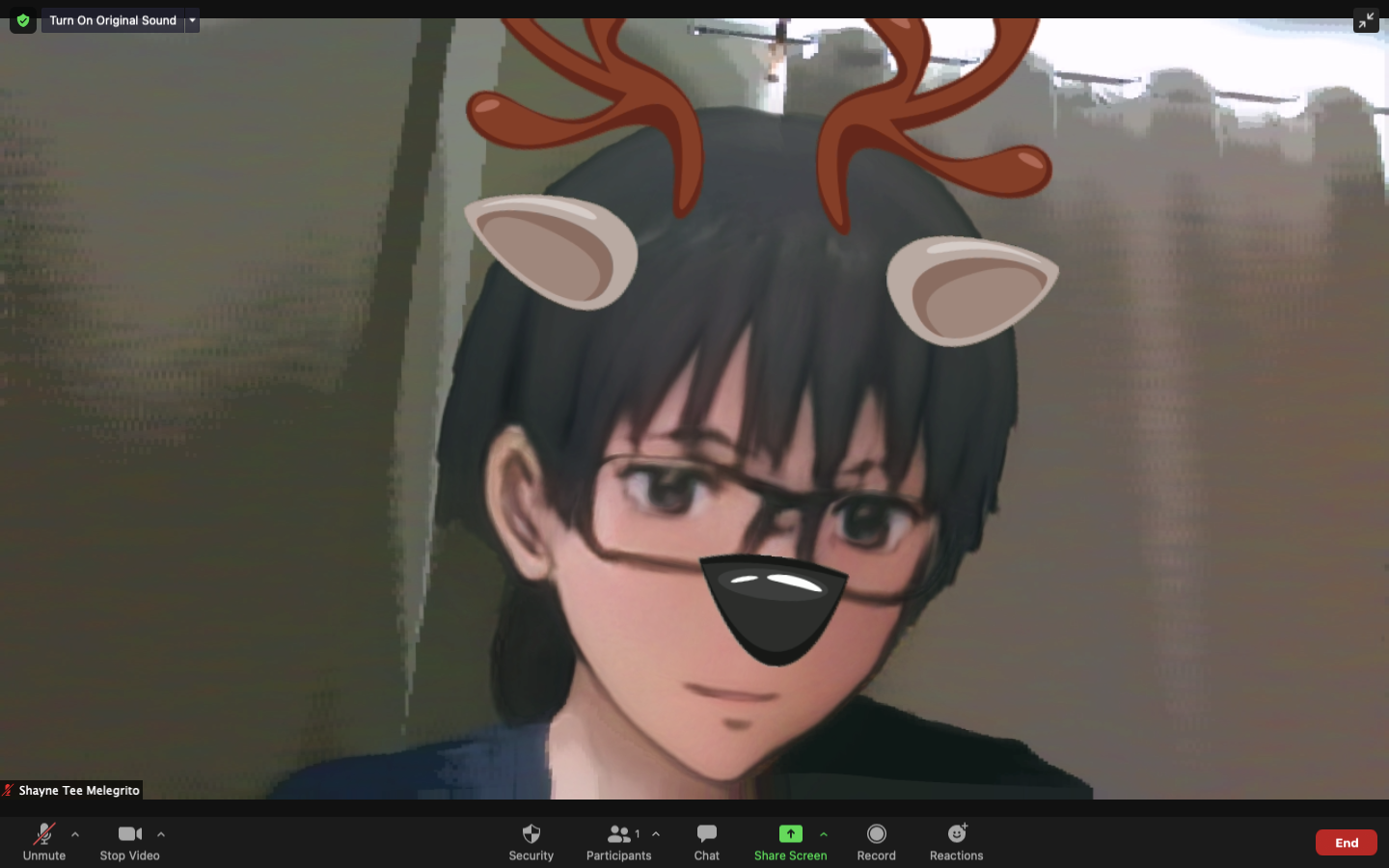
Вы можете использовать виртуальную камеру Snap Camera как источник видео в Zoom и одновременно применять встроенные фильтры Zoom (например, дополнительную цветовую коррекцию или рамку). Порядок работы:
- В Snap Camera выберите базовый AR‑фильтр.
- В Zoom укажите Snap Camera как камеру.
- В настройках Zoom включите нужный видеофильтр — он наложится поверх виртуальной камеры.
Совет: не перегружайте видео множеством эффектов — это может ухудшить читаемость лица и увеличить задержку.
Когда фильтры не работают: причины и решения
Причины и быстрые исправления:
- Нет службы виртуальной камеры в списке Zoom: закройте Zoom и откройте снова после запуска Snap Camera; убедитесь, что приложение имеет доступ к камере.
- Фильтры отсутствуют в меню Zoom: проверьте версию клиента и обновите Zoom до требуемой версии.
- Плохая производительность / нагрев устройства: переключитесь на более простой фильтр или используйте только одну программу фильтрации.
- Конфликт с другими утилитами камеры (OBS, ManyCam): временно отключите другие виртуальные камеры.
- Мобильные устройства не поддерживают сложные AR‑эффекты: используйте более простые фильтры или внешний компьютер.
Если проблема повторяется, попробуйте перезагрузить систему и проверить права доступа к камере в настройках ОС.
Альтернативы и расширенные варианты
Если Snap Camera или встроенные фильтры Zoom не подходят, рассмотрите:
- OBS + OBS Virtual Camera — более гибкая обработка, сцены, слои и фильтры.
- ManyCam — набор фильтров, переходов и управления источниками.
- XSplit VCam — качественное размытие и замена фона без зелёного экрана.
Выбор зависит от цели: для простых масок подойдет Snap Camera, для трансляций и сложных сцен — OBS.
Чек-листы по ролям
Чек-лист для ведущего презентации:
- Проверил совместимость устройства с фильтрами.
- Запустил виртуальную камеру и протестировал изображение в Zoom с участником или тестовым звонком.
- Настроил освещение и фон.
- Подготовил запасной план (использовать системную камеру без фильтра).
Чек-лист для преподавателя/учителя:
- Выбрал нейтральный или брендированный фон.
- Убедился, что фильтр не скрывает лицо и жестикуляцию.
- Протестировал качество звука и видео одновременно.
Чек-лист для неформальных встреч:
- Убедился, что эффект уместен и не нарушает корпоративную политику.
- Проверил потребление CPU и заряд батареи.
Критерии приёмки
Фильтр считается корректно настроенным, если:
- Другие участники видят эффект без сильных задержек.
- Качество видео достаточное, лицо остаётся читаемым.
- Нагрузка на устройство не вызывает прерываний в трансляции или падения частоты кадров.
- Приватность сохранена: приложение не отправляет видео на сторонние сервера без уведомления.
Контроль качества и тестовые сценарии
Тесты, которые стоит провести перед важной встречей:
- Тест 1: подключение на 2–3 устройства (ноутбук + телефон) — фильтр виден со всех устройств.
- Тест 2: включение демонстрации экрана одновременно с активным фильтром — нет конфликтов.
- Тест 3: 30 минут трансляции с фильтром — нет перегрева/падений частоты кадров.
Советы по выбору фильтра (мини‑методология)
- Определите цель встречи: формальная / обучающая / развлекательная.
- Оцените оборудование: если слабое — выбирайте простые фильтры.
- Проверьте освещение — фильтры работают лучше при ровном свете спереди.
- Запустите тестовый звонок и попросите обратную связь.
- Подготовьте запасной план (отключить фильтр) в критичный момент.
Ментальная модель: «эффект ← роль ← производительность» — сначала роль, затем визуальная цель, затем ограничение по ресурсам.
Совместимость и миграция
- Обновляйте Zoom и Snap Camera регулярно, чтобы получать новые фильтры и исправления.
- При переходе между устройствами проверьте, какие фильтры доступны на каждой платформе — мобильные версии обычно проще.
- Для корпоративной среды уточните у ИТ-поддержки политику использования сторонних виртуальных камер.
Приватность и безопасность
- Snap Camera обрабатывает видео локально; тем не менее, проверяйте политику конфиденциальности сторонних приложений.
- Не используйте фильтры, которые автоматически выгружают вашу видеозапись в облако без уведомления.
- Избегайте фильтров, которые распознают и сохраняют лица, если это противоречит GDPR или внутренним правилам организации.
Примечание: при работе с персональными данными студентов или клиентов соблюдайте правила организации и законодательство.
Краткое резюме
Фильтры Zoom и Snap Camera — удобные инструменты для улучшения визуального образа в видеовстречах. Встроенные фильтры подходят для быстрых изменений, а Snap Camera даёт широкий выбор AR‑эффектов. Перед использованием проверяйте совместимость устройства, тестируйте качество и учитывайте нагрузку на систему. Для трансляций и профессиональной работы рассмотрите OBS или платные решения, если требуется расширенная кастомизация.
Важно: всегда проверяйте уместность эффекта для конкретной аудитории. Забавный фильтр уместен на тимбилдинге, но может быть неподходящим на клиентском звонке.
Facts:
- Минимальные системные требования перечислены выше — они определяют доступность фильтров на устройствах.
- Snap Camera может быть запущена без аккаунта Zoom; однако Zoom должен видеть Snap Camera как устройство.
Последнее напутствие: протестируйте комбинацию фильтров заранее, чтобы на важной встрече вас не отвлекали технические проблемы.

Похожие материалы

Несколько аккаунтов Skype: Multi Skype Launcher

Журнал для работы: повысить продуктивность

Персональные звуки уведомлений на Android

Скачивание шоу Hulu для офлайн‑просмотра

Microsoft Start: персонализированная новостная лента
