
Как включить Picture-in-Picture (картинка в картинке) в приложении YouTube на iPhone и iPad
Быстрые ссылки
- Как пользоваться картинкой в картинке
Что такое Picture-in-Picture
Picture-in-Picture (PiP) — это режим, при котором видео воспроизводится в маленьком плавающем окне поверх других приложений. Коротко: PiP даёт мультизадачность — вы смотрите видео и одновременно используете другие приложения.
Кому доступна функция
- Non-Premium: пользователи в США могут использовать PiP в приложении YouTube для всех немузыкальных видео.
- Premium: подписчики YouTube Premium во всех регионах могут использовать PiP и для музыкальных, и для немузыкальных видео.
Важно: ограничения контента зависят от политик YouTube; некоторые музыкальные или защищённые видео могут не поддерживать PiP.
ALT: iPhone с открытым приложением YouTube и плавающим видео-плеером на экране
Как включить PiP на iPhone или iPad — пошагово
- Откройте приложение «Настройки» на устройстве.
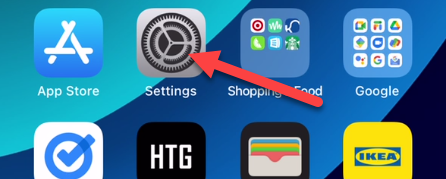
ALT: значок приложения «Настройки» на домашнем экране iPhone
- Перейдите в «Основные».
- Выберите «Картинка в картинке».
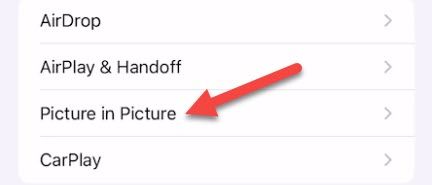
ALT: экран настроек iOS с пунктом «Картинка в картине» выделенным
- Убедитесь, что переключатель «Запуск PiP автоматически» включён.
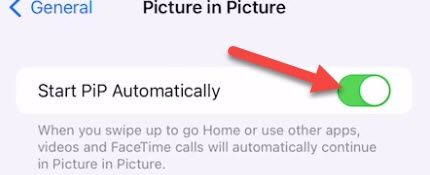
ALT: экран с переключателем «Запуск PiP автоматически» в положении «включено»
- В приложении YouTube откройте видео. Чтобы активировать PiP, вернитесь на главный экран (свайп вверх от низа или нажмите кнопку Домой) — видео уменьшится до плавающего окна.
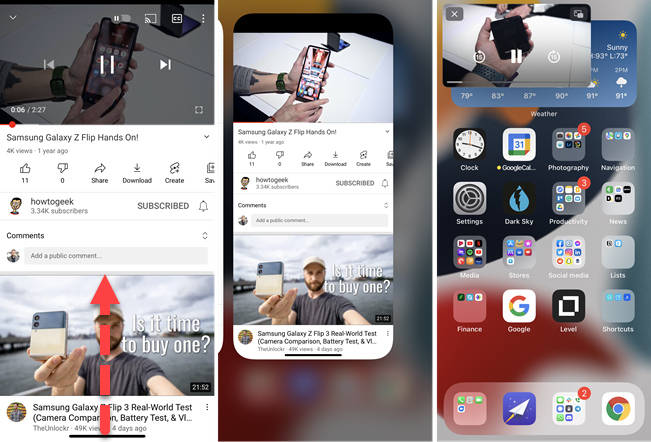
ALT: домашний экран iPhone с маленьким плавающим видео-плеером в углу
- Перемещайте мини-плеер пальцем, используйте крестик для закрытия или нажмите мини-плеер, чтобы вернуться в приложение YouTube.
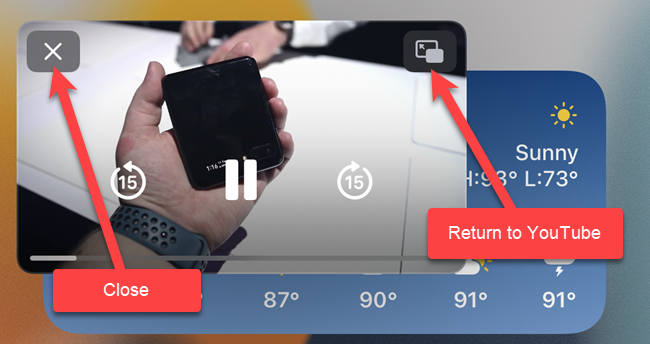
ALT: элементы управления мини-плеером YouTube в режиме PiP: воспроизведение, закрыть, вернуться в приложение
Быстрое руководство по использованию
- Перемещение: перетащите окно в любой угол экрана.
- Изменение размера: щипок двумя пальцами (если поддерживается) или двойной тап для переключения между размерами (зависит от iOS).
- Закрытие: нажмите «X» или полностью закройте приложение.
- Возврат в приложение: тап по мини-плееру → кнопка возврата к полноэкранному плееру.
Когда PiP не сработает — частые причины
- Видео защищено лицензией/авторскими правами (особенно некоторые музыкальные клипы).
- Региональные ограничения: не во всех странах у немедленных пользователей доступны одинаковые возможности.
- Старые версии iOS или устаревшее приложение YouTube.
- Настройки конфиденциальности или профиль организации (MDM), блокирующий PiP.
Альтернативы, если PiP в приложении не работает
- Откройте youtube.com в Safari и используйте PiP браузера (иногда обходят ограничения приложения).
- Используйте сторонние приложения или специальные медиаплееры, которые поддерживают плавающие окна (учтите риски безопасности).
- Прослушивание в фоновом режиме: для этого чаще всего требуется YouTube Premium, либо web-обходы в Safari.
Проверка и устранение неполадок (мини-плейбук)
Шаги для быстрой диагностики:
- Проверьте iOS: обновите до последней доступной версии.
- Обновите приложение YouTube через App Store.
- Убедитесь, что «Запуск PiP автоматически» включён в Настройки → Основные → Картинка в картинке.
- Попробуйте другое видео (не музыкальное) — если работает, проблема в контенте.
- Перезагрузите устройство.
- Если устройство управляется организацией (MDM), обратитесь к администратору.
Критерии приёмки
- После настройки video уменьшается в плавающее окно при свипе на главный экран.
- Мини-плеер воспроизводит звук и реагирует на управление (пауза/закрыть/вернуться).
- При переходе между приложениями воспроизведение сохраняется.
Таблица совместимости (ориентир)
| Устройство | Минимальная iOS | Примечания |
|---|---|---|
| iPhone | iOS 14+ | Рекомендуется последняя версия iOS |
| iPad | iPadOS 14+ | На iPad интерфейс может отличаться |
Примечание: Таблица носит справочный характер — точные требования зависят от версии YouTube и политики Google.
Риски и конфиденциальность
- Включение PiP не меняет политику конфиденциальности YouTube. Видео и метаданные по-прежнему обмениваются с серверами YouTube.
- Если вы используете сторонние приложения для PiP, проверьте политику конфиденциальности и права доступа.
Чек-лист для ролей
Пользователь:
- Обновил iOS и приложение YouTube
- Включил «Запуск PiP автоматически»
- Проверил работу на нескольких видео
IT-администратор:
- Проверил, не блокирует ли MDM PiP
- Сообщил пользователям о требованиях к iOS
Короткий глоссарий
- PiP — Picture-in-Picture: плавающее окно с видео поверх других приложений.
Заключение
Картинка в картинке в приложении YouTube на iPhone и iPad — простая и полезная функция для многозадачности. Включите её в настройках iOS, обновите приложение при необходимости и используйте альтернативы (Safari), если встроенный PiP недоступен. Если возникают проблемы, пройдите мини-плейбук по устранению неполадок и обратитесь к администратору при управлении устройством.
Если вы хотите, чтобы видео продолжало воспроизводиться при выключенном экране iPhone, посмотрите инструкции по прослушиванию YouTube в фоновом режиме (обычно требует Premium или обходных методов через браузер).

Похожие материалы

Несколько аккаунтов Skype: Multi Skype Launcher

Журнал для работы: повысить продуктивность

Персональные звуки уведомлений на Android

Скачивание шоу Hulu для офлайн‑просмотра

Microsoft Start: персонализированная новостная лента
