
Как включить режим Картинка в картинке для YouTube на iPad
Зачем это нужно
Многие медиа‑приложения на iPad поддерживают режим Картинка в картинке (PiP), но официальное приложение YouTube долгое время этого не делало в iPadOS. Если вы хотите смотреть видео и одновременно работать в других приложениях — решение через «Safari» даёт полноценный плавающий плеер поверх других задач.
Краткое определение: Картинка в картинке — это плавающее окно с видео, которое остаётся поверх других приложений и может быть перемещено или изменено в размере.
Совместимость и требования
- iPad с iPadOS 13 или новее. Старые версии iPadOS могут не поддерживать десктопные сайты или встроенный плеер с PiP.
- Браузер «Safari» (встроенный).
- Некоторые видео могут блокировать PiP по желанию правообладателя — в таких случаях способ не сработает.
Пошаговая инструкция
- Откройте приложение «Safari» на iPad.
- Перейдите на сайт youtube.com и при желании выполните вход в учётную запись Google, чтобы видеть подписки и плейлисты.
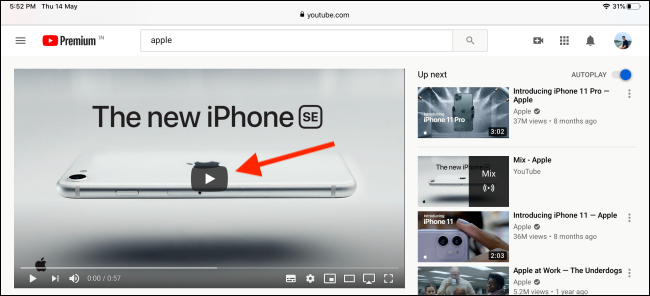
- Найдите нужное видео и нажмите по нему, чтобы открыть проигрыватель, затем нажмите кнопку воспроизведения.
- Нажмите кнопку «Полноэкранный», чтобы растянуть плеер на весь экран iPad.
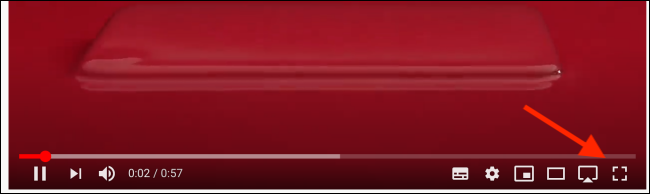
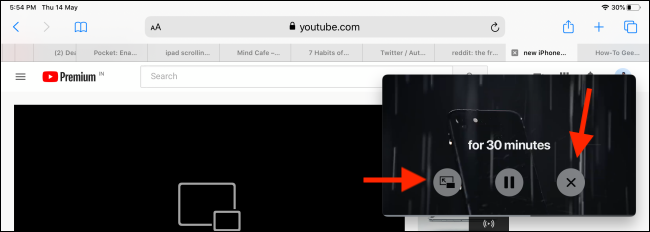
- В полноэкранном режиме коснитесь кнопки «Картинка в картинке» в верхнем левом углу — видео свернётся в плавающее окно.
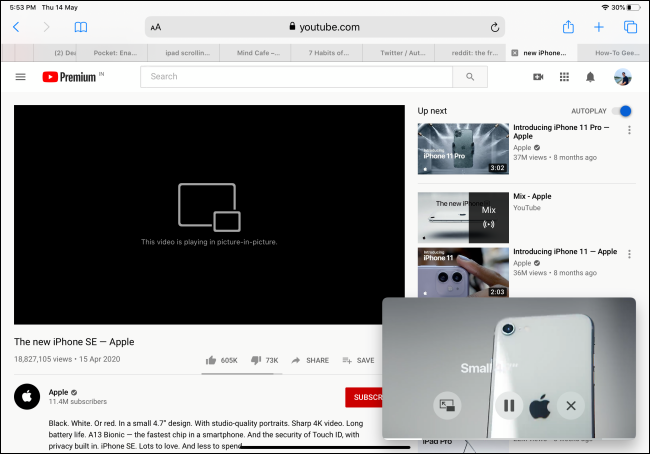
После этого видео будет воспроизводиться поверх других приложений в виде плавающего окна.
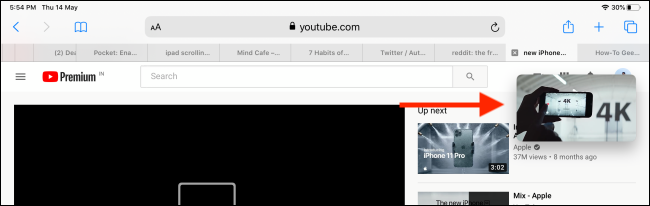
- Перемещение и масштабирование: коснитесь и перетащите окно в любой угол экрана. Сожмите или разведите пальцы, чтобы уменьшить или увеличить размер плеера.
- Управление воспроизведением: чтобы остановить видео, нажмите кнопку «Стоп» в окне PiP. Чтобы вернуться в полноэкранный режим, нажмите снова кнопку «Картинка в картинке».
Альтернативные подходы
- Использовать другой браузер, который позволяет запросить десктопный сайт (например, Chrome на iPad) — поведение может отличаться.
- Подписка YouTube Premium на некоторых платформах даёт больше возможностей фонового воспроизведения, но не всегда решает отсутствие PiP в приложении.
- Сторонние приложения/виджеты для «извлечения» видео редко надёжны и могут нарушать правила YouTube.
Когда этот способ не работает
- Видеоролики с ограничениями по API или защищённые правообладателем могут запрещать переход в PiP.
- Устаревшая версия iPadOS или отключённые настройки браузера.
- Если вы используете режим энергосбережения или ограничение фоновой активности, воспроизведение в фоне может быть прервано.
Устранение неполадок
- Если кнопка «Картинка в картинке» не появляется: в адресной строке «Safari» выберите «Запросить сайт для компьютера» (Request Desktop Site) и перезагрузите страницу.
- Обновите iPadOS и «Safari» до последней версии.
- Очистите кэш или откройте видео в частном окне; иногда расширения/сценарии мешают плееру.
- Попробуйте другое видео — проверьте, не связано ли ограничение с конкретным роликом.
Критерии приёмки
- Видео свернулось в плавающее окно и продолжило воспроизведение вне «Safari».
- Окно можно перемещать и масштабировать жестами.
- При нажатии «Стоп» воспроизведение останавливается.
Быстрый чеклист перед началом
- Обновите iPadOS до 13 или выше.
- Откройте «Safari» и перейдите на youtube.com.
- Запросите десктопную версию страницы при необходимости.
- Запустите видео, включите полноэкранный режим и нажмите «Картинка в картинке».
Риски и рекомендации
- Некоторые функции плеера (например, аннотации или расширенные субтитры) могут быть недоступны в десктопном плеере на мобильном Safari.
- Избегайте сторонних «обходных» приложений, требующих учётных данных — используйте официальные браузеры.
Краткое резюме
Используя десктопную версию YouTube в «Safari» на iPad с iPadOS 13+, вы получите полноценный режим Картинка в картинке для воспроизведения видео поверх любых приложений. Это простой и безопасный обходной путь, пока официальное приложение не реализует PiP в вашей версии iPadOS.
Важная заметка: поведение может отличаться в зависимости от версии iPadOS и ограничений конкретного видео.

Похожие материалы

Несколько аккаунтов Skype: Multi Skype Launcher

Журнал для работы: повысить продуктивность

Персональные звуки уведомлений на Android

Скачивание шоу Hulu для офлайн‑просмотра

Microsoft Start: персонализированная новостная лента
