
Как использовать YouTube Music на умных часах с Wear OS
Что это даёт в одной фразе
YouTube Music на Wear OS — это способ слушать загруженную музыку и персональные плейлисты прямо с часов, без постоянного подключения к телефону.
Определения полезных терминов
- Wear OS: операционная система Google для смарт-часов.
- Smart Downloads: автоматическая загрузка рекомендаций для офлайн-прослушивания.
Изображение: страница приложения YouTube Music в Google Play на Android-устройстве с доступной опцией установки на смарт‑часы.
Совместимость и требования
- Поддерживаются часы на Wear OS 2 и Wear OS 3.
- Часы на Tizen OS, LiteOS и других ОС не поддерживаются и не могут установить приложение.
- Для загрузки музыки на часы требуется Wi‑Fi (или мобильная сеть для LTE-версий) и место в памяти устройства.
Важно: приложение для часов не всегда использует тот же аккаунт YouTube, что и телефон. При несовпадении аккаунтов библиотека может быть пустой.
Как установить YouTube Music на умные часы (пошагово)
- Откройте страницу YouTube Music в Google Play на своём Android-телефоне.
- Если приложение ещё не установлено на телефоне — установите его сначала.
- На странице приложения прокрутите до раздела “Available on more devices” (Доступно на других устройствах).
- Рядом с названием ваших часов нажмите кнопку “Install” (Установить).
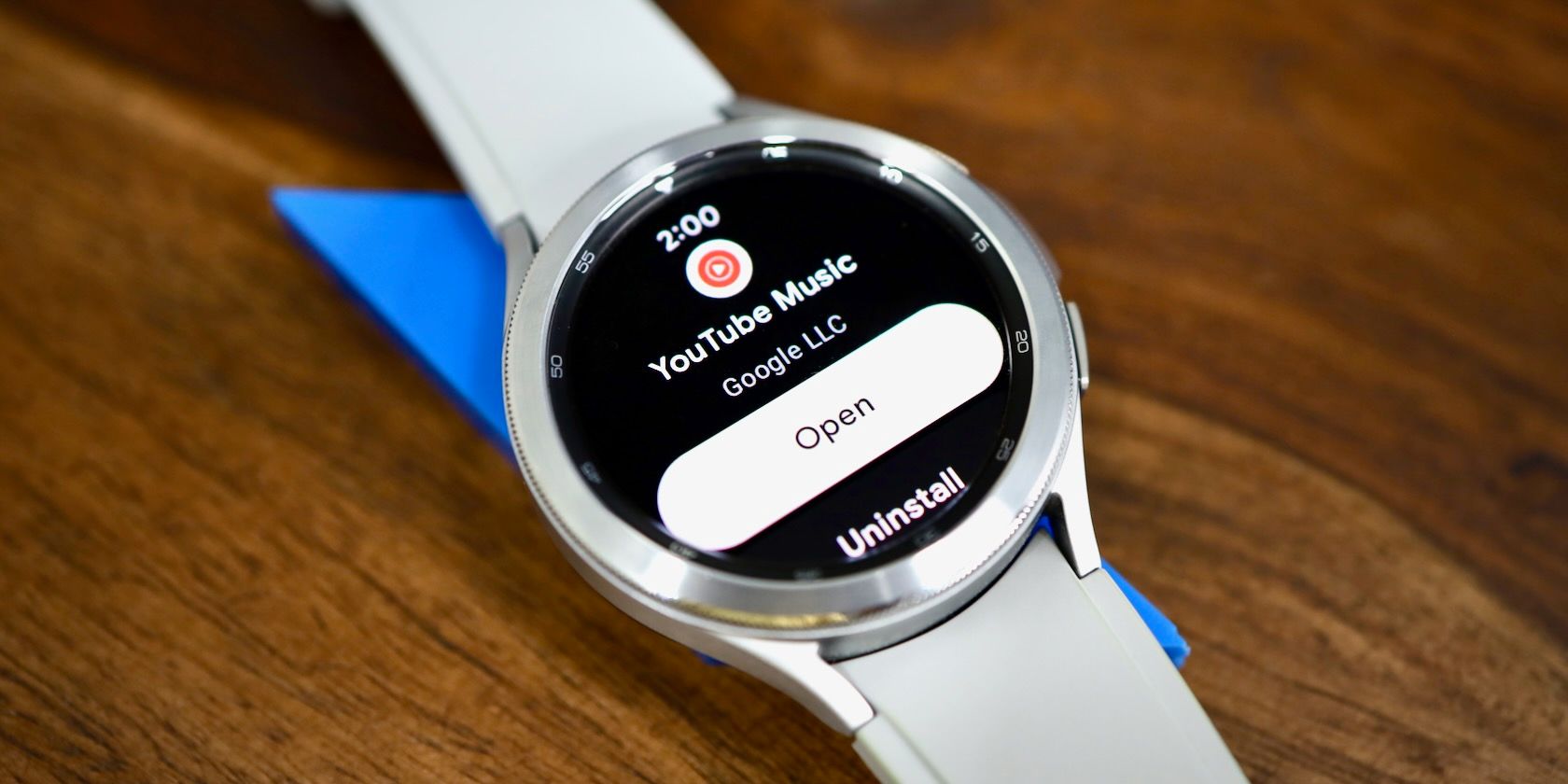
- Подождите несколько минут и проверьте меню приложений на часах — иконка YouTube Music должна появиться.
Советы при проблемах с установкой:
- Перезапустите оба устройства и проверьте, что часы подключены к интернету.
- Убедитесь, что на часах достаточно свободной памяти.
- Обновите Play Store и приложение Wear OS на телефоне.
Изображение: результат поиска YouTube Music в Google Play с подсветкой опции установки на подключённые часы.
Как настроить и использовать приложение на часах
Первый запуск и аккаунты
При первом запуске приложения на часах вам предложат выбрать аккаунт Google для использования в YouTube Music. Приложение не всегда автоматически подтягивает все аккаунты с телефона. Если ваш музыкальный профиль связан с другим аккаунтом, библиотека может не совпадать.
Важно: Wear OS приложение не синхронизируется полноценно с мобильным приложением YouTube Music. Ожидайте создания локальной библиотеки на часах.
Загрузка музыки и режимы воспроизведения
- Загрузки происходят по Wi‑Fi, когда часы находятся на зарядке. Все задания загрузки ставятся в очередь до следующего подключения к Wi‑Fi и зарядки.
- Для LTE-часов можно разрешить загрузки по мобильной сети (опция в настройках).
- Скачать можно отдельные песни, альбомы и персональные плейлисты/миксы.
- Smart Downloads автоматически загружает от 50 до 500 песен в зависимости от выбранной опции.
Ограничения воспроизведения:
- Музыка воспроизводится только на устройстве, подключённом по Bluetooth к часам (наушники, колонки).
- Нельзя перенаправить воспроизведение с часов на телефон или воспроизводить через динамик часов (за редким исключением моделей с громким динамиком).
- Нельзя использовать часы как пульт управления для мобильного приложения YouTube Music.
Изображение: интерфейс приложения YouTube Music на экране умных часов, показывающий управление воспроизведением и библиотекой.
Элементы управления в плеере часов
- Управление громкостью.
- Пропуск трека вперед/назад.
- Отметка «Нравится» для песни.
Ограничения и сценарии, где приложение не подойдёт
- Если вам нужно централизованно управлять воспроизведением на телефоне с часов — это не работает.
- Если в приоритете воспроизведение через динамик телефона или общий Bluetooth-колонку, приложение на часах не даст такой гибкости.
- Для семейного использования с разделением аккаунтов синхронизация проблематична.
Контрпример: если ваша цель — дистанционно управлять плейлистом, хранящимся на телефоне, — используйте другой плеер с поддержкой управления устройствами (например, Spotify на Wear OS).
Изображение: процесс установки приложения YouTube Music на смарт‑часы, показывающий прогресс и подтверждение установки.
Практическая мини‑методология: как подготовить часы к автономному прослушиванию на пробежке
- На ночь подключите часы к Wi‑Fi и к зарядке.
- Откройте приложение YouTube Music на часах и пометьте нужные плейлисты/альбомы для загрузки.
- Включите Smart Downloads, если хотите автоматическую подборку.
- Убедитесь, что на часах достаточно свободной памяти (не менее 1–2 ГБ для нескольких плейлистов).
- Перед выходом подключите Bluetooth-наушники к часам и проверьте воспроизведение.
Критерии приёмки:
- Нужные треки доступны офлайн на часах.
- Воспроизведение идёт через подключённые Bluetooth-наушники без задержек.
- Аккумулятор часов держит запланированную активность.
Альтернативы и рекомендации
- Spotify: более функциональное приложение для Wear OS с лучшей офлайн-поддержкой и управлением с часов.
- Local music apps: используйте локальные плееры, если предпочитаете хранить файлы вручную.
- Стриминг через телефон: если вам важна синхронизация между устройствами, слушайте с телефона и управляйте им с часов через стандартные медиа-контроллы (если поддерживается).
Риски и ограничения при выборе альтернатив:
- Некоторые стримеры доступны не во всех регионах.
- Переход на другую платформу может потребовать платной подписки для офлайн‑функций.
Изображение: экран с опциями загрузки и статусом сохранения музыки на устройстве.
Сравнительная матрица совместимости (быстрый обзор)
- Wear OS 3: Поддерживается — полная установка и загрузки.
- Wear OS 2: Поддерживается — основные функции доступны, поведение может отличаться по моделям.
- Tizen OS (Samsung old watches): Не поддерживается.
- LiteOS (некоторые китайские модели): Не поддерживается.
Ролевые чек‑листы
Пользователь перед пробежкой:
- Подключил часы к Wi‑Fi при зарядке.
- Загрузил плейлист или включил Smart Downloads.
- Подключил Bluetooth‑наушники к часам.
- Проверил свободную память и уровень заряда.
Техподдержка при обращении пользователя:
- Проверить версию Wear OS и свободную память.
- Убедиться в том, что устройство имеет сетевое соединение для загрузки.
- Проверить связку аккаунтов Google и привилегии приложения в настройках.
Когда приложение не подойдёт: галерея крайних случаев
- Вам нужно, чтобы часы были универсальным пультом для телефона и колонок — YouTube Music не заменит такие сценарии.
- Требуется потоковая передача с часов через встроенный динамик — работает очень редко и нестабильно.
- Устройства без Wear OS — приложение невозможно установить.
Изображение: дополнительный экран с информацией о настройках синхронизации и параметрах Smart Downloads.
Часто задаваемые вопросы
Работает ли YouTube Music без подписки Premium?
Да, базовая функция воспроизведения и загрузки может быть ограничена для бесплатных аккаунтов. Для полноценного офлайн‑прослушивания часто требуется подписка.
Можно ли перенести загрузки с часов обратно на телефон?
Непосредственно перенос загрузок с часов на телефон не предусмотрен. Лучше синхронизировать библиотеку через аккаунт Google на телефоне.
Сколько музыки можно скачать?
Зависит от внутренней памяти часов. Smart Downloads загружает от 50 до 500 треков в зависимости от выбранных настроек.
Краткое резюме
- YouTube Music для Wear OS полезен для офлайн‑прослушивания через Bluetooth‑наушники.
- Приложение поддерживает загрузки на часы, но имеет ограничения в управлении и синхронизации с телефоном.
- Если вам нужно больше контроля или удалённое управление телефоном, рассмотрите альтернативы, например Spotify.
Важное: перед длительной активностью проверяйте статус загрузок и уровень заряда часов.
Социальный анонс (кратко): YouTube Music теперь на Wear OS — слушайте офлайн с часов без телефона. Идеально для пробежек и походов, но имейте в виду ограничения по синхронизации аккаунтов.

Похожие материалы

Несколько аккаунтов Skype: Multi Skype Launcher

Журнал для работы: повысить продуктивность

Персональные звуки уведомлений на Android

Скачивание шоу Hulu для офлайн‑просмотра

Microsoft Start: персонализированная новостная лента
