
YouTube Music на часах Wear OS: установка, использование и ограничения
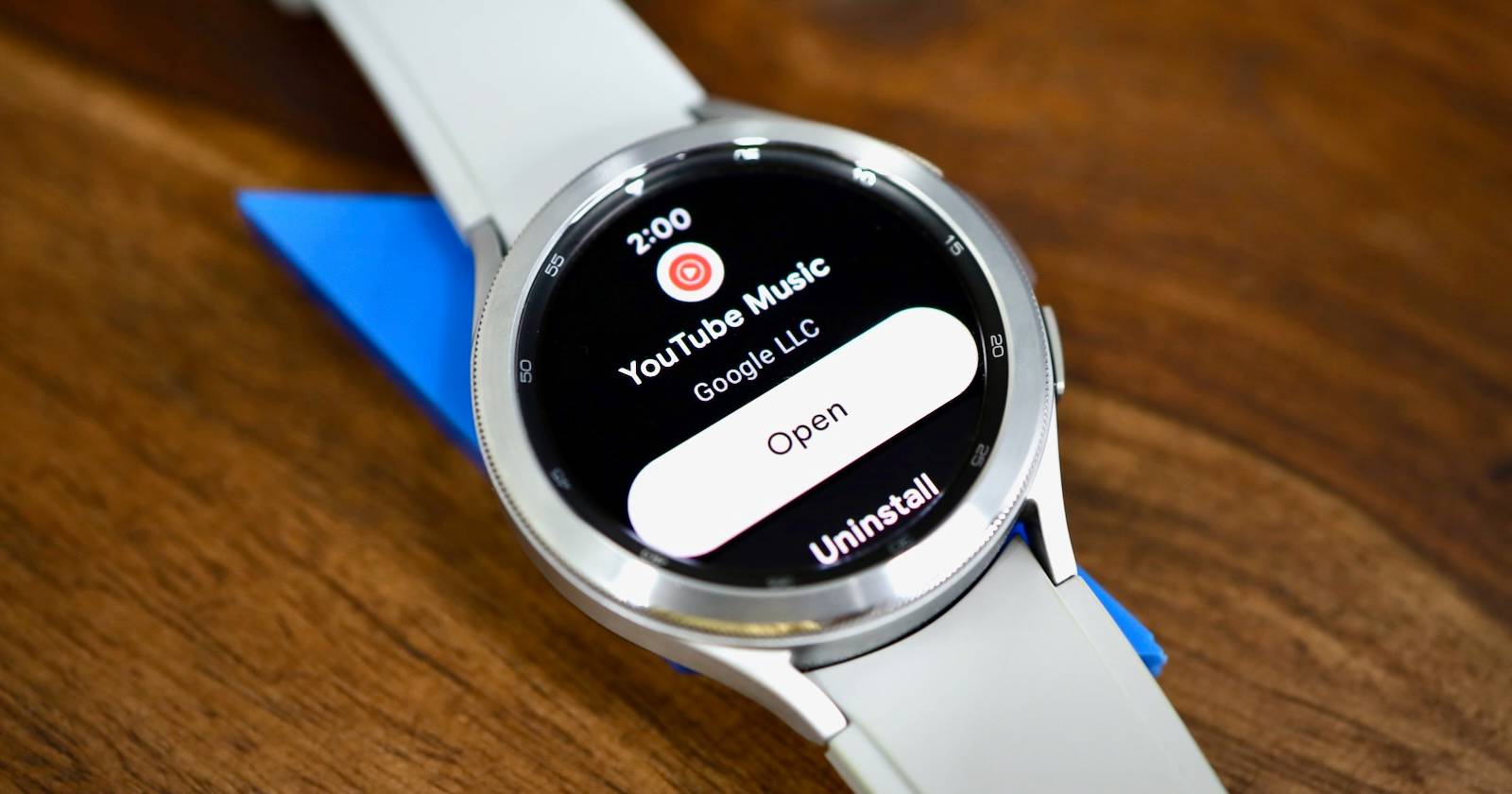

Для кого это полезно
YouTube Music на часах особенно удобен людям, которые часто бегают, ходят в походы или не хотят брать с собой смартфон ради музыки. Если вы предпочитаете носимое устройство и Bluetooth‑наушники, приложение решит задачу автономного воспроизведения треков.
Важно: приложение не поддерживается на часах с LiteOS, Tizen OS и другими проприетарными платформами — только Wear OS 2 и Wear OS 3.
Как установить приложение YouTube Music на ваши Android‑часы
- Откройте Play Store на вашем Android‑телефоне.
- Перейдите на страницу приложения YouTube Music. Установите приложение на телефон, если ещё не сделали этого.
- На странице приложения найдите секцию Available on more devices (Доступно на других устройствах).
- Рядом с названием ваших Android‑часов нажмите кнопку Install (Установить).
- Подождите несколько минут, затем откройте меню приложений на часах — приложение должно появиться в списке.
Примечание: если установка не начинается, убедитесь, что часы синхронизированы с телефоном и имеют активное подключение к интернету.
Первый запуск и выбор аккаунта
При первом запуске приложения на часах вам предложат выбрать Google‑аккаунт для YouTube Music. Обратите внимание:
- Приложение на Wear OS не обязательно использует те же аккаунты, что и на телефоне. Если ваш музыкальный профиль на YouTube Music привязан к неосновному аккаунту телефона, возможно, придётся собирать библиотеку заново на часах.
- Wear OS‑версия не синхронизирует подробно настройки и историю с мобильной версией.
Что можно и чего нельзя делать в приложении
Что можно:
- Загружать песни, альбомы и персонализированные плейлисты для офлайн‑прослушивания.
- Включать Smart Downloads (умные загрузки) — приложение может автоматически загружать от 50 до 500 треков в зависимости от ваших настроек.
- Стримить загруженную музыку напрямую на сопряжённые Bluetooth‑наушники или колонки.
- Управлять воспроизведением: регулировать громкость, переключать треки, ставить лайки.
Что нельзя или ограничено:
- Нельзя контролировать воспроизведение YouTube Music на мобильном устройстве через приложение на часах.
- Нельзя воспроизводить музыку через динамик часов (за редким исключением моделей с поддержкой аудио), приложение рассчитано на внешние Bluetooth‑устройства.
- Библиотека и подписки могут не переноситься автоматически с телефона.
- Загрузки происходят только по Wi‑Fi, когда часы находятся на зарядке; на LTE‑часах можно включить загрузку по сотовой сети.
Как работают загрузки и офлайн‑режим
- Загрузки ставятся в очередь и выполняются, когда часы подключены к Wi‑Fi и находятся на зарядке. Это сохранит заряд и позволит обработать большие объёмы данных.
- На LTE‑часах есть переключатель для загрузки по мобильным данным — используйте его аккуратно, если у вас ограниченный тариф.
- Объём загружаемой музыки ограничен внутренней памятью часов. Проверьте свободное место в настройках часов перед массовыми загрузками.
Совет: перед длительной активностью заранее скачайте плейлист и включите режим офлайн, чтобы избежать задержек и потребления данных.
Ограничения, с которыми столкнётесь чаще всего
- Отсутствие глубокой интеграции с мобильной версией YouTube Music. Ожидать зеркальной синхронизации плейлистов и рекомендаций не стоит.
- Невозможность использования часов как пульта для управления воспроизведением на телефоне.
- Невозможность потоковой передачи напрямую на другие Bluetooth‑устройства без участия часов (например, на умную колонку).
Если вам нужна полноценная интеграция и дистанционное управление телефоном, рассмотрите альтернативы (см. раздел «Альтернативы»).
Альтернативы и когда стоит их выбирать
- Spotify: более развитое приложение для Wear OS, с лучшей офлайн‑поддержкой, управлением воспроизведения на других устройствах и более предсказуемой синхронизацией.
- Использование локального плеера (например, плеер в прошивке часов или сторонние приложения), если у вас большая коллекция MP3 и вы не хотите зависеть от облачных сервисов.
- Для управления воспроизведением на телефоне используйте медиаприложения с поддержкой Wear OS Remote Control.
Когда YouTube Music подходит:
- Нужна автономная музыка на пробежку без телефона.
- Вы активно используете подписку YouTube Music и довольны рекомендациями, которые можно оформить отдельно на часах.
Когда стоит выбрать альтернативу:
- Нужна строгая синхронизация между телефоном и часами.
- Нужна возможность удалённого управления воспроизведением на телефоне или колонках.
Практические советы и чеклист перед выходом на пробежку
Чеклист для бегуна/пешехода:
- Загрузите нужные плейлисты на часы заранее.
- Убедитесь, что часы полностью заряжены.
- Подключите Bluetooth‑наушники и проверьте громкость.
- На LTE‑часах проверьте лимиты мобильного трафика, если используете загрузку по сети.
- Проверьте свободное место на часах.
Чеклист для путешественника:
- Включите Smart Downloads для автоматического пополнения офлайн‑библиотеки.
- Настройте аккаунт YouTube Music на часах (проверьте, правильный ли аккаунт выбран).
- Проверьте настройки Wi‑Fi для автоматических загрузок при зарядке.
Матрица совместимости и версий
- Wear OS 3 — поддерживается.
- Wear OS 2 — поддерживается.
- Tizen OS — не поддерживается.
- LiteOS и другие проприетарные платформы — не поддерживаются.
Если ваши часы не на Wear OS, установка официального приложения невозможна. В этом случае ищите альтернативные приложения или используйте телефон как медиасервер.
Краткая методология настройки загрузок (мини‑SOP)
- На телефоне откройте Play Store и установите YouTube Music, если ещё не установлено.
- На странице приложения нажмите Install рядом с именем вашего устройства в списке “Available on more devices”.
- На часах откройте приложение, выберите аккаунт и перейдите в раздел загрузок.
- Настройте Smart Downloads и лимиты офлайн‑контента.
- Подключите Bluetooth‑наушники и проверьте воспроизведение.
Режимы зрелости приложения (быстрая модель)
- Базовый: установка и простое офлайн‑воспроизведение. Подходит для ежедневных пробежек.
- Функциональный: использование Smart Downloads и офлайн‑плейлистов. Подходит для частых путешествий.
- Ограниченный: ожидание глубокой интеграции с телефоном — текущая версия не предоставляет её.
Decision‑tree для выбора: использовать ли YouTube Music на часах
flowchart TD
  A[Хотите слушать музыку без телефона?] -->|Да| B{Ваши часы на Wear OS?}
  A -->|Нет| Z[Используйте телефон как основной плеер]
  B -->|Да| C{Нужна ли синхронизация с телефоном?}
  B -->|Нет| Y[YouTube Music недоступен, ищите альтернативы]
  C -->|Нет| D[YouTube Music подходит: скачайте плейлисты и используйте офлайн]
  C -->|Да| E[Рассмотрите Spotify или другие решения с лучшей синхронизацией]
Критерии приёмки
- Приложение установлено и открывается на часах.
- Загруженные треки воспроизводятся через сопряжённые Bluetooth‑наушники.
- Smart Downloads работает и загружает треки при следующем подключении к Wi‑Fi и зарядке.
- Воспроизведение можно управлять с часов (пауза, пропуск, громкость).
Факты и важные числа
- Smart Downloads: автоматически загружает от 50 до 500 песен (настраивается).
- Поддерживаемые платформы: Wear OS 2 и Wear OS 3. Другие ОС официально не поддерживаются.
- Загрузки выполняются по Wi‑Fi при зарядке часов; на LTE‑моделях доступна загрузка по мобильной сети.
Важно: объём доступной офлайн‑музыки зависит от свободной внутренней памяти ваших часов.
Безопасность и приватность
Приложение использует ваш Google‑аккаунт для доступа к библиотеке и рекомендациям. Проверьте настройки аккаунта и синхронизации в приложении YouTube Music на телефоне и в системных настройках часов.
Короткое объявление для социальных сетей (100–200 слов)
YouTube Music теперь доступен на часах Wear OS 2 и Wear OS 3. Скачивайте треки прямо на часы и слушайте их через Bluetooth‑наушники без телефона. Загрузки проходят по Wi‑Fi при зарядке, а на LTE‑часах можно включить мобильные данные. Обратите внимание: приложение ограничено автономным воспроизведением и не синхронизируется полностью с мобильным YouTube Music. Если вам нужна глубокая интеграция и управление воспроизведением на телефоне, рассмотрите Spotify.
Короткая глоссарий (1 строка)
Wear OS — операционная система Google для умных часов; Smart Downloads — автоматическая функция загрузки музыки для офлайн‑прослушивания.
Итог и рекомендации
YouTube Music на Wear OS — простое и удобное решение для автономного прослушивания музыки с часов. Оно идеально подходит для занятий спортом и прогулок без телефона. Однако приложение сильно ограничено в интеграции с мобильной версией: если для вас важна синхронизация плейлистов и дистанционное управление телефоном, лучше рассмотреть альтернативы, такие как Spotify.
Примечание: перед длительной активностью всегда заранее загружайте плейлисты и проверяйте уровень заряда часов.
Сводка:
- Поддержка: Wear OS 2, Wear OS 3.
- Основное назначение: офлайн‑воспроизведение на Bluetooth‑устройства.
- Ограничения: слабая интеграция с мобильной версией и управление только локальным воспроизведением.

Похожие материалы

Несколько аккаунтов Skype: Multi Skype Launcher

Журнал для работы: повысить продуктивность

Персональные звуки уведомлений на Android

Скачивание шоу Hulu для офлайн‑просмотра

Microsoft Start: персонализированная новостная лента
