
Как превратить Xbox One и Xbox Series X|S в беспроводной внешний дисплей
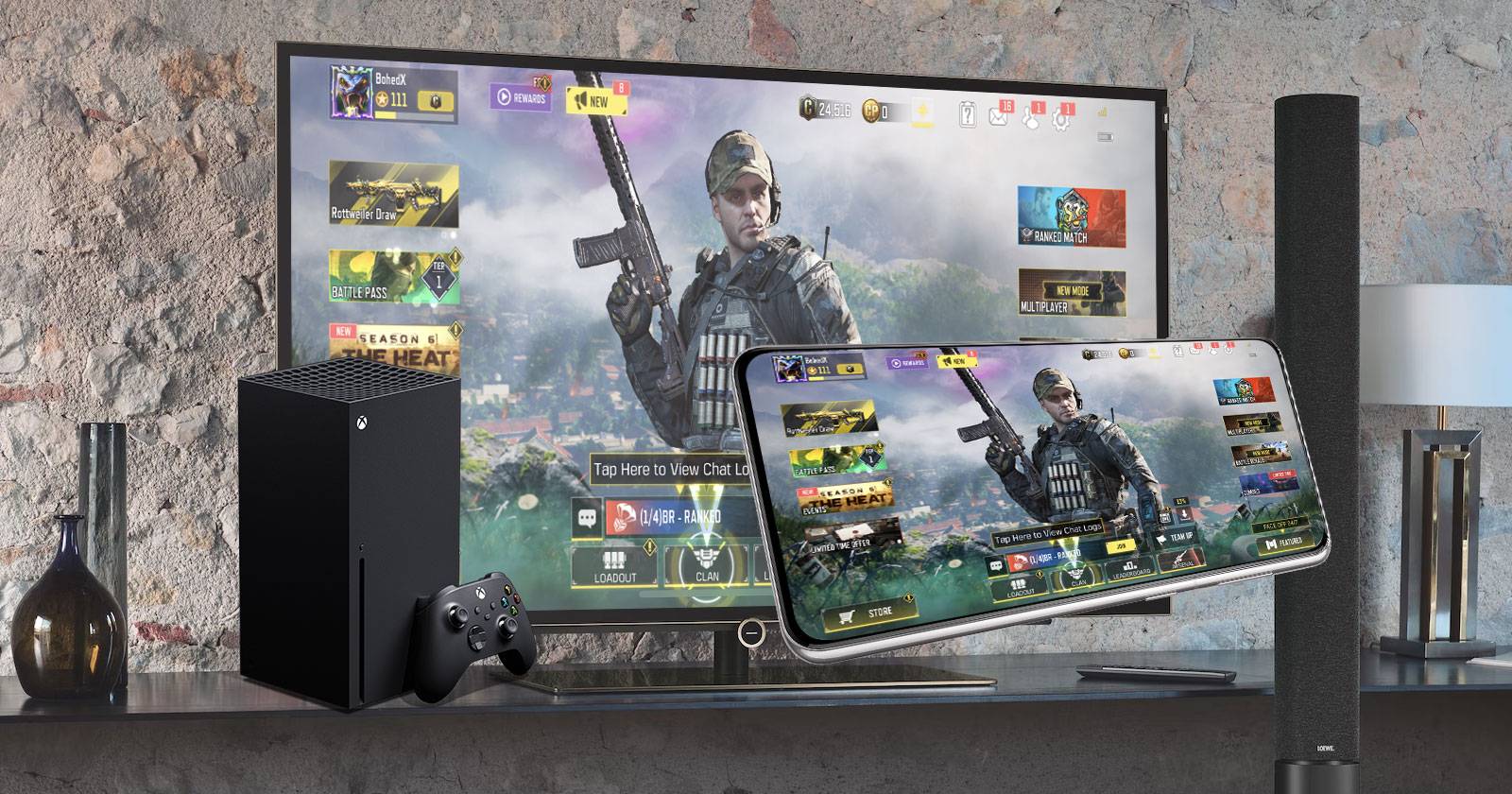
Что такое приложение Microsoft Wireless Display для Xbox One и Series X|S?
Microsoft Wireless Display — официальное приложение, доступное в Xbox Store, которое превращает вашу консоль в приёмник беспроводной трансляции. Оно принимает потоковое видео, изображения и «каст» игр с совместимых устройств и показывает их на подключённом к Xbox телевизоре или мониторе.
Ключевая идея в двух строках: приложение использует стандарт беспроводной трансляции (Miracast/Cast на устройствах Windows и Android), чтобы принимать изображение из внешнего устройства и выводить его через аппаратную часть Xbox. Это даёт вам возможность проигрывать медиа с телефона или ПК на большом экране и, в ряде случаев, использовать контроллер Xbox для управления транслируемыми играми.
Важно: приложение не заменяет потоковые сервисы Xbox Cloud Gaming, но дополняет их — Wireless Display фокусируется на приёме локальной трансляции с ваших устройств.
Какие устройства поддерживаются
Поддерживаются устройства на базе Windows и Android. Это связано с тем, что Wireless Display опирается на технологии трансляции и дублирования экрана, которые встроены в эти ОС (Miracast у Windows и многие Android‑надстройки). Apple‑устройства, использующие AirPlay, не поддерживаются напрямую приложением.
Если у вас iPhone или iPad, можно рассмотреть альтернативы: использовать Xbox Cloud Gaming в браузере или через облачные приложения, либо установить сторонние промежуточные решения, но они не будут официально поддерживать управление через аксессуары Xbox.
Коротко о совместимости:
- Windows 10/11: поддерживается через «Подключение» или функцию «Проецирование» (Miracast).
- Android: обычно работает через пункты меню «Cast», «Smart View» (Samsung) или «Screen Share».
- iOS/macOS: не поддерживается по умолчанию (AirPlay несовместим с Wireless Display).
Подготовка перед подключением
Перед началом проверьте следующее:
- Убедитесь, что Xbox обновлён до последней версии ПО.
- Консоль и устройство отправителя подключены к одной локальной сети Wi‑Fi или находятся в зоне видимости друг друга (в случае Miracast — прямое беспроводное соединение возможно без роутера).
- На устройстве отправителя включён модуль беспроводной трансляции экрана.
- Для наилучшей производительности закройте фоновые приложения и отключите VPN/фильтрацию трафика.
Как шаг за шагом превратить Xbox в беспроводной дисплей
- Включите Xbox и телевизор, к которому он подключён.
- Перейдите в Xbox Store и найдите приложение Wireless Display. Установите приложение, если оно ещё не установлено.
- Запустите приложение Wireless Display на консоли.
- На контроллере нажмите кнопку Xbox, чтобы открыть гид.
- Откройте «Мои игры и приложения», затем «Просмотреть всё».
- Перейдите на вкладку Приложения и выберите Wireless Display.
- Убедитесь, что приложение запустилось и находится на экране консоли.
- На вашем Windows‑ПК откройте Центр уведомлений → Подключение/Проецирование → выберите Xbox в списке устройств. На Android откройте «Cast»/«Smart View» и выберите Xbox.
- После соединения экран устройства появится на телевизоре. При трансляции игр вы по‑прежнему можете использовать контроллер Xbox; нажмите кнопки Menu и View на контроллере, чтобы открыть настройки контроллера внутри приложения и переназначить ввод.
Примечание: названия пунктов меню на Android могут различаться у производителей (например, Samsung — Smart View, другие — Cast).
Практические сценарии использования
- Просмотр локальных видео и фото с телефона на большом экране.
- Проигрывание PC‑игр на телевизоре через трансляцию с ПК и управление ими через контроллер Xbox.
- Демонстрация приложений или презентаций в домашней или офисной обстановке.
Альтернативные подходы
- Xbox Cloud Gaming: если хотите играть на Apple‑устройствах, лучше использовать облачный стриминг, а не Wireless Display.
- HDMI‑соединение: самый надёжный способ низкой задержки и максимального качества; нужна проводная связь между устройствами.
- Сторонние приложения для трансляции в локальной сети: некоторые могут предлагать AirPlay↔Miracast‑мосты, но они неофициальны.
Чек‑лист по ролям
Для домашнего пользователя:
- Установить Wireless Display на Xbox.
- Обновить консоль и устройство отправителя.
- Подключиться к одной Wi‑Fi сети.
- Проверить работу звука и контроллера.
Для стримера/контент‑креатора:
- Проверить задержку и качество видео.
- Отключить фоновые обновления и уведомления.
- Настроить источник аудио (консоль/ТВ/ПК).
Для ИТ‑администратора:
- Убедиться в совместимости сети (портов/фильтров).
- Документировать процедуры подключения и отката.
- Ограничить доступ в публичных сетях или использовать VLAN.
Что делать, если трансляция не работает
Возможные причины и быстрые исправления:
- Ничего не видно/нет подключения: закройте и заново откройте приложение Wireless Display на Xbox; перезапустите устройство отправителя.
- Xbox не виден в списке устройств: проверьте, что консоль и устройство в одной сети; временно выключите VPN и брандмауэр.
- Плохое качество/задержки: расположите устройства ближе или используйте двухдиапазонный роутер 5 ГГц; если возможно, используйте проводное соединение для источника.
- Управление контроллером недоступно: откройте настройки контроллера в приложении (кнопки Menu + View) и выберите нужный режим ввода.
Если проблема сохраняется, попробуйте удалить и повторно установить приложение Wireless Display и обновить прошивку Xbox.
Критерии приёмки
Чтобы считать настройку успешной, выполните следующие проверки:
- Устройство отправителя отображает экран на телевизоре в течение 30 секунд без резких прерываний.
- Звук синхронизирован с видео, без заметных лагов.
- Контроллер Xbox реагирует на ввод при игре, передаваемой с ПК/телефона.
- Подключение восстанавливается после кратковременной потери сигнала.
Безопасность и приватность
- Не транслируйте конфиденциальные данные через общедоступную сеть.
- При использовании Wireless Display убедитесь, что в комнате нет посторонних пользователей, которые могут подключиться к консоли.
- В корпоративной сети согласуйте использование Miracast/Cast с ИТ‑службой.
Когда подход не подходит
- Если вам нужна минимальная задержка и максимально стабильное качество (например, соревновательный гейминг), предпочтительнее HDMI‑кабель.
- При необходимости поддержки AirPlay/Apple TV лучше использовать нативные решения Apple или сторонние мосты.
Небольшая методология быстрой настройки
- Обновите ПО всех устройств.
- Установите Wireless Display и запустите его на Xbox.
- Соедините устройства по Cast/Miracast.
- Проверьте ввод контроллера и синхронизацию звука.
- Если качество низкое — переключитесь на 5 ГГц Wi‑Fi или на проводное подключение.
Краткий глоссарий терминов
- Miracast — беспроводной стандарт дублирования экрана, используемый в Windows и многих Android‑устройствах.
- Cast — общий термин для передачи мультимедиа с устройства на приёмник по сети.
- AirPlay — проприетарная технология Apple для трансляции, несовместимая с Wireless Display.
- Xbox Cloud Gaming — облачный стриминг игр от Microsoft, доступный на разных платформах.
Итог
Wireless Display превращает ваш Xbox в универсальный приёмник для контента с Windows и Android‑устройств. Это удобно для просмотра медиа, демонстраций и даже для запуска игр с ПК с возможностью использования контроллера Xbox. Подойдёт для домашних пользователей и небольших офисов, но при требованиях низкой задержки или при использовании Apple‑устройств стоит рассмотреть альтернативы.
Важно: перед подключением убедитесь в совместимости устройств и в актуальности программного обеспечения.
Ключевые шаги: установить приложение → открыть его на консоли → подключиться с телефона/ПК через Cast/Miracast.

Похожие материалы

RDP: полный гид по настройке и безопасности

Android как клавиатура и трекпад для Windows

Советы и приёмы для работы с PDF

Calibration в Lightroom Classic: как и когда использовать

Отключить Siri Suggestions на iPhone
