
Как войти в Windows 11 без нажатия Enter
Краткое описание проблемы
Многие пользователи хотят убрать необходимость нажимать клавишу Enter после ввода пароля при входе в Windows 11. Это поведение по умолчанию для паролей в целях безопасности. Однако Microsoft предлагает современные альтернативы, которые избавляют от дополнительного нажатия и ускоряют вход.
Варианты входа без нажатия Enter
1. Настройка PIN (Windows Hello)
- Откройте Параметры и перейдите в Учётные записи > Параметры входа.
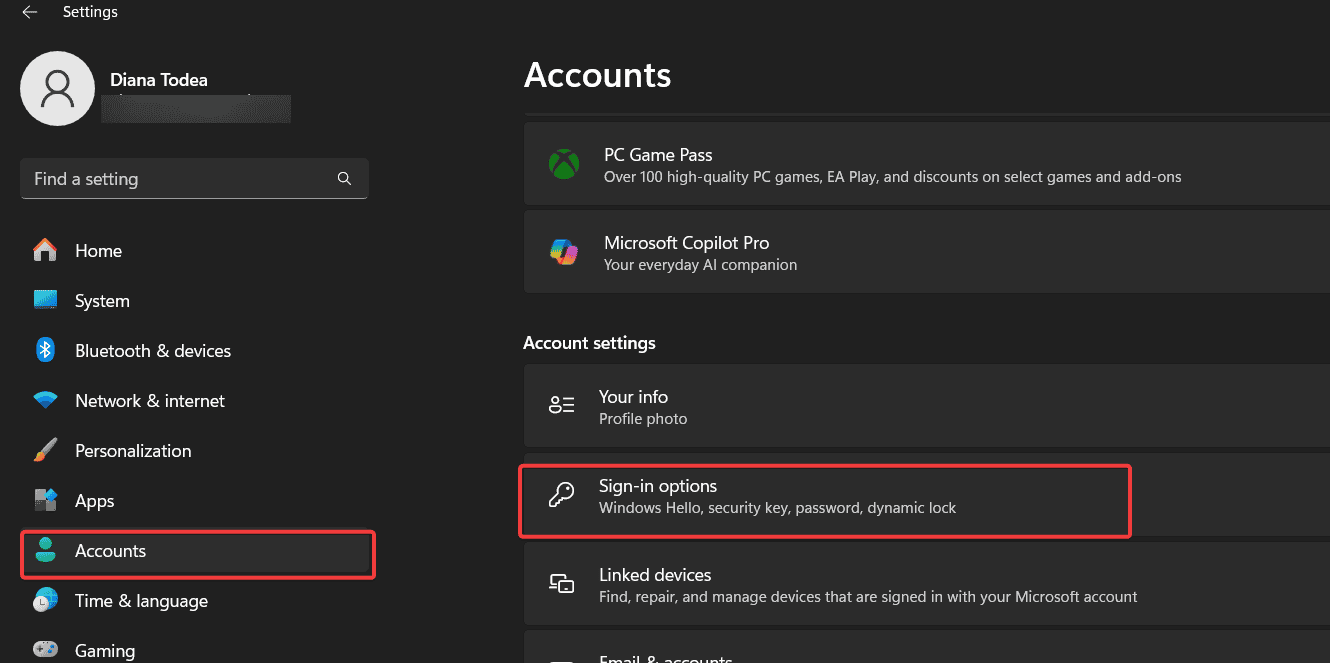
- Выберите PIN (Windows Hello).
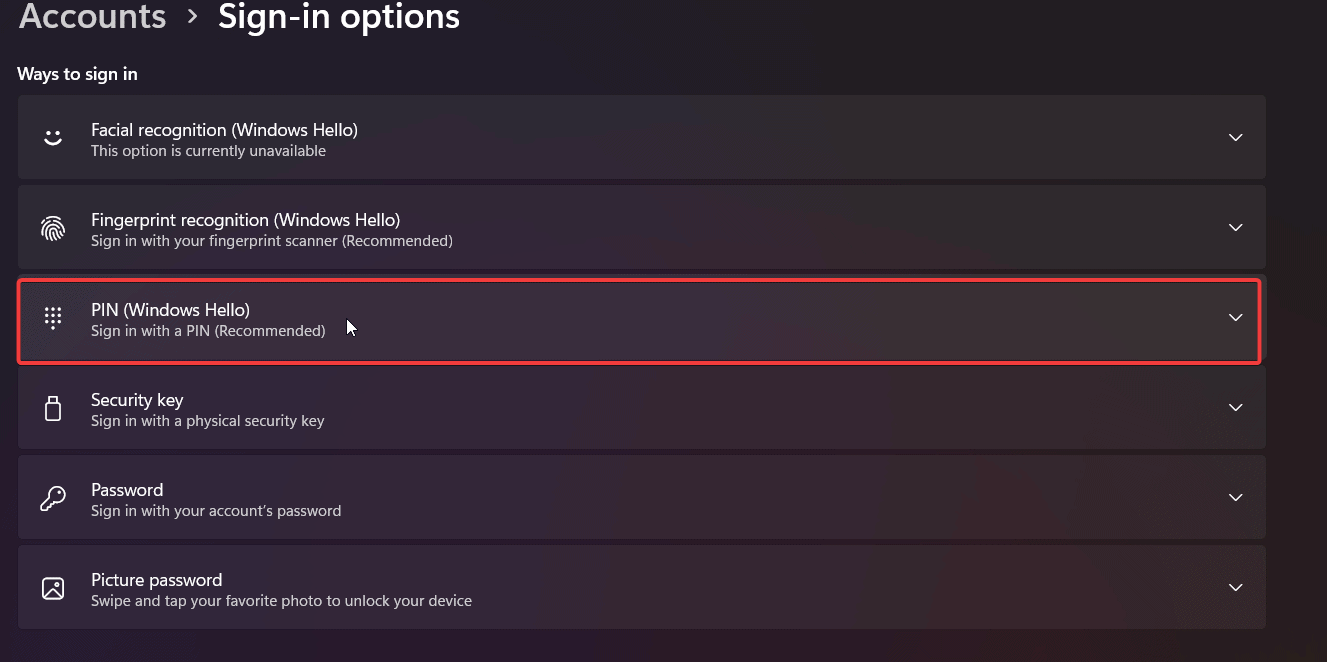
- Нажмите кнопку Настроить.

- Создайте новый PIN и подтвердите.
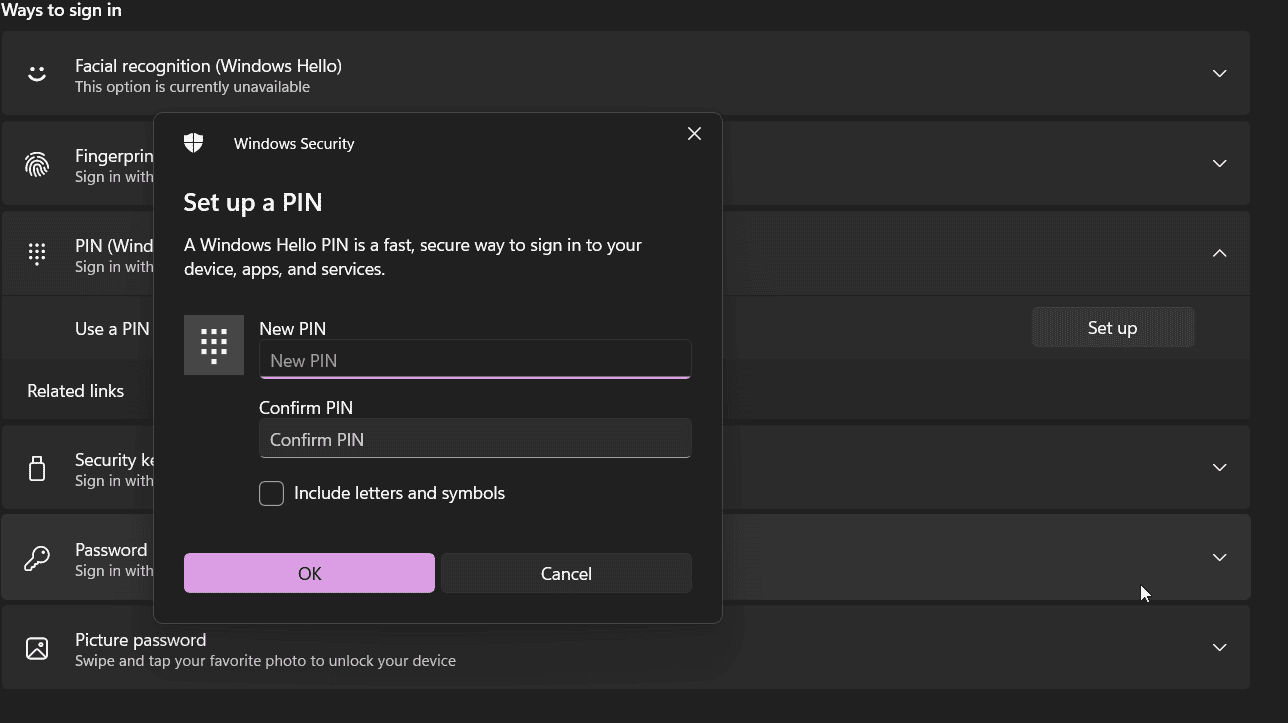
PIN — это локальный код, привязанный к устройству. После настройки Windows автоматически завершит вход сразу после ввода PIN без дополнительного нажатия.
2. Включение автоматического входа
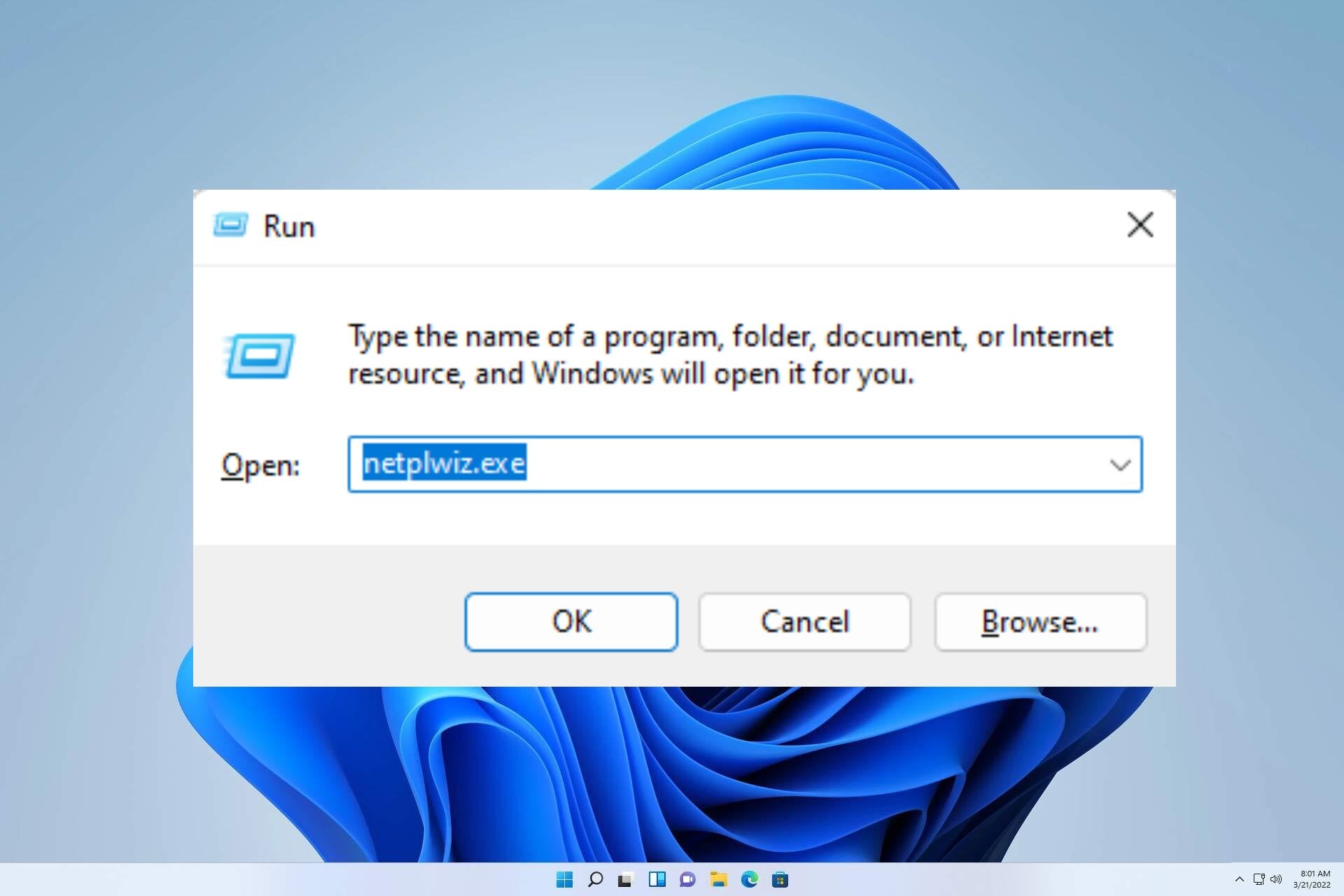
- Нажмите Windows + R.
- В окне Выполнить введите netplwiz и нажмите Enter.
- Снимите галочку с пункта Пользователи должны вводить имя и пароль, чтобы использовать этот компьютер.
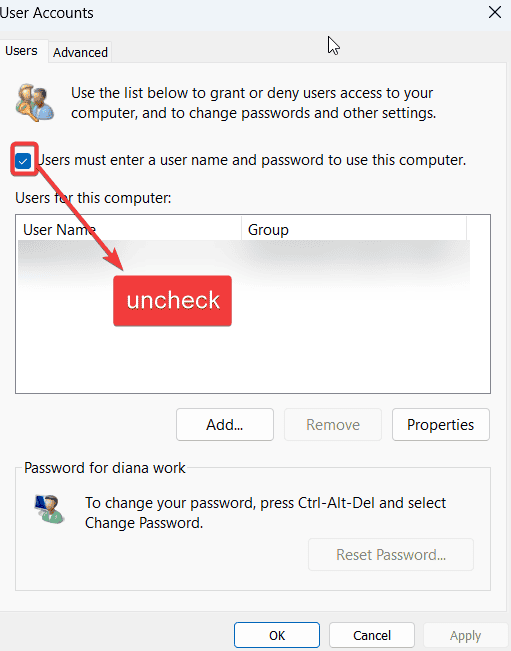
- Нажмите OK и при запросе введите пароль для подтверждения.
Важно: автоматический вход отключает требование ввода пароля при старте системы. Это удобно для личного домашнего ПК, но снижает безопасность, особенно при совместном использовании или потере устройства.
3. Настройка распознавания лица или отпечатка
- Перейдите в Параметры > Учётные записи > Параметры входа.
- Под Windows Hello настройте распознавание лица или отпечаток, если оборудование поддерживает эту функцию.
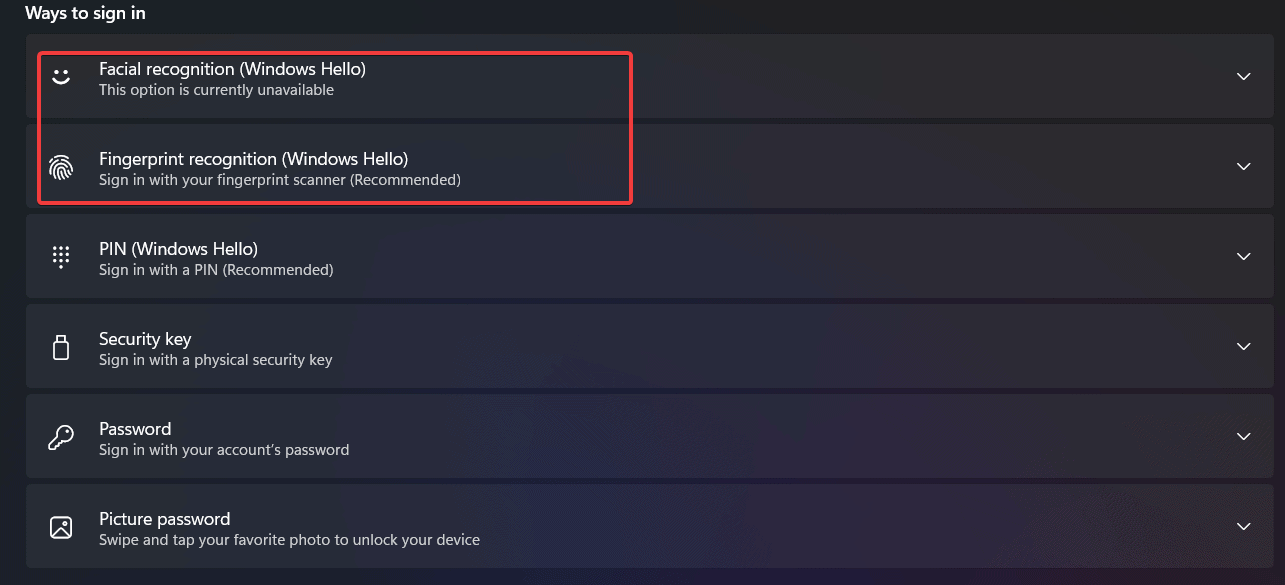
После настройки вы сможете входить, просто посмотрев в камеру или приложив палец. Enter не требуется.
Когда эти методы не работают
- Устройство устарело и не поддерживает Windows Hello. Тогда распознавание и отпечатки недоступны.
- В корпоративной среде политика безопасности может блокировать автоматический вход и локальный PIN.
- Если учётная запись — доменная и администратор отключил локальный вход, некоторые опции могут быть недоступны.
Альтернативные подходы
- Использовать внешний аппаратный ключ безопасности (FIDO2). Он обеспечивает быстрый и безопасный вход без пароля и без нажатия Enter.
- Подключить смартфон как ключ (если поддерживается экосистема и приложение).
- Настроить экран блокировки для пропуска ввода пароля в безопасной домашней сети вместе с автоматизацией пробуждения.
Чек-лист по безопасности
Для домашнего пользователя:
- Включить PIN вместо пароля.
- Включить биометрию при наличии оборудования.
- Не включать автоматический вход на ноутбуке, который вы выносим из дома.
Для администратора корпоративной сети:
- Проверить групповую политику по Windows Hello и автоматическому входу.
- Оценить риски использования автоматического входа для общих рабочих станций.
- Рекомендовать аппаратные ключи для удалённого доступа.
Факто-бокс
- PIN привязан к конкретному устройству и не передаётся в сеть.
- Windows Hello использует локальные счётчики и защищённую область для хранения биометрии.
- Автоматический вход отключает запрос пароля при запуске системы.
Мини-методология: как выбрать способ
- Если важна безопасность — выберите биометрию или аппаратный ключ.
- Если важна скорость на личном ПК — PIN.
- Если нужно полное отсутствие запроса — автоматический вход, но учитывайте риск.
Критерии приёмки
- Вход происходит без нажатия Enter.
- Система просит подтверждение при смене настроек безопасности.
- Администраторские политики не нарушены.
Краткий глоссарий
- PIN — короткий локальный код для входа в систему.
- Windows Hello — набор опций биометрического входа в Windows.
- Автоматический вход — режим, при котором система не запрашивает пароль при старте.
Заключение
Windows 11 не позволяет напрямую убрать нажатие Enter при использовании традиционного пароля. Но у вас есть проверенные альтернативы: PIN, биометрия и автоматический вход. Выбор зависит от баланса удобства и безопасности. Настройте способ, который подходит под ваши требования, и обязательно оцените риски, прежде чем отключать запрос пароля.
Важно: перед изменением параметров входа создайте точку восстановления системы или отметьте текущие настройки, чтобы можно было вернуть конфигурацию в случае ошибки.
Примечание: в корпоративной среде перед изменениями консультируйтесь с IT-администратором.

Похожие материалы

Несколько аккаунтов Skype: Multi Skype Launcher

Журнал для работы: повысить продуктивность

Персональные звуки уведомлений на Android

Скачивание шоу Hulu для офлайн‑просмотра

Microsoft Start: персонализированная новостная лента
