
Как настроить кнопку питания и параметры выключения в Windows 10
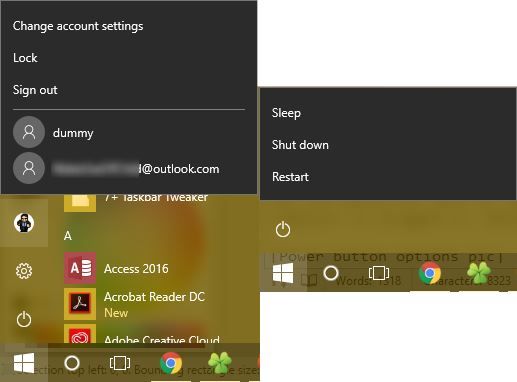
Основные варианты в меню «Пуск»
Когда вы нажимаете кнопку Пуск → значок Питание, обычно видите три варианта: Сон, Выключение и Перезагрузка. Коротко о каждом, чтобы терминология была понятна:
- Сон — переводит ПК в малопотребляющее состояние и сохраняет сессии в оперативной памяти. Возобновление происходит быстро. Подходит для кратких перерывов.
- Выключение — закрывает приложения и полностью выключает компьютер. При полном выключении питание прекращается, и устройство не может «проснуться» само.
- Перезагрузка — завершает работу и затем снова запускает систему. Нужна после установки драйверов, обновлений или при устранении проблем.
Пользовательские команды в профиле
В Windows 10 команды «Блокировка», «Выйти из системы» и переключение пользователя находятся под изображением профиля в меню Пуск:
- Блокировка — мгновенно показывает экран блокировки. Требуется пароль или PIN для возврата.
- Выйти из системы — завершает сеанс и закрывает приложения. Другой пользователь сможет войти под своей учётной записью.
- Переключение пользователя — позволяет перейти на другую учётную запись, не закрывая текущую сессию.
Эти команды дополняют опции питания, но управление поведением кнопки питания выполняется в разделе «Параметры питания».
Где менять поведение кнопки питания
Чтобы изменить, что делает физическая кнопка питания или закрытие крышки ноутбука, выполните шаги:
- Откройте меню Пуск и введите «power» или «питание».
- Выберите «Выбрать план электропитания» (Choose a power plan).
- В левой колонке нажмите «Действие кнопок питания» (Choose what the power buttons do).
- Нажмите «Изменить параметры, которые сейчас недоступны», чтобы получить права администратора.
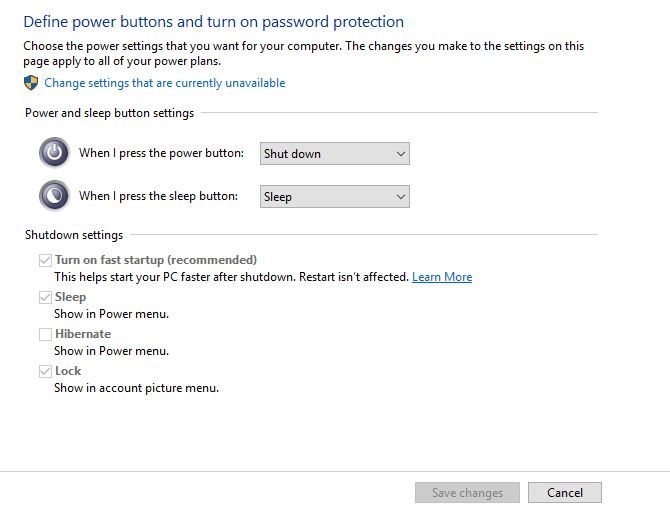
В этом окне вы увидите следующие параметры:
- “При нажатии кнопки питания” — что делает физическая кнопка на корпусе.
- “При нажатии кнопки сна” — если у устройства есть отдельная кнопка сна.
- “При закрытии крышки” — для ноутбуков: Сон/Гибернация/Выключение/Ничего не делать.
На ноутбуке каждое поле обычно имеет две колонки: питание от батареи и питание от сети. На настольных ПК — одна колонка.
Важно: удержание кнопки питания несколько секунд по-прежнему выполняет принудительное отключение — аппаратное, как при отключении питания.
Разница между Сном и Гибернацией и Быстрым запуском
- Сон сохраняет состояние в RAM — быстрое возобновление, но расходует немного энергии.
- Гибернация сохраняет состояние на диск (файл hiberfil.sys) и полностью выключает компьютер — подходит для длительного хранения сессии без потребления батареи.
- Быстрый запуск (Fast Startup) комбинирует завершение работы и гибридный режим, чтобы ускорить загрузку. Иногда он мешает установке драйверов или создаёт проблемы при загрузке. Если у вас зависания при старте, сначала попробуйте отключить быстрый запуск.
Как включить/отключить гибернацию (через Командную строку с правами администратора):
powercfg -h on   # Включить гибернацию и создать hiberfil.sys
powercfg -h off  # Отключить гибернацию и удалить файл
Быстрые способы выключить или перезагрузить Windows
Несколько полезных приёмов, если вы предпочитаете горячие клавиши или команды:
- Правый клик по кнопке Пуск → «Завершение работы или выход из системы» → выбрать действие.
- На рабочем столе: Alt + F4 (после Win + D для свертывания окон) — вызовет диалог завершения работы.
- Командная строка / PowerShell:
shutdown -s -t 0    # Выключить сразу
shutdown -r -t 30   # Перезагрузить через 30 секунд
shutdown -a # Отменить запланированное завершение работы- Пакетное или плановое завершение работы: можно создать задачу в Планировщике задач для автоматического выключения в указанное время.
Когда стоит использовать каждую опцию — практическая подсказка
- Сон — при кратких перерывах (несколько часов), когда важна быстрая готовность.
- Гибернация — при длительных перерывах (несколько дней) или при необходимости сохранить рабочую среду и сэкономить батарею.
- Выключение — перед переноской ноутбука в багаж, при диагностике, когда нужно полностью обесточить устройство.
- Перезагрузка — после установки обновлений, драйверов или при нестабильной работе приложений.
Настройка для разных ролей: чек-листы
Чек-лист для домашнего пользователя:
- Настроить «При закрытии крышки» на Сон (если часто складываете ноутбук).
- Включить/выключить Быстрый запуск по ситуации.
- Проверить работу Alt+F4 и правого клика по Пуску.
- На ноутбуке проверить поведение при работе от батареи и от сети.
Чек-лист для администратора (ИТ):
- Через Group Policy/Registry централизованно задать поведение кнопок (при необходимости).
- Отключить Быстрый запуск на тех машинах, где он вызывает проблемы с обновлениями.
- Убедиться, что BitLocker корректно работает с гибернацией/быстрым запуском (см. примечание о безопасности).
- Протестировать сценарии восстановления после принудительного выключения.
Чек-лист для пользователя ноутбука в поездке:
- Установить при закрытии крышки: Выключение или Гибернация (чтобы избежать случайных пробуждений в сумке).
- Отключить автоматическое пробуждение по сети (Wake on LAN) в настройках BIOS/UEFI, если опасаетесь случайных включений.
SOP: Рекомендованная последовательность действий перед длительной поездкой или хранением
- Сохраните все документы и закройте важные приложения.
- Если хотите полностью сэкономить батарею — включите Гибернацию и дождитесь полного выключения.
- Отключите периферию и закройте крышку (если ноутбук в режиме Гибернации) либо выключите полностью.
- При хранении на длительный срок оставьте батарею со 40–60% заряда по рекомендациям производителя.
План восстановления при зависании при выключении (Incident runbook)
- Попробуйте принудительное завершение через Диспетчер задач (Ctrl+Shift+Esc) — завершите зависшее приложение.
- Если ОС не отвечает, удерживайте кнопку питания 5–10 секунд для жесткого выключения.
- Перезагрузите и проверьте журнал событий Windows (Event Viewer) на ошибки при завершении работы.
- Запустите sfc и DISM для проверки системных файлов:
sfc /scannow
DISM /Online /Cleanup-Image /RestoreHealth- Если причина связана с драйверами, обновите или откатите проблемный драйвер.
- По повторяющимся авариям рассмотрите отключение Быстрого запуска и тестирование снова.
Когда стандартные методы не работают — альтернативы и обходы
- Если меню Пуск не отвечает, используйте Ctrl+Alt+Del → значок питания внизу справа.
- Если графический интерфейс полностью не реагирует, можно подключиться по SSH/WinRM (для серверов или ПК с включённым удалённым доступом) и послать команду shutdown.
- Если не работает hardware-кнопка, проверьте BIOS/UEFI на настройку поведения кнопки питания.
Вопросы безопасности и совместимость
- Быстрый запуск может конфликтовать с шифрованием диска (BitLocker) и некоторыми драйверами. Перед массовым развёртыванием отключите и протестируйте.
- Принудительное отключение (удержание кнопки) может повредить несохранённые данные. Применяйте только как крайний метод.
- Некоторые внешние устройства (USB-клавиатуры, мыши) могут пробуждать ПК. Управляйте этим в настройках «План электропитания» и в диспетчере устройств (разрешения на пробуждение).
Технические приёмы и дополнительные команды
- Посмотреть текущие параметры энергосбережения:
powercfg /a    # Показывает доступные состояния сна и гибернации
powercfg /devicequery wake_armed # Устройства, которые могут разбудить ПК- Отключить возможность пробуждения для устройства (пример для мыши): откройте Диспетчер устройств → устройство → Свойства → Управление электропитанием → снять флажок «Разрешить этому устройству выводить компьютер из спящего режима».
Критерии приёмки: как проверить настройки
- Проверить, что при закрытии крышки ноутбук переходит в выбранное состояние (тест 1–2 минуты).
- Проверить, что при нажатии кнопки питания выполняется ожидаемое действие.
- Выполнить пробное восстановление из гибернации и убедиться, что данные не потеряны.
- Проверить журнал событий на наличие ошибок при завершении работы.
Тесты и сценарии приёмки
- Сценарий: «Закрытие крышки на батарее» — ожидаемое: Сон/Гибернация в зависимости от настроек.
- Сценарий: «Нажать кнопку питания» — ожидаемое: немедленное выключение/сон/ничего (в зависимости от конфигурации).
- Сценарий: «Alt+F4 на рабочем столе» — ожидаемое: диалог выбора выключения.
- Сценарий: «shutdown -r -t 30» — ожидаемое: перезагрузка через 30 секунд; отмена через shutdown -a.
Модель принятия решений: какую опцию выбрать (Mermaid)
flowchart TD
  A[Нужно быстро вернуться к работе?] -->|Да| B[Сон]
  A -->|Нет, долго не буду работать| C[Нужно сохранить состояние без энергии]
  C --> D[Гибернация]
  A -->|Нужно обновить или восстановить систему| E[Перезагрузка]
  A -->|Перенос в багаж или длительное хранение| F[Выключение]
Альтернативы и инструменты сторонних разработчиков
Если вам не нравится стандартный внешний вид меню Пуск, есть программы-замены: Classic Shell, StartIsBack++. Они возвращают классический интерфейс с явной кнопкой “Выключить”, которую можно настроить на нужное действие.
Замечание: сторонние оболочки затрагивают интерфейс, но не меняют базовую реализацию действий по питанию. Если нужна автоматизация — используйте скрипты и Планировщик задач.
Часто задаваемые вопросы (коротко)
- Можно ли назначить кнопку питания на запуск своей программы? Нет: аппаратная кнопка посылает системный сигнал, который маппируется на стандартные действия ОС; напрямую привязать произвольный exe нельзя.
- Нужна ли гибернация на настольном ПК? Обычно нет, так как настольные ПК подключены к сети и потребление не критично.
Короткое резюме
- Настроить поведение кнопок питания и крышки можно в «Планах электропитания» → «Действия кнопок питания».
- Сон для краткого простоя, гибернация для длительного, выключение — когда нужно полное обесточивание.
- Используйте команды shutdown и powercfg для управления из командной строки.
- Проверяйте влияние Быстрого запуска на обновления и шифрование диска.
Важно: всегда сохраняйте работу перед тестированием новых настроек, чтобы не потерять данные.
Поделитесь в комментариях: как вы настраиваете кнопку питания и что считаете удобным в повседневной работе?
Image Credit: Alexandru Nika via Shutterstock.com

Похожие материалы

Несколько аккаунтов Skype: Multi Skype Launcher

Журнал для работы: повысить продуктивность

Персональные звуки уведомлений на Android

Скачивание шоу Hulu для офлайн‑просмотра

Microsoft Start: персонализированная новостная лента
