
Использование WiiMote как геймпада для Android
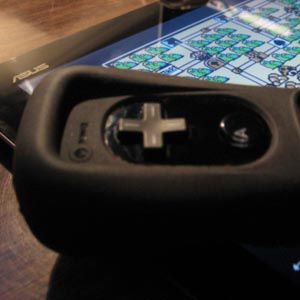
Важно: оригинальное приложение «WiiMote Controller» больше не доступно в магазине. В статье сохранены инструкции и советы по настройке и альтернативы.
Некоторые игры на Android лучше играются с физическим контроллером, а не с тач‑скрином. В прошлом было приложение, которое позволяло использовать WiiMote как обычную кнопку‑клавиатуру для Android — это делало его совместимым с множеством игр и эмуляторов. Приложение не использовало гироскоп или захват движения — лишь эмулировало нажатия клавиш, когда вы держите WiiMote боком, как старый контроллер NES.
К чему это приводило и почему это уже не работает
Кратко: разработчик удалил приложение из магазина. Поэтому пошаговые действия ниже служат как руководство для тех, кто нашёл аналогичную программу или хочет понять подход. Также тут собраны альтернативы и чеклисты для новичков и мастеров‑самодельщиков.
Как это должно работать — упрощённая методика
- Включите Bluetooth на Android‑устройстве.
- Откройте приложение контроллера и нажмите кнопку подключения (Connect).
- В процессе спаривания приложение показывает текстовый лог нажатий кнопок WiiMote.
- Переключите метод ввода Android на виртуальную клавиатуру, эмулируемую приложением (Use input method).
- В играх или эмуляторе назначьте клавиши под нужные элементы управления.
Эта методика предполагает, что приложение работает как посредник: оно получает события кнопок от Bluetooth‑устройства и преобразует их в симулированные нажатия клавиш, которые приложения на Android могут распознавать.
Использование WiiMote Controller — шаги и подсказки
- Убедитесь, что Bluetooth включён. В настройках Android включите «Bluetooth».
- Запустите приложение и нажмите «Connect» для поиска WiiMote.
- Когда начнёт приходить текстовый лог нажатий, откройте системные настройки метода ввода.
- Включите в списке виртуальную клавиатуру, предлагаемую приложением (опция “Use input method”).
- Откройте игру или эмулятор и назначьте клавиши в настройках ввода. Например, в NESoid нужно включить поддержку специальных контроллеров.
- Держите WiiMote боком и наслаждайтесь игрой.
Что делать, если не работает
- Проверьте, спарился ли контроллер в системных настройках Bluetooth.
- Убедитесь, что приложение имеет разрешение на создание виртуальной клавиатуры и на ввод с экрана.
- В настройках эмулятора/игры вручную перенастройте кнопки под отображаемые симулированные клавиши.
- Попробуйте разные версии Android или сторонние клавиатурные мосты (внимание к безопасности и разрешениям).
Если после всех шагов ничего не работает, скорее всего, приложение несовместимо с вашей версией Android или сама модель WiiMote использует профиль Bluetooth, который не поддерживает нужный режим работы на текущей системе.
Когда этот метод не подходит
- Если вам нужен захват движения (гироскоп/нюансное позиционирование), этот метод не подойдёт — он эмулирует только нажатия.
- В новых версиях Android политика безопасности может блокировать виртуальные вводы от сторонних приложений.
- Некоторые игры не распознают симулированные нажатия клавиш и требуют поддержки аппаратных контроллеров через Android Game Controller API.
Альтернативные подходы
- Подключение Joy‑Con или Nintendo Switch Pro контроллера к Android — нативно поддерживается в современных версиях Android и обеспечивает лучшее качество.
- Подключить Bluetooth‑контроллеры Xbox или PlayStation — обычно работают «из коробки».
- Использовать аппаратный адаптер Bluetooth‑USB (OTG) и проверенные приложения‑мосты, но учтите возможные проблемы с задержкой и совместимостью.
- Для захвата движения исследовать специальные SDK и приложения, которые поддерживают гироскоп WiiMote (редко встречается).
Чеклист по ролям
Для геймера:
- Включить Bluetooth;
- Проверить спаривание;
- Включить виртуальную клавиатуру от приложения;
- Назначить кнопки в игре/эмуляторе.
Для мастера‑технаря (энтузиаст‑хакер):
- Проверить профиль Bluetooth и пакеты HID на WiiMote;
- Попробовать сторонние мосты и ADB‑утилиты для отладки ввода;
- Рассмотреть разбор контроллера и создание собственного прототипа для нестандартного корпуса.
Для разработчика:
- Тестировать распознавание симулированных клавиш в целевых играх;
- Учесть Game Controller API и обеспечить поддержку аппаратных контроллеров.
Советы по безопасности и совместимости
- Скачивайте приложения только из проверенных источников.
- Проверьте разрешения приложения на ввод с экрана и доступ к Bluetooth.
- На некоторых Android‑устройствах сторонние клавиатуры могут требовать включения специальных прав администратора — изучите последствия.
Креативные применения и моддинг
Если вы умеете работать с электроникой, внутри WiiMote находятся кнопки и модуль беспроводной связи, которые можно встроить в корпус от GameBoy, самодельный джойстик или другой корпус. Это требует навыков пайки, знания pinout и аккуратности при разборке. Существуют видеоруководства, где показаны примеры таких проектов.
Полезная ссылка: https://www.youtube.com/watch?v=BIPLcj3y7gA
Таблица совместимости — краткий обзор
| Контроллер | Вероятность «из коробки» | Поддержка гироскопа | Комментарий |
|---|---|---|---|
| WiiMote | Низкая | Только через специальное ПО | Оригинальные приложения часто недоступны |
| Joy‑Con / Pro | Высокая | Да | Современные Android‑устройства поддерживают напрямую |
| Xbox / PlayStation | Высокая | Да (по модели) | Лучший опыт в играх |
Резюме
- Оригинальное приложение для использования WiiMote на Android больше недоступно, поэтому прямого способа сейчас нет.
- Подключение современных контроллеров (Joy‑Con, Pro, Xbox, PS) — лучший и более надёжный путь.
- Если вы находите альтернативное приложение, общий процесс такой: Bluetooth → спаривание → виртуальная клавиатура → назначение клавиш в игре.
Примечание: если вы опробовали какую‑то модификацию или нашли рабочее приложение, поделитесь опытом — это поможет другим энтузиастам.
Ключевые слова запроса: WiiMote, контроллер Android, эмуляторы, подключение по Bluetooth, виртуальная клавиатура

Похожие материалы

Несколько аккаунтов Skype: Multi Skype Launcher

Журнал для работы: повысить продуктивность

Персональные звуки уведомлений на Android

Скачивание шоу Hulu для офлайн‑просмотра

Microsoft Start: персонализированная новостная лента
