
Как использовать Wii Remote как гироскопическую мышь в Windows
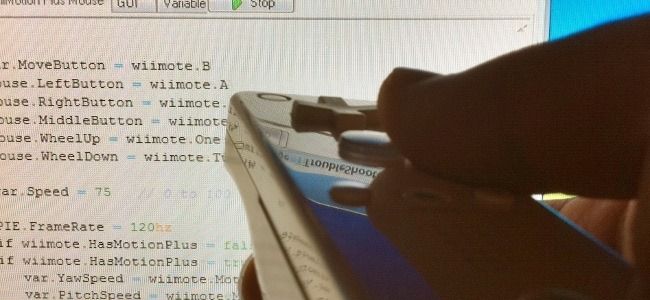
Быстрые ссылки
- The Software
- The Hardware
- Installing the Software
- Connecting the Wii Remote
- GlovePIE Setup
- Using Your Gyroscopic Mouse
Введение
Если у вас есть запасной пульт Nintendo Wii с надставкой Motion Plus, вы можете использовать его для управления Windows ПК с расстояния. С помощью гироскопа Motion Plus и пары программ вы превратите контроллер в удобный указатель для презентаций или инструмент управления домашним медиаплеером.
Опорно-пояснительные термины (в одной строке):
- GlovePIE — инструмент для сопоставления входов контроллера с действиями Windows.
- WIDCOMM — Bluetooth-стек, который упрощает спаривание Wii Remote с Windows.
Важно: Motion Plus не обязателен, но заметно улучшает плавность управления по сравнению с чистым гироскопом без надставки.
Что вам понадобится
Факт-бокс — ключевые элементы и требования:
- 1 × Nintendo Wii Remote (RVL-CNT-01)
- Опционально: Motion Plus (надставка для головин вращения)
- 1 × Bluetooth-адаптер (встроенный или USB-донгл)
- WIDCOMM Bluetooth stack (Windows)
- GlovePIE (скриптовая программа)
- Windows ПК (обычно Windows 7/8/10 — см. совместимость ниже)
Примечание: можно обойтись без Motion Plus, но отклик и точность будут хуже; альтернативой являются IR-источники (датчик Wi по положению) — двум свечам или специальной IR-планке.
Программное обеспечение
WIDCOMM Bluetooth stack позволяет выполнять спаривание контроллера без ввода кода — это ключ к простому подключению. Альтернативы вроде BlueSoleil тоже умеют это, но часто являются платными решениями.
GlovePIE принимает входы от Wii Remote и транслирует их в эмуляцию мыши: движение курсора, клики, прокрутку и другие события. Скрипты можно править и расширять, добавляя кнопки для специальных действий.
Оборудование
Совместимый Bluetooth-донгл нужен для связи с Wii Remote; многие недорогие адаптеры подходят. Использование альтернативных стеков Bluetooth повышает совместимость с разными адаптерами.
Motion Plus улучшает поведение: он даёт более плавное и предсказуемое движение курсора в сравнении с простым угловым считыванием контроллера. Если Motion Plus отсутствует, GlovePIE может использовать наклоны (pitch и yaw), но курсор будет более «рывковым». IR-ссылка с двумя источниками (или двумя свечами) превращает систему в абсолютную позиционную — похожую на то, как работает сама консоль Wii.
Установка программного обеспечения
- Вставьте Bluetooth-адаптер и убедитесь, что Windows его видит.
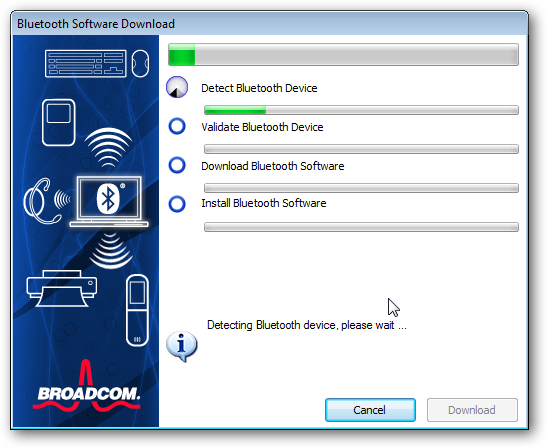
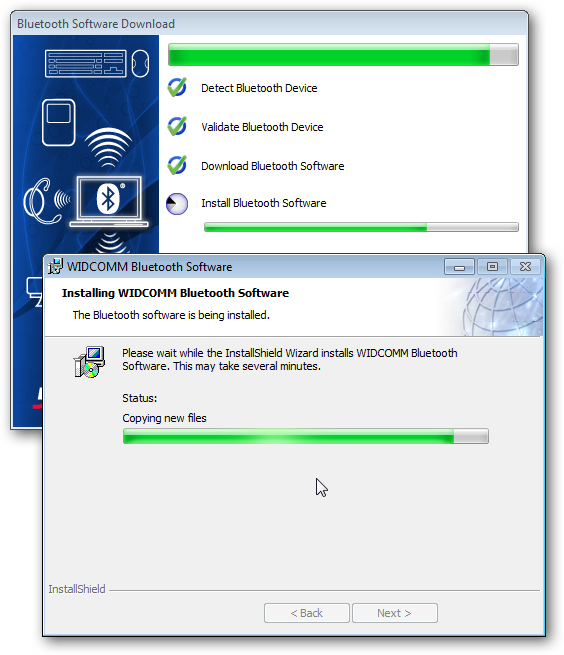
- Скачайте WIDCOMM Bluetooth stack и установите, соглашаясь с лицензионными условиями. WIDCOMM установит необходимые драйверы.
- После установки в трее появится значок Bluetooth — это означает, что стек работает.
- Скачайте GlovePIE (версию с поддержкой Emotiv, если нужна) и распакуйте архив. Внутри будет исполняемый файл GlovePIE и папка со скриптами.

Подключение Wii Remote к компьютеру
- Щёлкните правой кнопкой по иконке Bluetooth в трее и выберите Add a Device (Добавить устройство).
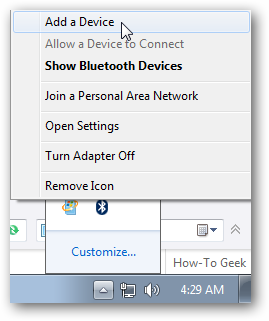
- Как только Windows начнёт поиск, одновременно нажмите кнопки 1 + 2 на пульте Wii Remote.
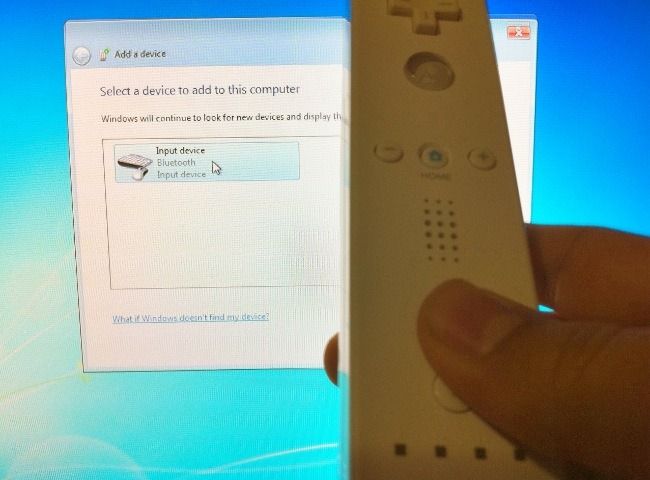
- В списке должно появиться устройство «Nintendo RVL-CNT-01». Выберите его и нажмите Next.

- При запросе способа спаривания выберите Pair without using a code (Парировать без кода).
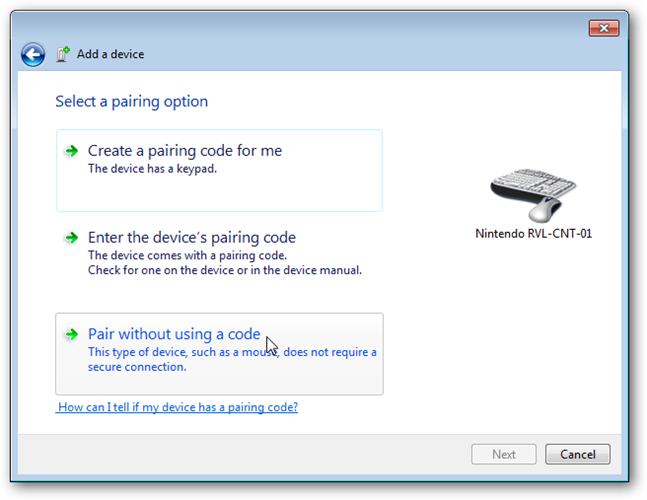
- Дождитесь установки драйверов — Windows уведомит об успешном добавлении устройства.
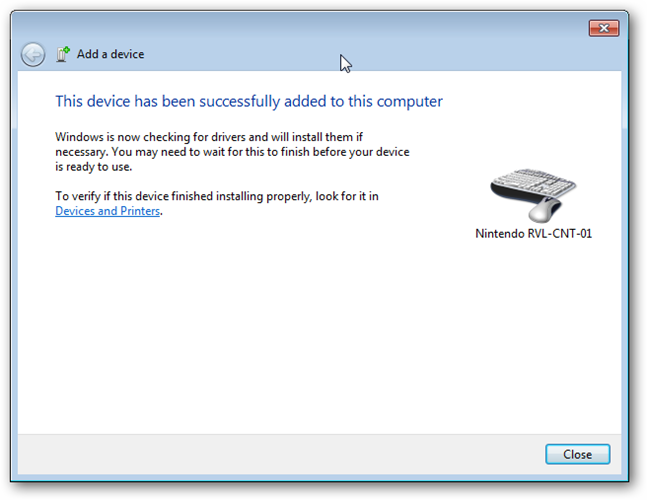
Совет: если контроллер не подключается, попробуйте вынуть батарейки на 10 секунд и повторить спаривание.
Настройка GlovePIE
- Запустите GlovePIE и подтвердите запрос на запуск.
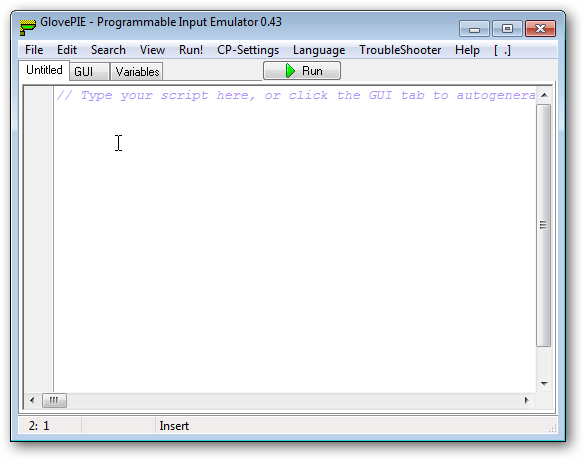
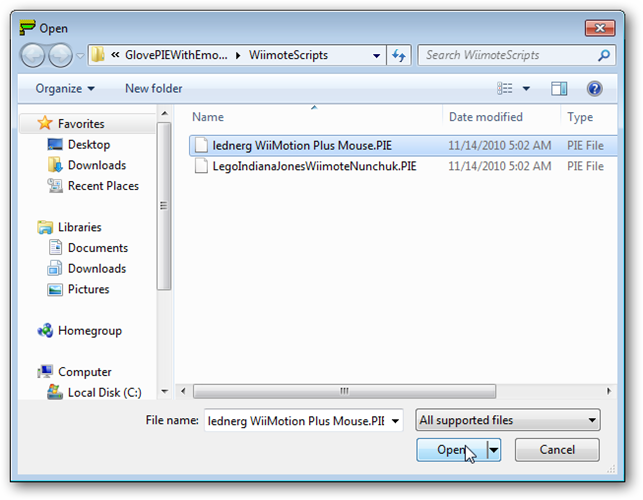
- В меню File > Open откройте папку GlovePIE и перейдите в WiimoteScripts. Выберите скрипт lednerg WiiMotion Plus Mouse.PIE и откройте его.
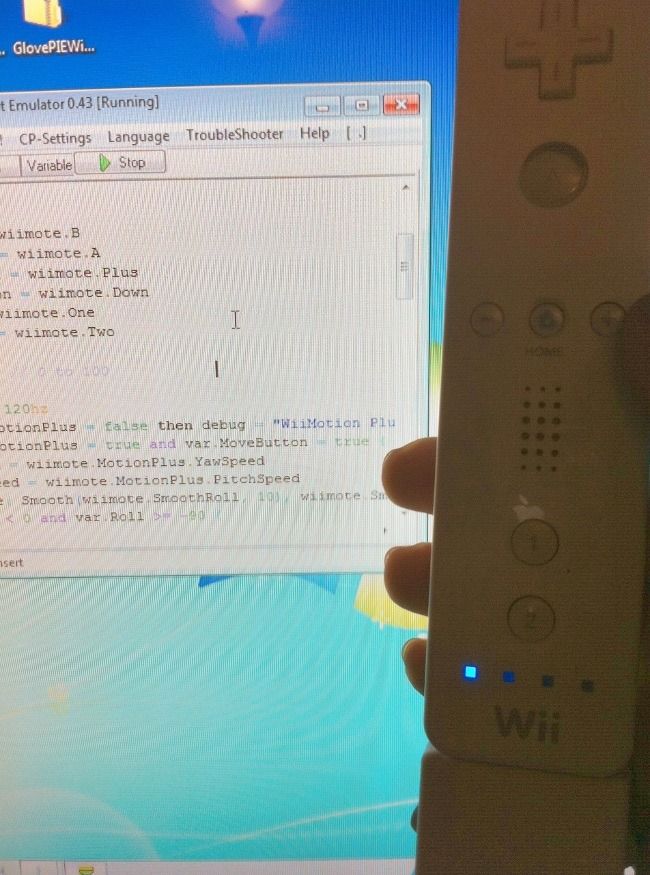
- Открыв скрипт, нажмите Run. Светодиоды на пульте будут меняться (1 и 4 → 2 и 3 → только 1), подтверждая, что Motion Plus распознан и работает.
Если рядом с кнопкой Run появляется надпись Motion Plus not detected!, нажмите Stop, убедитесь, что Motion Plus вставлен правильно, и запустите снова. Иногда требуется несколько попыток.
Использование гиромыши
Основные действия в стандартном скрипте:
- Кнопка B держит «пальцем» трекпад — пока B удерживается, наклоны и повороты контроллера перемещают курсор.
- Кнопка A — левый клик.
- Кнопка Plus — правый клик.
- Нажатие «Down» на крестовине — средний клик.
Поведение удерживания: если вы отпустили B и переместили пульт, при следующем удержании B курсор продолжит с новой позиции — это похоже на работу с тачпадом.
Вы можете добавить прокрутку колёсиком, вставив в скрипт следующие строки после первого блока текста:
mouse.WheelUp = wiimote.One
mouse.WheelDown = wiimote.Two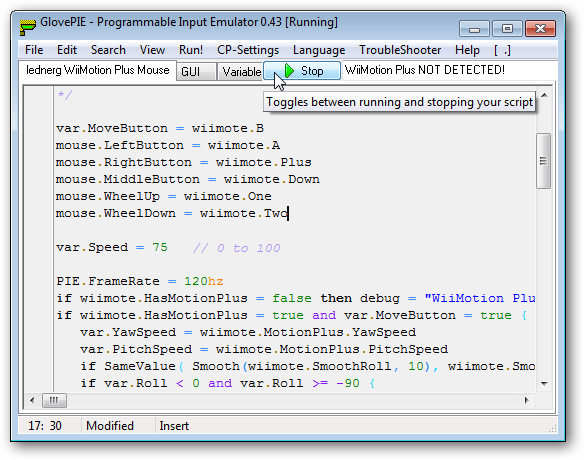
Это сопоставит кнопки 1 и 2 с прокруткой вверх и вниз соответственно.
Настройки и тонкая подстройка
- Чувствительность: в скриптах GlovePIE обычно присутствуют множители (коэффициенты) для скорости перемещения курсора. Умножьте входные значения или добавьте фильтрацию, чтобы снизить дрожание.
- Зона «мертвого хода»: добавьте порог, при котором мелкие вибрации игнорируются.
- Режимы: создавайте профили для «презентации» (медленное, точное движение) и «медиаплеера» (быстрое перемещение по экрану).
Пример простейшей фильтрации (псевдокод в стиле GlovePIE):
if abs(wiimote.Roll) > 0.02 then mouse.X += wiimote.Roll * 20
if abs(wiimote.Pitch) > 0.02 then mouse.Y -= wiimote.Pitch * 20
Отказоустойчивость и распространённые проблемы
Таблица распространённых проблем и действий:
- Контроллер не спаривается → перезапустите Bluetooth, выньте батарейки, попробуйте другой донгл.
- Motion Plus не распознаётся → убедитесь, что надставка вставлена до щелчка; попробуйте обновить скрипт или выполните повторное подключение.
- Дрожащее движение курсора → добавьте фильтр и зону нечувствительности в скрипт.
- Кнопки не реагируют корректно → проверьте, что выбран правильный скрипт и что GlovePIE видит устройство.
Критерии приёмки
- Курсор перемещается плавно при удержании B и отклик соответствует наклону контроллера.
- A/Plus/Down выполняют соответствующие клики.
- Скрипт запускается без ошибок и повторно подключается при удержании 1+2.
Альтернативные подходы
- Использовать только наклоны контроллера без Motion Plus. Плюс: не требуется надставка. Минус: менее плавное управление.
- Применять IR-систему с двумя источниками (или IR-бар) — это даст абсолютное позиционирование как на Wii.
- Применить специализированный USB-адаптер и платный стек Bluetooth (BlueSoleil), если WIDCOMM не работает с вашим донглом.
Практические сценарии использования и чеклисты по ролям
Чеклист для докладчика:
- Протестировать подключение и чувствительность за 10–15 минут до выступления.
- Настроить профиль «презентация» с низкой скоростью перемещения.
- Зарядить батареи пульта или установить свежие.
- Подготовить запасной пульт/донгл.
Чеклист для HTPC (домашний медиакомпьютер):
- Настроить профиль «медиаплеер» с быстрым перемещением.
- Привязать кнопки к основным медиаконтролам (плей/пауза, громкость).
- Настроить прокрутку колесом (1/2) и ярлыки для приложений.
Чеклист для тестировщика:
- Проверить поведение при разных расстояниях (1–10 м).
- Проверить устойчивость соединения при включении/выключении других Bluetooth-устройств.
- Проверить переключение профилей.
Совместимость и матрица поддержки
Совместимость (ориентировочная):
- Windows 7/8/10: высокая вероятность успеха с WIDCOMM.
- Linux/macOS: GlovePIE — Windows-программа; для других ОС потребуются альтернативы (например, cwiid для Linux), требующие дополнительных настроек.
- Bluetooth-адаптеры: большинство современных адаптеров работают, но редкие или очень старые модели могут потребовать дополнительных драйверов.
Совет: если вы используете Linux или macOS, ищите нативные проекты для работы с Wii Remote (cwiid для Linux), или используйте виртуальную машину с Windows для запуска GlovePIE.
Безопасность и приватность
- Пульт сам по себе не передаёт персональные данные, но Bluetooth-соединение уязвимо при неверной настройке. Всегда используйте опцию парирования без кода только с вашими устройствами в безопасной сети.
- Отключайте контроллер, когда он не используется, чтобы предотвратить незапланенное управление.
Проверочные сценарии и критерии приёмки
Тест-кейсы:
- Базовое: при удержании B курсор перемещается плавно по горизонтали и вертикали.
- Прокрутка: кнопки 1/2 прокручивают содержимое в окне браузера.
- Клики: A выполняет левый клик, Plus — правый.
- Восстановление: после разрыва связи повторное удержание 1+2 восстанавливает соединение.
Успешный результат: все 4 кейса проходят без ручной перезагрузки ПК.
Шаблон — быстрая проверочная карта перед презентацией
- Проверка Bluetooth-адаптера
- Пульт заряжен
- Скрипт GlovePIE загружен и запущен
- Режим презентации выбран
- Тест кликов и прокрутки
Советы и эвристики
- Правило двух профилей: держите как минимум профиль «точное управление» и «быстрое перемещение».
- Ментальная модель: думайте о пульте как о тачпаде в руке — удержание B эквивалентно касанию, отпускание — подъёму пальца.
- Для снижения дрожания используйте экспоненциальную зависимость скорости от угла (меньшее движение — более точный контроль).
Когда это не сработает (контрпримеры)
- В шумном Bluetooth-окружении с десятками активных устройств возможны отказы и разрывы связи.
- Очень яркое прямое солнце, попадающее в датчики (при использовании IR-источников), делает позиционирование ненадёжным.
- Старые USB-донглы без поддержки современных стэков могут не позволить спаривание без кода.
Короткое объявление (100–200 слов)
Превратите старый пульт Nintendo Wii в удобную гироскопическую мышь для вашего Windows ПК. С помощью бесплатного GlovePIE и WIDCOMM Bluetooth stack можно быстро настроить управление курсором, клики и прокрутку для презентаций или домашнего медиаплеера. Понадобится совместимый Bluetooth-адаптер и, по желанию, Motion Plus для более плавного отклика. В статье приведены пошаговые инструкции по установке, спариванию, настройке скриптов, варианты тонкой подстройки и чеклисты для докладчика и HTPC-пользователя.
Заключение
Wii Remote — простой и доступный способ получать дистанционный указатель для ПК без покупки специального оборудования. Правильный Bluetooth-стек и GlovePIE превращают контроллер в гибкий инструмент: от презентаций до управления медиаплеером. Экспериментируйте с профилями и фильтрами, и вы быстро подберёте комфортную настройку.
Важно: делитесь своими скриптами и настройками — это ускорит поиск оптимального профиля для разных задач.
Краткое резюме
- GlovePIE + WIDCOMM = быстрый путь к гироскопической мыши.
- Motion Plus улучшает плавность, но не обязателен.
- Проверьте совместимость адаптера и протестируйте перед важными выступлениями.
- Используйте профили, фильтры и чеклисты для стабильной работы.

Похожие материалы

Несколько аккаунтов Skype: Multi Skype Launcher

Журнал для работы: повысить продуктивность

Персональные звуки уведомлений на Android

Скачивание шоу Hulu для офлайн‑просмотра

Microsoft Start: персонализированная новостная лента
