
Один пульт для всех устройств через HDMI‑CEC
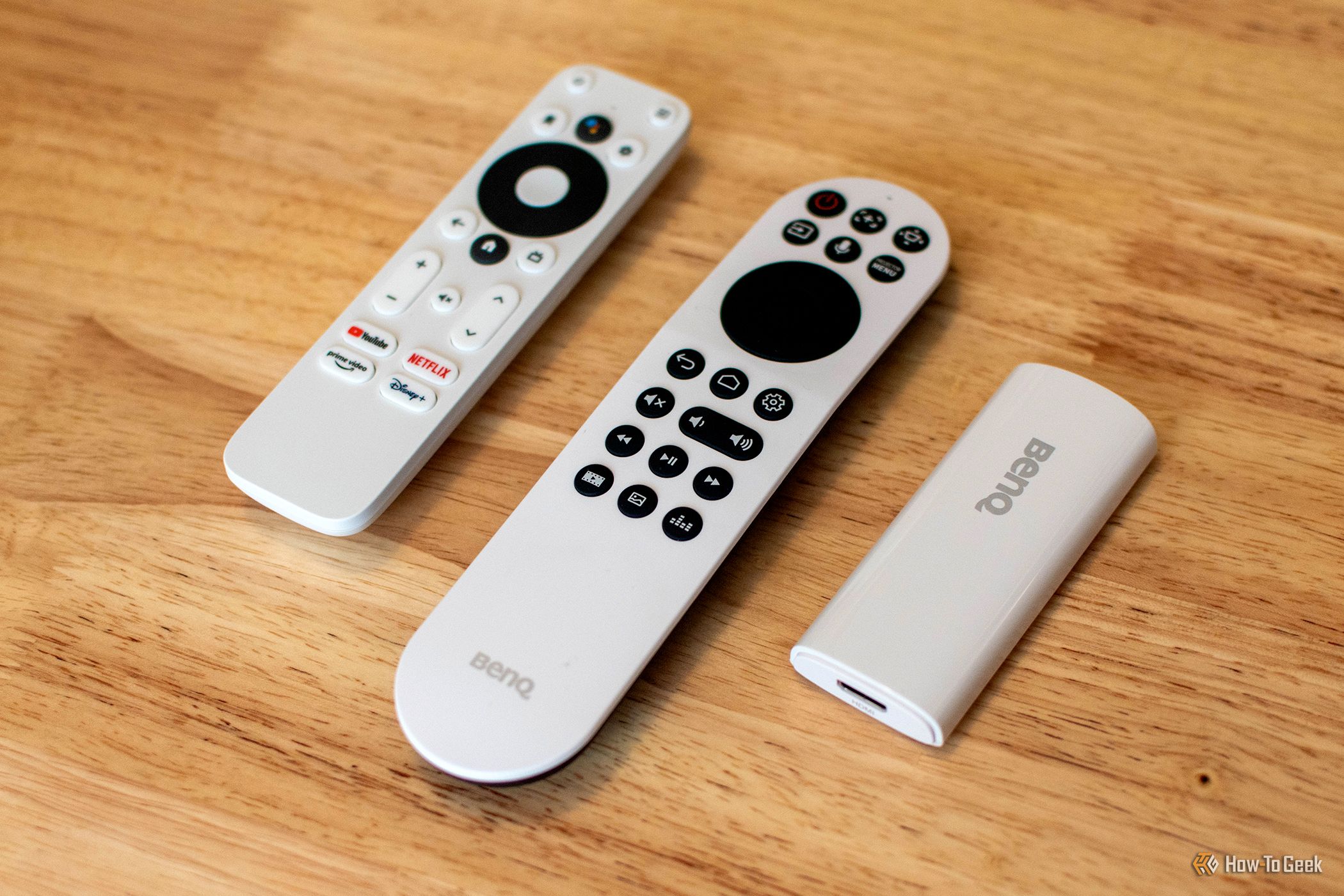
Краткий обзор преимуществ
- Упрощение управления: один пульт вместо нескольких.
- Автозапуск и автоматическая смена входа при включении устройства.
- Удобство для гостиной: управление приставками, медиаплеерами и консолями из дивана.
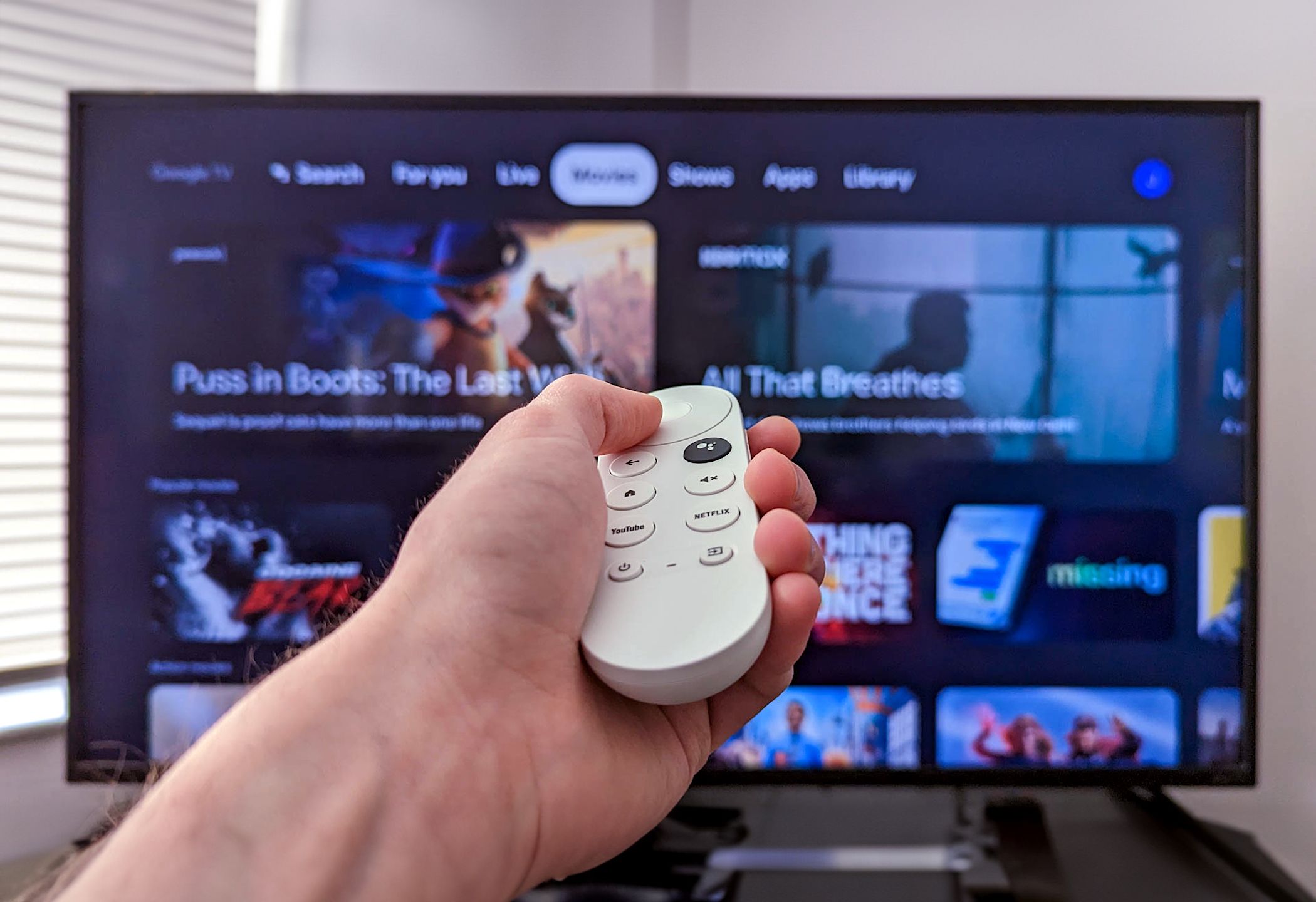
Jordan Gloor / How-To Geek
Что такое HDMI‑CEC
HDMI‑CEC (HDMI Consumer Electronics Control) — это стандарт управления по интерфейсу HDMI, позволяющий устройствам обмениваться простыми командами (включение/выключение, переключение входа, управление воспроизведением) и реагировать на один общий пульт. Кратко: это канал связи для команд управления поверх HDMI‑кабеля.
Пояснение термина
HDMI‑CEC: протокол управления устройствами по HDMI. Позволяет телевизору и подключённым устройствам «видеть» и управлять друг другом.
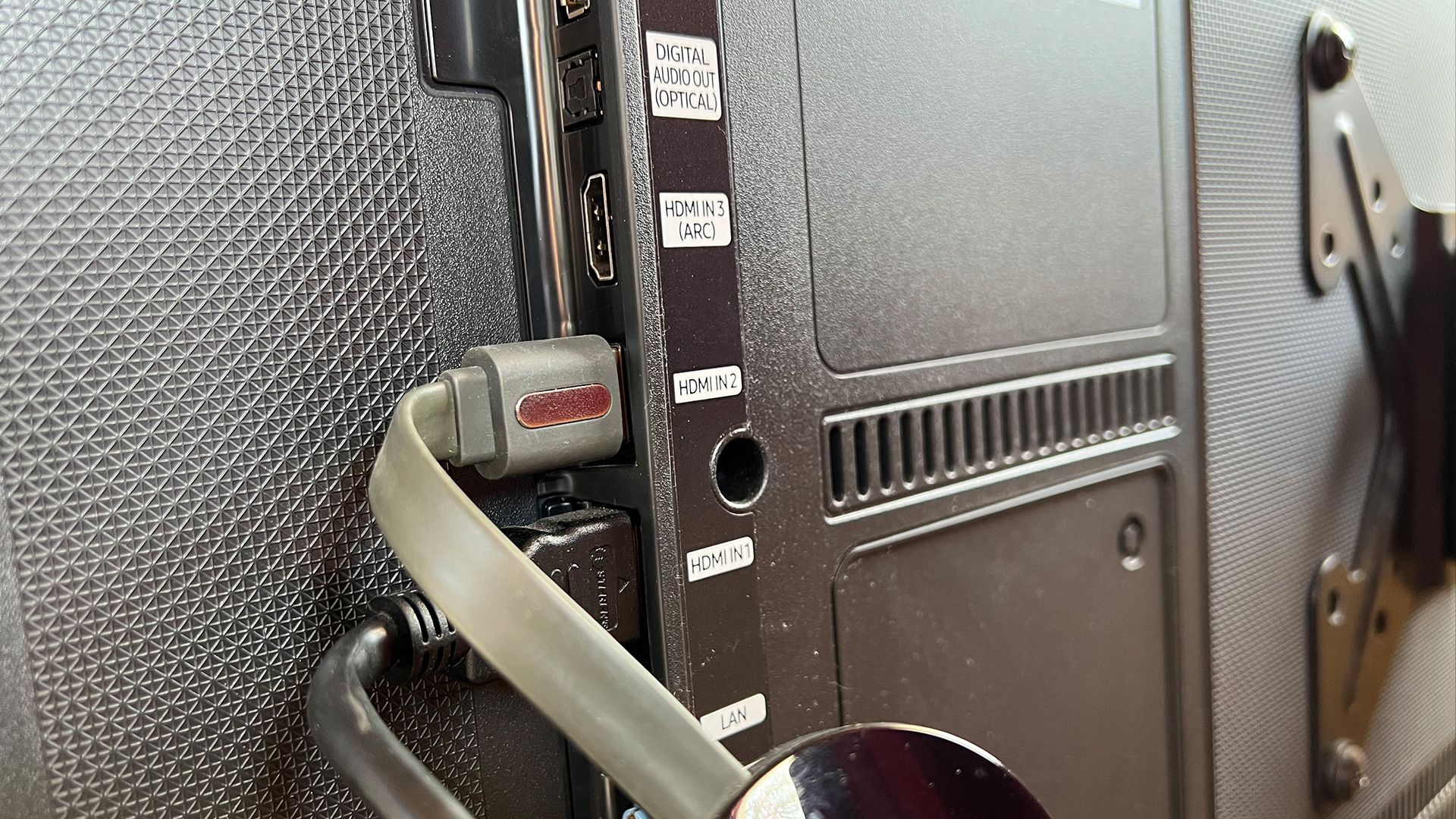
Jason Fitzpatrick / How-To Geek
Список распространённых фирменных названий HDMI‑CEC
Производители часто используют собственные наименования для HDMI‑CEC. Проверьте меню вашего телевизора по этим названиям:
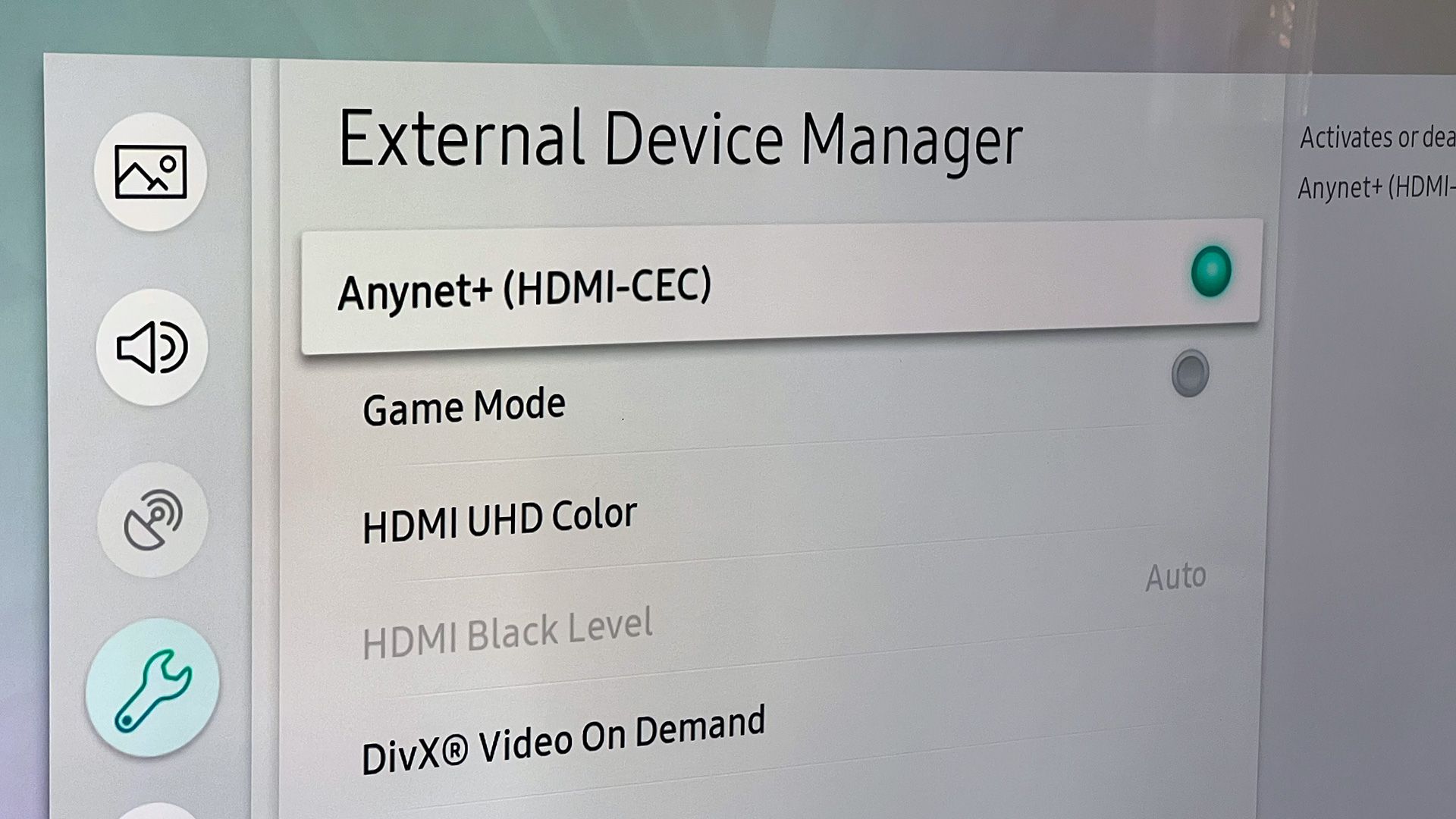
- Anynet+ — Samsung
- BRAVIA Sync / BRAVIA Link — Sony
- SimpLink — LG
- EasyLink — Philips
- Aquos Link — Sharp
- 1‑Touch Play — устройства Roku/некоторые телевизоры
- CEC — Hisense, Vizio и ряд других
Если вы не уверены, ищите в меню параметры, связанные с «External Device», «Sync», «Control» или «Device Link».
Подготовка перед настройкой
Вам потребуется:
- Совместимый телевизор с включённым HDMI‑CEC.
- HDMI‑кабели, напрямую подключённые к HDMI-портам телевизора (качественные, без пассивных сплиттеров/удлинителей, которые не поддерживают CEC).
- Устройства с поддержкой CEC (приставки, консоли, медиаплееры).
Важное: некоторые переходники, коммутаторы HDMI и дешёвые удлинители могут блокировать сигналы CEC. Если устройство не обнаруживается, сначала пробуйте подключить его напрямую к телевизору.
Как включить HDMI‑CEC на телевизоре (общая инструкция)
- Откройте меню настроек телевизора.
- Перейдите в раздел настроек устройств/внешних устройств (External Device Manager, Подключения, Система или похожая группа).
- Найдите опцию с фирменным названием CEC (Anynet+, SimpLink и т.д.) и включите её.
- Сохраните настройки и перезагрузите телевизор и подключённые устройства.
Примеры путей в меню (переведены на русский, фактические наименования в меню могут отличаться):
- Samsung: Настройки > Общие > Внешний менеджер устройств > Anynet+ (HDMI‑CEC)
- LG: Настройки > Все настройки > Общие > SimpLink
- Sony: Настройки > Просмотр ТВ > Внешние входы > BRAVIA Sync (или Настройки устройства HDMI)
Jason Fitzpatrick / How-To Geek
Как использовать пульт телевизора для консолей
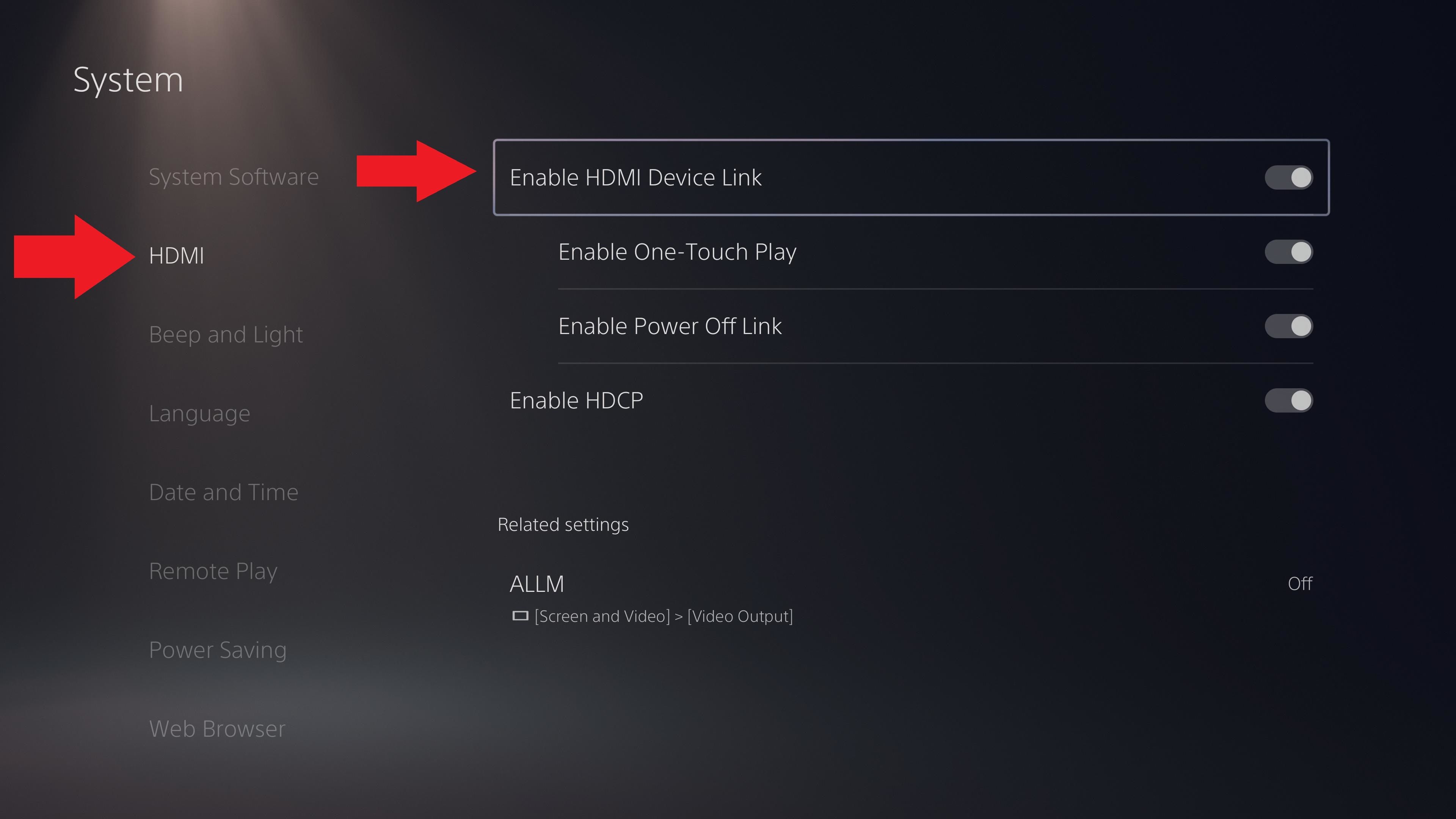
PlayStation 5
- Откройте Настройки > Система > HDMI.
- Включите «Enable HDMI Device Link» (Включить привязку HDMI‑устройства).
- При желании включите «One‑Touch Play» для автоматического включения PS5 при включении телевизора и «Power Off Link» для перехода в покой при выключении ТВ.
Xbox Series X|S
- Откройте Настройки > Общие > TV и параметры дисплея > Управление устройствами (Device Control).
- Включите функции управления по HDMI (HDMI‑CEC) и настройте поведение при включении/выключении.
Nintendo Switch
Switch поддерживает базовые функции CEC, но полноценное управление с пульта часто ограничено. Вы можете настроить автоматическое включение телевизора при пробуждении консоли (удержание кнопки Home в некоторых сценариях), но навигация интерфейса обычно остаётся через контроллер.
Как использовать пульт ТВ с Chromecast и Apple TV
Chromecast (Google TV)
Chromecast автоматически принимает команды CEC, если HDMI‑CEC включён на телевизоре. Достаточно включить CEC и перезагрузить устройство.
Apple TV
- На Apple TV перейдите в Настройки > Пульты и устройства.
- Выберите «Узнать пульт» (Learn Remote) или аналогичную опцию.
- Следуйте подсказкам на экране для синхронизации кнопок вашего пульта.
Рекомендуется дать пульту понятное имя в системе, чтобы в дальнейшем проще было его идентифицировать.

Lebedev Yury/Shutterstock.com
Практические сценарии и примеры использования
- Включаете игровую консоль — телевизор автоматически переключается на нужный HDMI‑вход и включает звук.
- Нажимаете Play на пульте — медиаплеер начинает воспроизведение; громкость меняется тем же пультом.
- Выключаете телевизор — включенные устройства переходят в режим сна.
Это делает систему удобной для гостиной: меньше манипуляций, меньше лишних пультов.
Когда HDMI‑CEC не сработает
- Устройство подключено через коммутатор/удлинитель, который не передаёт CEC‑сигналы.
- Устаревшие устройства с ограниченной поддержкой CEC или разными интерпретациями протокола.
- Конфликт функций питания: несколько устройств пытаются управлять включением/выключением друг друга — возможен «петлевой» эффект.
Совет: при проблемах подключите устройства напрямую к телевизору и по очереди включайте CEC — это поможет локализовать источник проблемы.
Альтернативные подходы
- Универсальный ИК‑пульт: работает с большинством старых устройств, но не управляет Bluetooth‑приставками.
- Bluetooth‑пульты и приложения на смартфоне: часто совместимы с конкретными приставками, но требуют Bluetooth‑соединения.
- Инфракрасные ретрансляторы (IR blaster): позволяют скрыть устройства в шкафу, но добавляют сложность установки.
Мини‑методика: быстрый чек‑лист настройки
- Подключите устройство напрямую в HDMI‑порт телевизора.
- Проверьте и включите HDMI‑CEC на телевизоре.
- Включите CEC/Device Link на приставке/консоли.
- Дайте устройствам перезагрузиться.
- Проверьте: включение устройства должно переключить ТВ на правильный вход.
- Тестируйте управление воспроизведением и громкостью.
Чек‑листы по ролям
Для геймера:
- Убедиться, что «Power Off Link» и «One‑Touch Play» настроены так, чтобы консоль не отключалась при выключении ТВ.
- Проверить задержки при переключении входа.
Для пользователя потоковых сервисов:
- Назначить понятные имена пультам и устройствам.
- Проверить, что голосовые команды не конфликтуют с локальными настройками ТВ.
Для семейного пользования:
- Заблокировать/настроить поведение кнопок для детей через родительский контроль на приставках.
- Проверить, чтобы громкость управлялась централизованно.
Типичные проблемы и способы их устранения
Проблема: ТВ не видит устройство по CEC.
- Проверить, подключён ли HDMI‑кабель напрямую.
- Попробовать другой HDMI‑порт (иногда только определённые порты поддерживают CEC).
- Обновить прошивку ТВ и приставки (если доступно).
Проблема: несколько устройств реагируют на одну кнопку.
- Отключать CEC у устройств, которые не должны реагировать; оставить только приоритетные.
- В настройках некоторых приставок можно явно указать, какие команды принимать.
Проблема: телевизор зацикливается при включении/выключении.
- Отключить опцию автоматического питания (Power‑link) у одного из конфликтующих устройств.
- Переподключить устройства и включать/выключать по очереди, выявляя конфликт.
Совместимость — таблица (ориентировочно)
| Устройство | Поддержка CEC | Примечание |
|---|---|---|
| Современные Smart‑TV | Высокая | Часто включена по умолчанию, под разными именами |
| Chromecast (Google TV) | Высокая | Работает при включённом CEC на ТВ |
| Apple TV | Высокая | Поддерживает уроки синхронизации пульта |
| PlayStation 5 | Высокая | Функции One‑Touch Play и Power Off Link |
| Xbox Series X|S | Высокая | Опции в меню TV & Display Options | | Nintendo Switch | Ограниченная | Автовключение ТВ при пробуждении; навигация через контроллер | | Старые Blu‑ray/плееры | Варируется | Зависит от модели и года выпуска |
Примечание: таблица даёт ориентир — конкретная модель может вести себя иначе.
Критерии приёмки
- При включении выбранного источника ТВ автоматически переключается на соответствующий HDMI‑вход.
- Пульт телевизора управляет воспроизведением и громкостью целевого устройства.
- При выключении ТВ устройства, для которых это задано, корректно переходят в спящий режим (если это требуется).
Приватность и безопасность
HDMI‑CEC передаёт только команды управления (включить, переключить, play/pause). Это не канал для передачи пользовательских данных или контента. Тем не менее, следите за обновлениями встроенного ПО телевизора и приставок — уязвимости в прошивках могут влиять на безопасность умного ТВ.
Когда лучше выбрать альтернативу HDMI‑CEC
- Если у вас много устаревших устройств, которые не понимают CEC.
- Если используется сложный AV‑коммутатор без поддержки CEC.
- Если нужно централизованно управлять оборудованием с более сложной логикой (логические сценарии, расписания), здесь более подходящи универсальные контроллеры «умного дома» и ПО‑решения.
Быстрая памятка: что делать сначала
- Включить CEC на телевизоре.
- Подключить устройство напрямую.
- Включить CEC в настройках устройства.
- Перезагрузить.
- Протестировать основные сценарии (включение, переключение входа, play/pause, громкость).
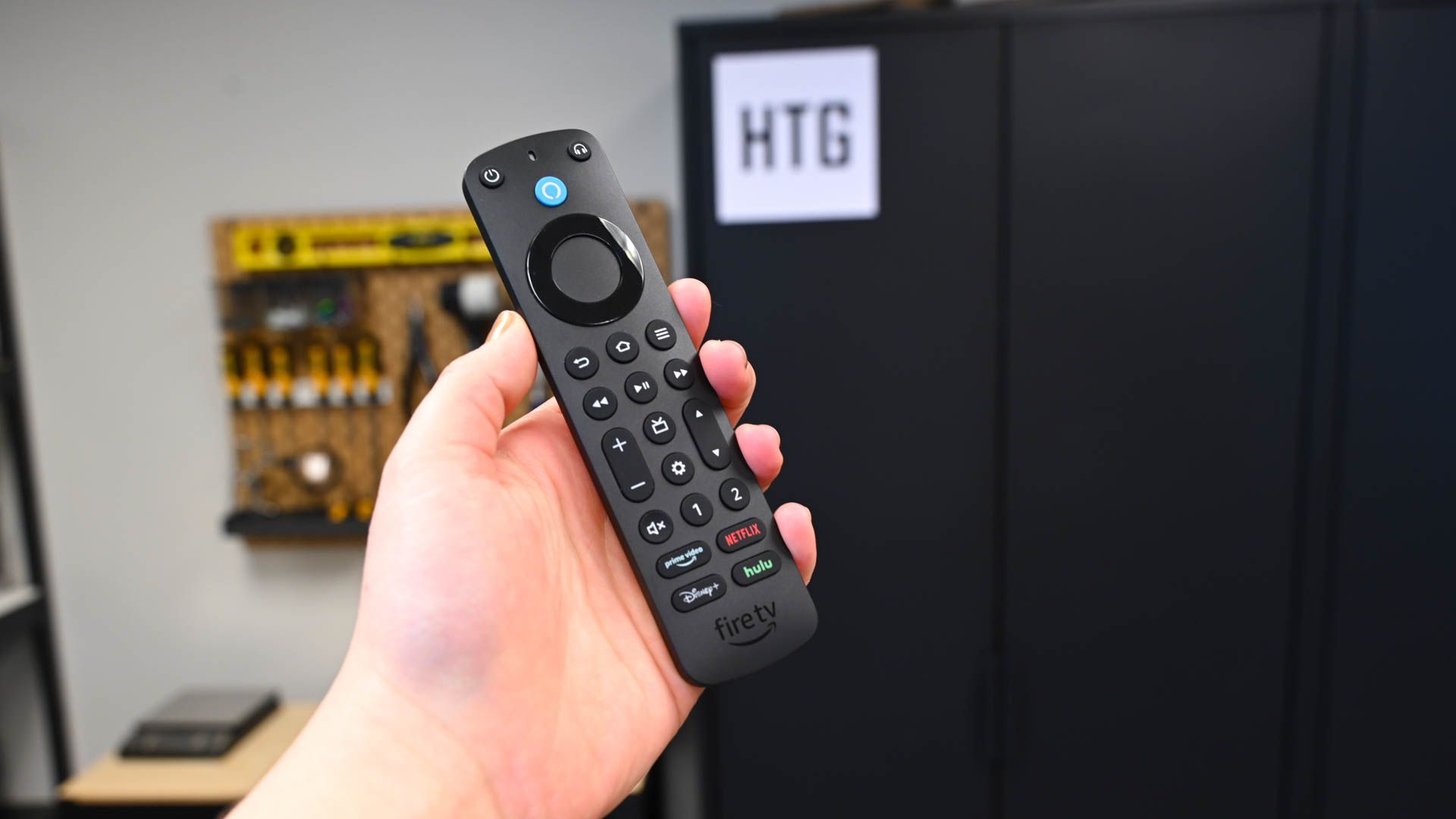
Hannah Stryker / How-To Geek
Заключение
HDMI‑CEC — простой и мощный способ убрать лишние пульты и автоматизировать поведение домашних медиасистем. Если ваши устройства и кабели совместимы, настройка займёт 5–15 минут: включите CEC на телевизоре и приставках, протестируйте сценарии и при необходимости откорректируйте управление питанием. При проблемах проверьте прямое подключение, порты и обновления ПО.
Важно: если у вас ограничено число HDMI‑портов, рассмотрите качественный HDMI‑коммутатор с поддержкой CEC или недорогие аксессуары для расширения количества входов.
Краткие советы:
- Всегда подключайте устройство напрямую при диагностике.
- Дайте каждому пульту понятное имя после синхронизации.
- Отключайте CEC у устройств, которые не должны реагировать.
Если хотите, могу подготовить персональный чек‑лист для вашей конфигурации: напишите модели телевизора и устройств — и я составлю пошаговую инструкцию.
Если у вас не хватает HDMI‑портов, узнайте, как добавить их с помощью доступных аксессуаров. Если ищете, что посмотреть после настройки, проверьте бесплатные фильмы в составе PlayStation Plus и протестируйте новый медиарежим с помощью вашего единого пульта.

Похожие материалы

Несколько аккаунтов Skype: Multi Skype Launcher

Журнал для работы: повысить продуктивность

Персональные звуки уведомлений на Android

Скачивание шоу Hulu для офлайн‑просмотра

Microsoft Start: персонализированная новостная лента
