
Управление Apple TV с помощью пульта телевизора или ресивера
Быстрые ссылки
- Обучение Apple TV распознаванию нового пульта
Многие ненавидят пачку пультов на журнальном столике и хотят управлять всей медиа-системой одним устройством. Это удобно и выполнимо: Apple TV умеет принимать команды от ИК‑пультов и может «выучить» команды с пульта телевизора, ресивера или кабельной приставки.
Даже если Apple TV четвёртого поколения в основном использует Bluetooth, и сам пульт Apple TV общается с приставкой по Bluetooth, устройства поддерживают и классический инфракрасный (IR) протокол. В настройках скрыта функция обучения ИК‑пульта — она позволяет сопоставить кнопки стороннего пульта командам Apple TV.
Важно: если ваше оборудование поддерживает HDMI‑CEC (стандарт управления через HDMI), его лучше включить — тогда часто не требуется программировать ИК‑пульт. Если HDMI‑CEC доступен, включите его в настройках телевизора и покажите Apple TV, чтобы он использовал этот протокол.
Следуйте этой инструкции только если HDMI‑CEC не поддерживается или если у вас старый универсальный ИК‑пульт.
Что нужно подготовить
- Штатный пульт Apple TV.
- ИК‑пульт, который вы хотите запрограммировать.
- Свободная и прямая видимость передней панели Apple TV (ИК‑приёмник находится под глянцевой панелью).
Обучение Apple TV новому пульту
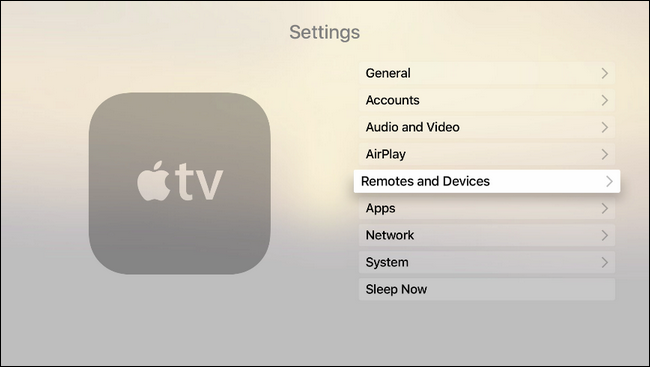
Перейдите в «Настройки» на главном экране Apple TV. В меню выберите «Пульты и устройства».
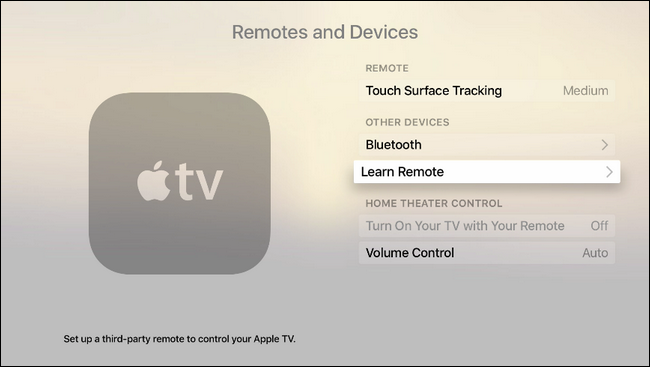
В разделе «Пульты и устройства» выберите «Обучить пульт». Обратите внимание на раздел «Управление домашним кинотеатром» — если он неактивен, значит ваш телевизор не поддерживает HDMI‑CEC. В активном состоянии этот раздел позволит скорее обойти ручную привязку, используя встроенные кнопки вашего ТВ‑пульта.
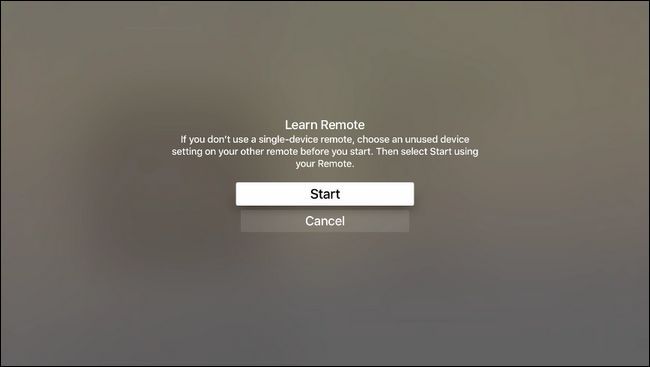
Перед началом система подскажет подготовить доступные кнопки: убедитесь, что у выбранного пульта есть свободные кнопки для назначения. Кнопки, которые жёстко запрограммированы на телевизоре и не посылают ИК‑коды для других устройств, не подойдут.
Базовая настройка
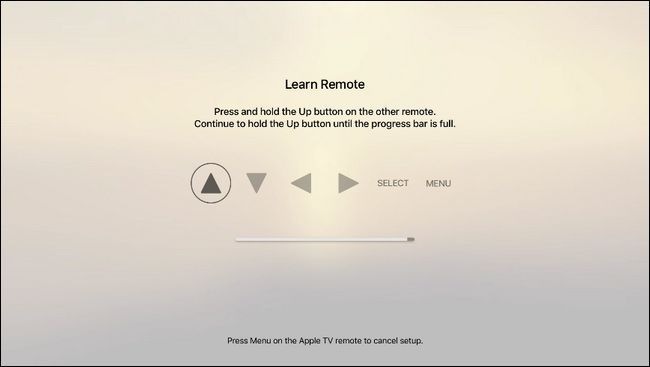
При первой волне обучения вам будут поочерёдно предлагать нажимать и удерживать кнопки. Удерживайте до заполнения полосы прогресса. Если какая‑то кнопка не подходит или вы не хотите её назначать, можно пропустить её, нажав вправо на навигационной панели штатного пульта Apple TV.
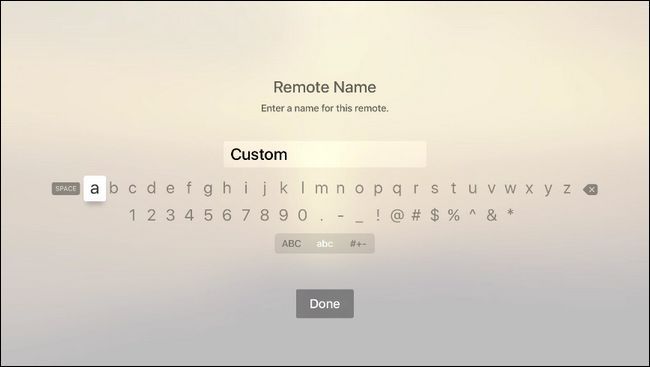
После базовой конфигурации Apple TV предложит дать имя профилю. Рекомендуется использовать понятное имя, например «Samsung HDTV» или «Denon Receiver», чтобы при необходимости быстро найти и отредактировать профиль.
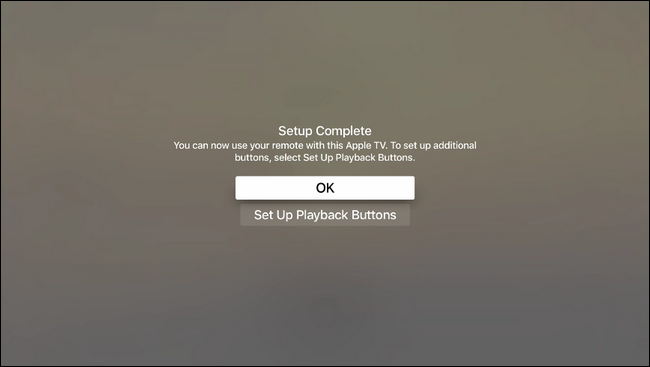
Затем можно завершить работу или перейти к расширённой настройке, выбрав «Настроить кнопки воспроизведения».
Расширенная настройка
В расширенном разделе вы назначаете на ИК‑пульт отдельные команды управления медиавоспроизведением (воспроизведение, пауза, перемотка, переходы и т. п.). Как и ранее, удерживайте кнопку до заполнения индикатора. Для тех кнопок, которые отсутствуют на вашем пульте или которые вы не желаете назначать, можно пропускать запись.
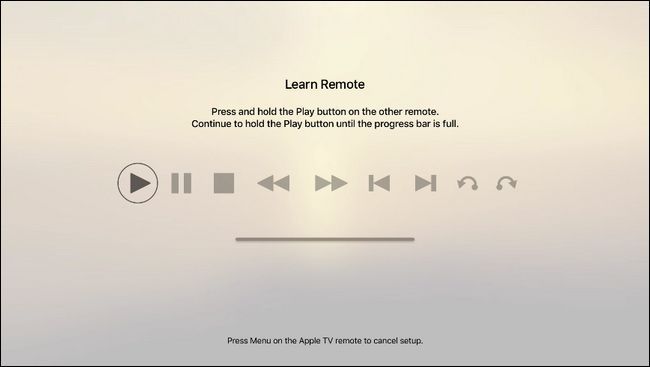
В нашем примере большинство медиакнопок совпало, а пару команд мы пропустили, потому что их не было на ИК‑пульте.
После завершения вы вернётесь в меню настроек. Проверьте работу назначенных кнопок и используйте один пульт для телевизора и Apple TV.
Как переименовать, перенастроить или удалить ИК‑пульт
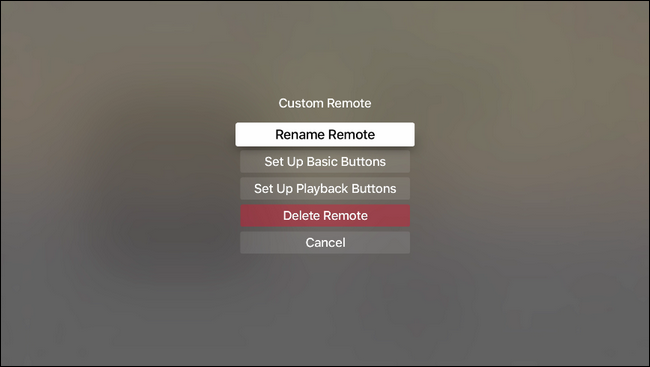
Если что‑то работает не так, вернитесь в Настройки > Пульты и устройства. Там в разделе «Выученные пульты» будет отображён профиль с именем, которое вы задали. Вы можете:
- Переименовать профиль.
- Пройти базовую или расширенную настройку заново.
- Удалить профиль полностью, если он больше не нужен.
Когда этот метод не сработает
- Ваш ИК‑пульт не посылает стандартные коды или использует проприетарный сигнал. Тогда Apple TV не сможет «услышать» команды.
- Телевизор/ресивер поддерживают HDMI‑CEC — тогда лучше использовать HDMI‑CEC вместо ИК‑настроек.
- Препятствия или слишком большое расстояние между пультом и Apple TV нарушают приём ИК‑сигнала.
- Кнопки пульта жёстко заблокированы производителем и не генерируют отдельные ИК‑коды.
В таких случаях рассмотрите альтернативные подходы ниже.
Альтернативные подходы
- Включение HDMI‑CEC: если телевизор и приставка подключены HDMI, активируйте HDMI‑CEC на телевизоре и в Apple TV. Это часто позволяет управлять воспроизведением без ИК‑программирования.
- Универсальные пульты с обучением: многие современные универсальные пульты поддерживают обучение и базы данных кодов. Можно запрограммировать универсальный пульт для Apple TV отдельно.
- Пульт через сеть/Bluetooth: некоторых производителей ресиверов поддерживают управление по сети или Bluetooth — это надёжнее, чем ИК.
- Мобильные приложения: официальное приложение Apple TV Remote на iPhone и сторонние приложения дают полный контроль при наличии сети.
Практические эвристики и модель мышления
- Модель «одно назначение — одна кнопка»: старайтесь назначать на ИК‑пульте только самые нужные команды (вверх/вниз/ввод/назад/пауза/воспроизв). Это упрощает обучение и использование.
- Сначала базовые навигационные кнопки, затем медиакнопки: если пропустите медиакнопки, навигация по меню всё равно останется.
- Если пульт посылает слишком много однотипных кодов, протестируйте их по одному и логируйте результаты.
Таблица совместимости (краткая)
| Устройство | HDMI‑CEC | Рекомендация |
|---|---|---|
| Современные телевизоры (2015+) | Часто да | Включите CEC вместо ИК, если возможно |
| Старые телевизоры | Нет | Используйте ИК‑обучение Apple TV |
| Универсальные ИК‑пульты | Да/частично | Можно обучить или использовать базу кодов |
| Ресиверы | Зависит от модели | Проверьте поддержку CEC и ИК passthrough |
Чеклисты по ролям
Чеклист для домашнего пользователя:
- Проверить, поддерживает ли телевизор HDMI‑CEC.
- Подготовить штатный пульт Apple TV и ИК‑пульт.
- Убедиться в свободном обзоре ИК‑приёмника.
- Пройти базовую и при необходимости расширенную настройку.
- Переименовать профиль и проверить воспроизведение.
Чеклист для инсталлятора AV:
- Протестировать на расстоянии 3–5 метров.
- Проверить целостность ИК‑кодов (нет конфликтов с ТВ).
- Прописать имя профиля по стандарту клиента.
- Составить краткую инструкцию для пользователя.
Чеклист для службы поддержки:
- Уточнить модель ТВ и ресивера.
- Спросить, включён ли HDMI‑CEC.
- Проверить наличие конфликта с другими ИК‑пультами.
- При необходимости попросить пройти повторное обучение.
Руководство по устранению неполадок (runbook)
Симптом: пульт не реагирует на Apple TV
- Проверьте, видит ли Apple TV пульт в списке «Выученные пульты». Если нет, пройти обучение заново.
- Убедитесь в прямой видимости между пультом и Apple TV. Уберите препятствия и сократите расстояние.
- Попробуйте назначить ту же кнопку в другой профиль (проверка кода). Если код не читается, кнопка не подходит.
- Перезагрузите Apple TV: Настройки > Система > Перезагрузка.
- Если проблема сохранилась, удалите профиль и создайте заново.
Симптом: конфликт команд (пульты одновременно управляют ТВ и Apple TV)
- Проверьте, не совпадают ли ИК‑коды на двух пультах.
- Попробуйте назначить другие кнопки для Apple TV.
- При невозможности разделения используйте HDMI‑CEC или другой пульт.
Откат/rollback:
- Если после обучения пульта появились неожиданные поведения (например, телевизор переключается самостоятельно), удалите профиль и включите HDMI‑CEC или используйте штатный пульт производителя.
Краткий глоссарий (1‑строчные определения)
- ИК (ИК‑инфракрасный): традиционный инфракрасный протокол для дистанционного управления.
- HDMI‑CEC: стандарт управления устройствами по кабелю HDMI.
- Штатный пульт Apple TV: оригинальный пульт, поставляемый с приставкой.
Пример сценариев использования и ограничения
- Сценарий: у вас старый телевизор без HDMI‑CEC и отдельный ресивер. Решение: обучите ИК‑пульт через Apple TV и назначьте основные медиакнопки.
- Ограничение: если у пульта нет нужных кнопок, можно использовать универсальный пульт с функцией обучения или мобильное приложение.
Краткая сводка
- Apple TV может принимать команды с ИК‑пультов через функцию «Обучить пульт».
- Всегда сначала проверьте поддержку HDMI‑CEC — это проще и надёжнее.
- При настройке начните с базовых навигационных кнопок, затем переходите к медиакнопкам.
- Если что‑то пошло не так — удалите профиль и повторите обучение.
Важно: держите дистанцию и прямую видимость между пультом и Apple TV при записи команд.
Надев несколько минут времени, вы можете сократить число пультов в гостиной и управлять Apple TV тем же пультом, что и телевизором.

Похожие материалы

Несколько аккаунтов Skype: Multi Skype Launcher

Журнал для работы: повысить продуктивность

Персональные звуки уведомлений на Android

Скачивание шоу Hulu для офлайн‑просмотра

Microsoft Start: персонализированная новостная лента
